TUTORIAL DUMMY UKP
Uji coba akses SEB, File Configuration dan KLC CAT Device Test

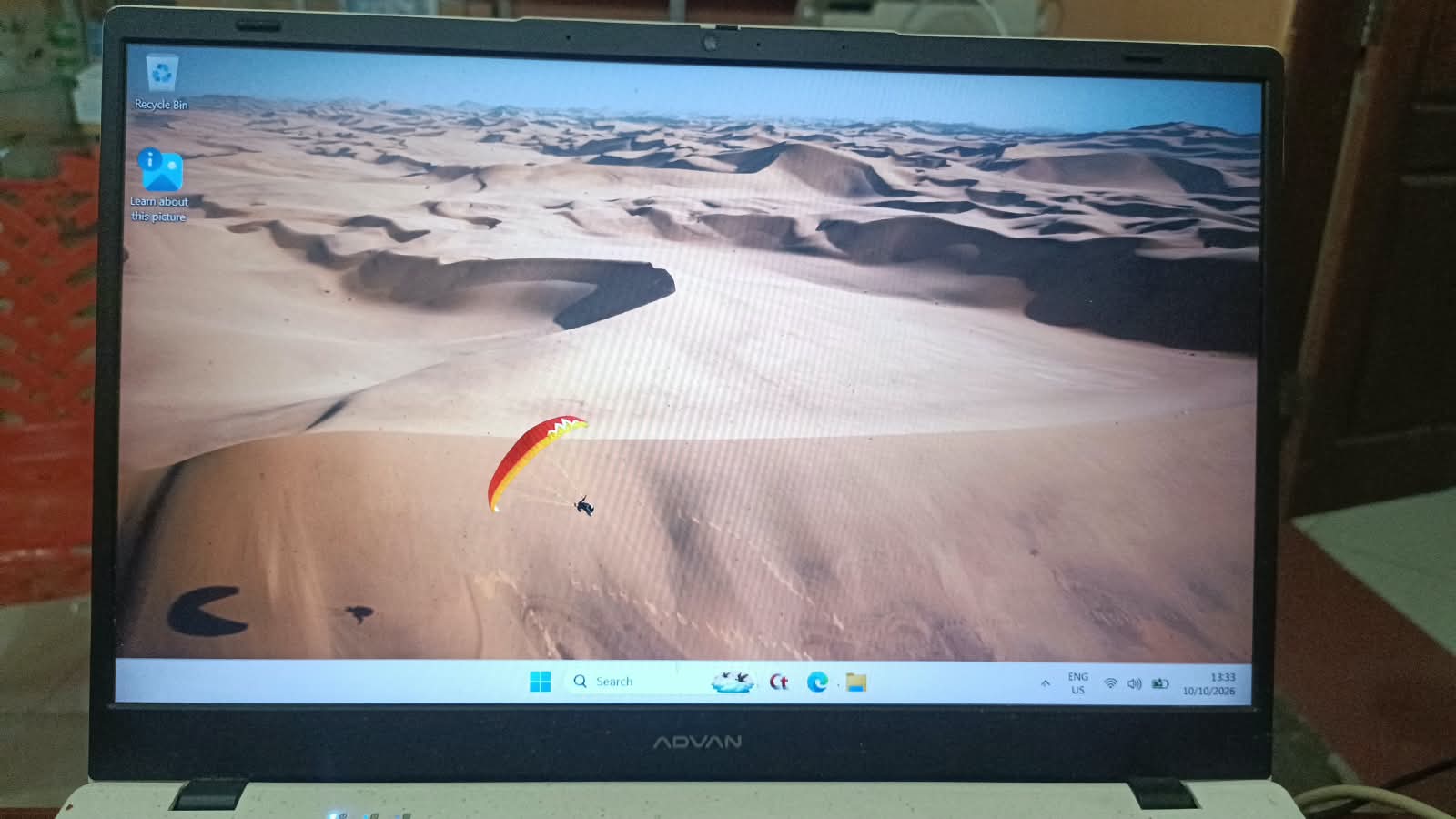
- Akses perangkat komputer
- Folder penyimpanan Unduhan
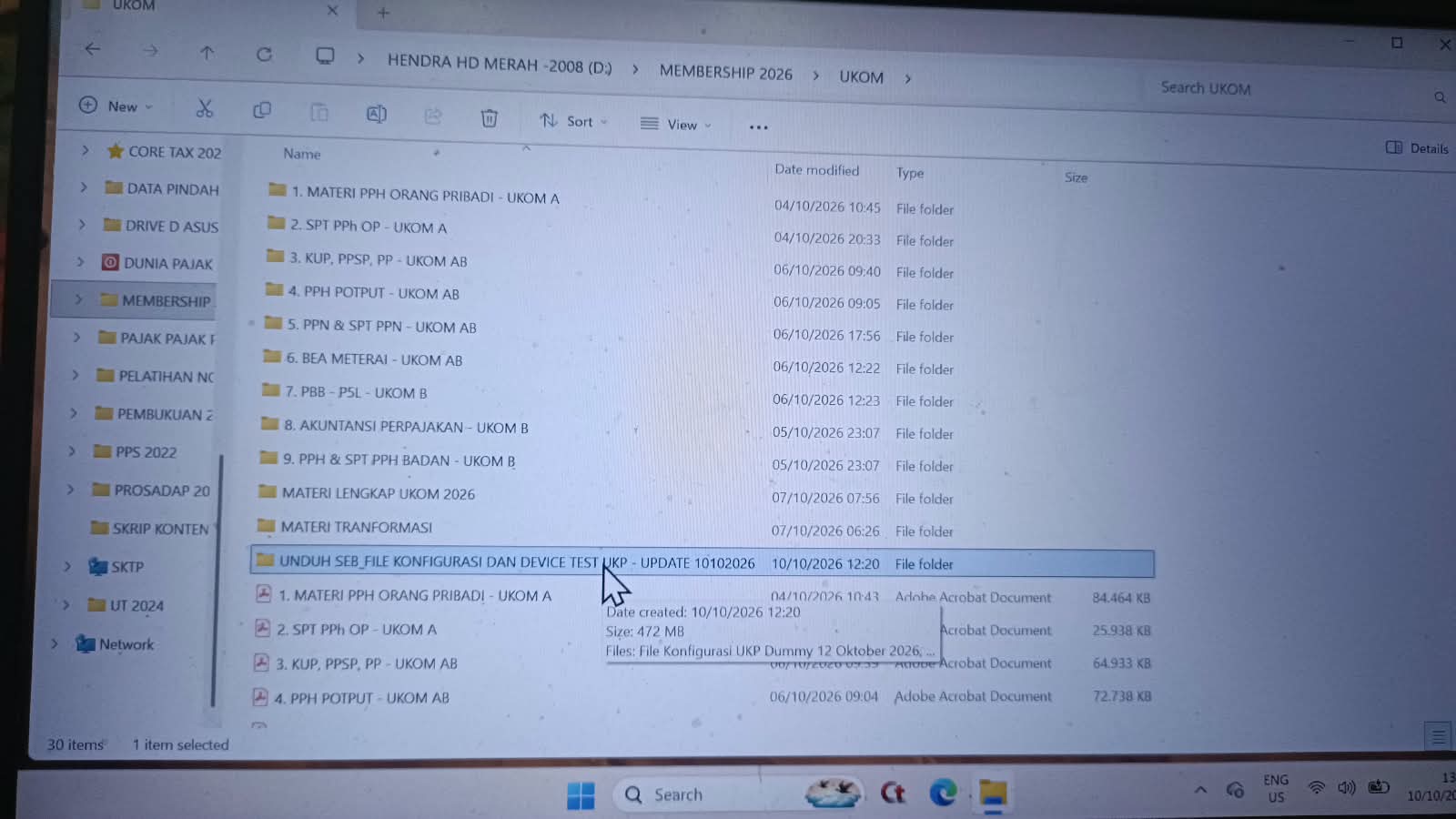
- Klik 2 kali untuk membuka folder
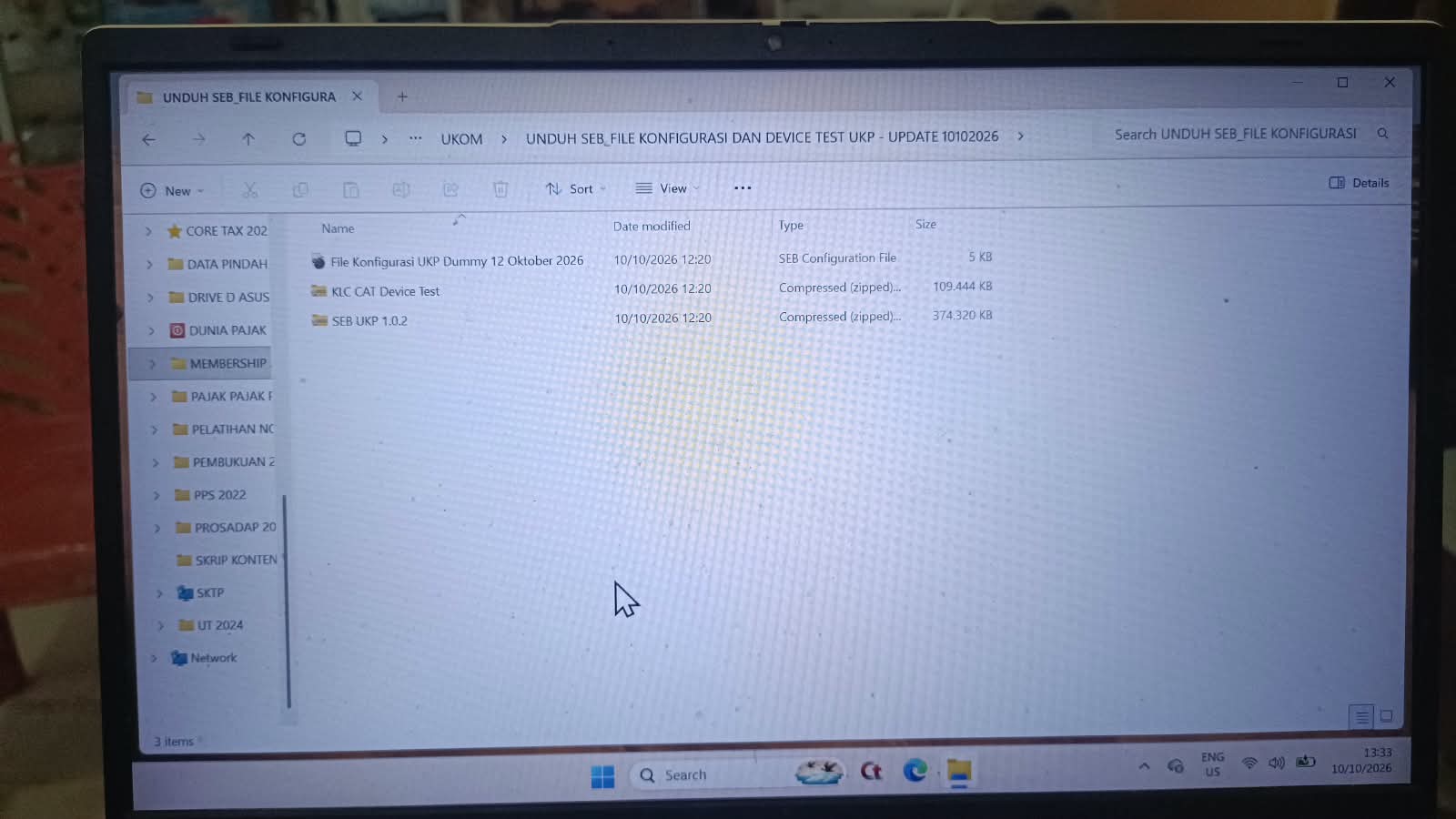
- Pilih folder KLC Cat Devce Test
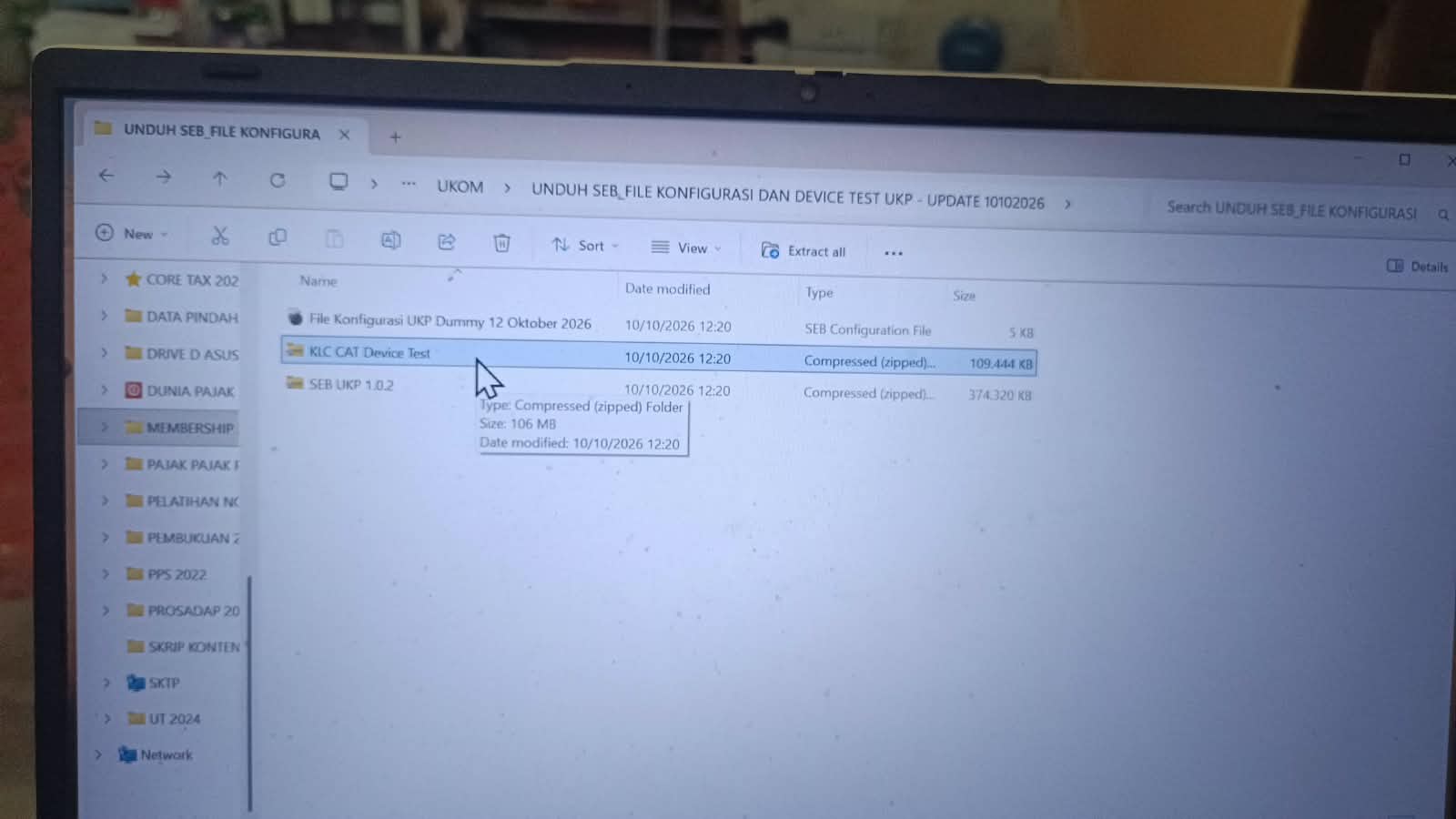
- Klik aplikasi KLC CAT Devicet Test
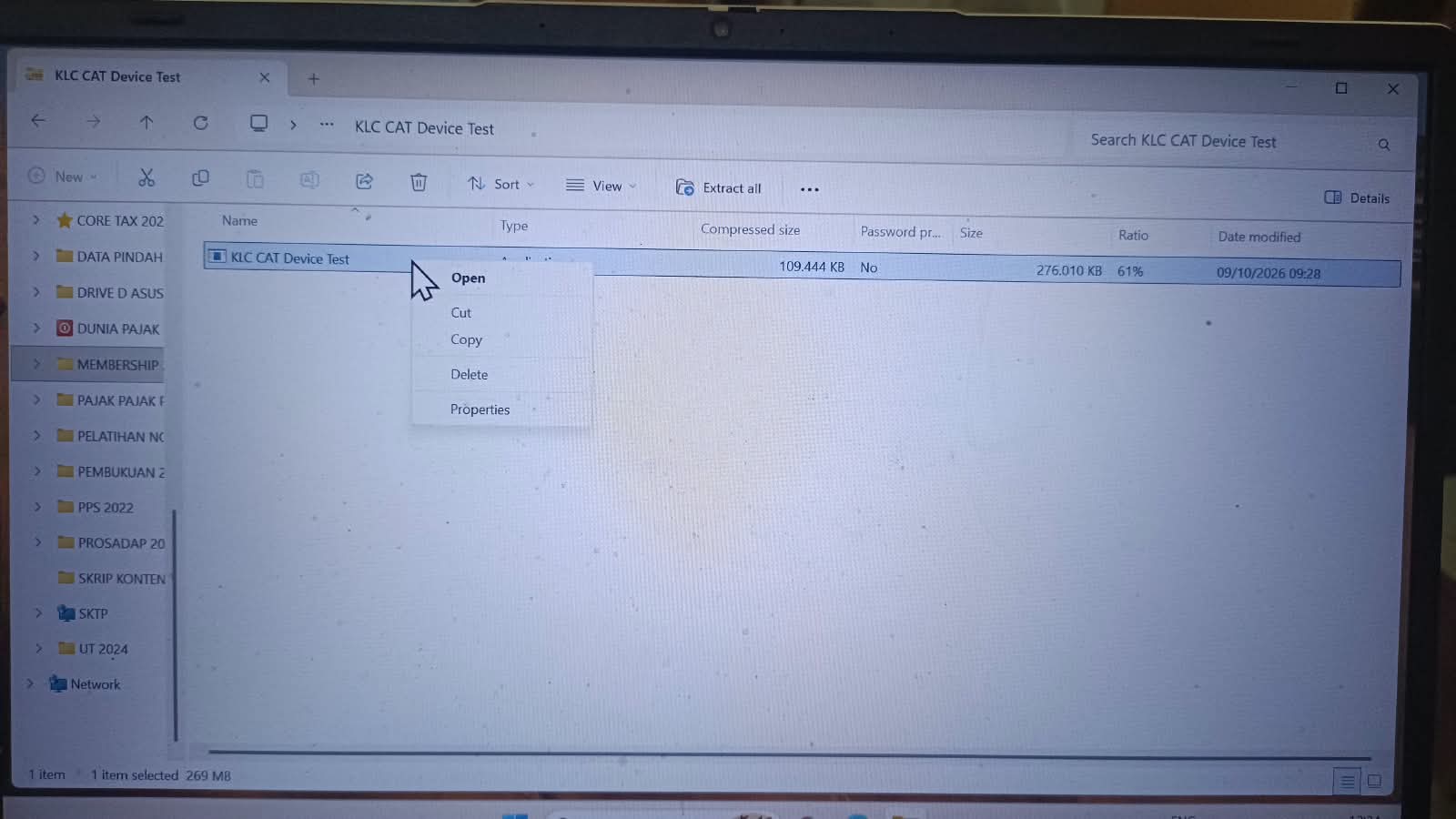
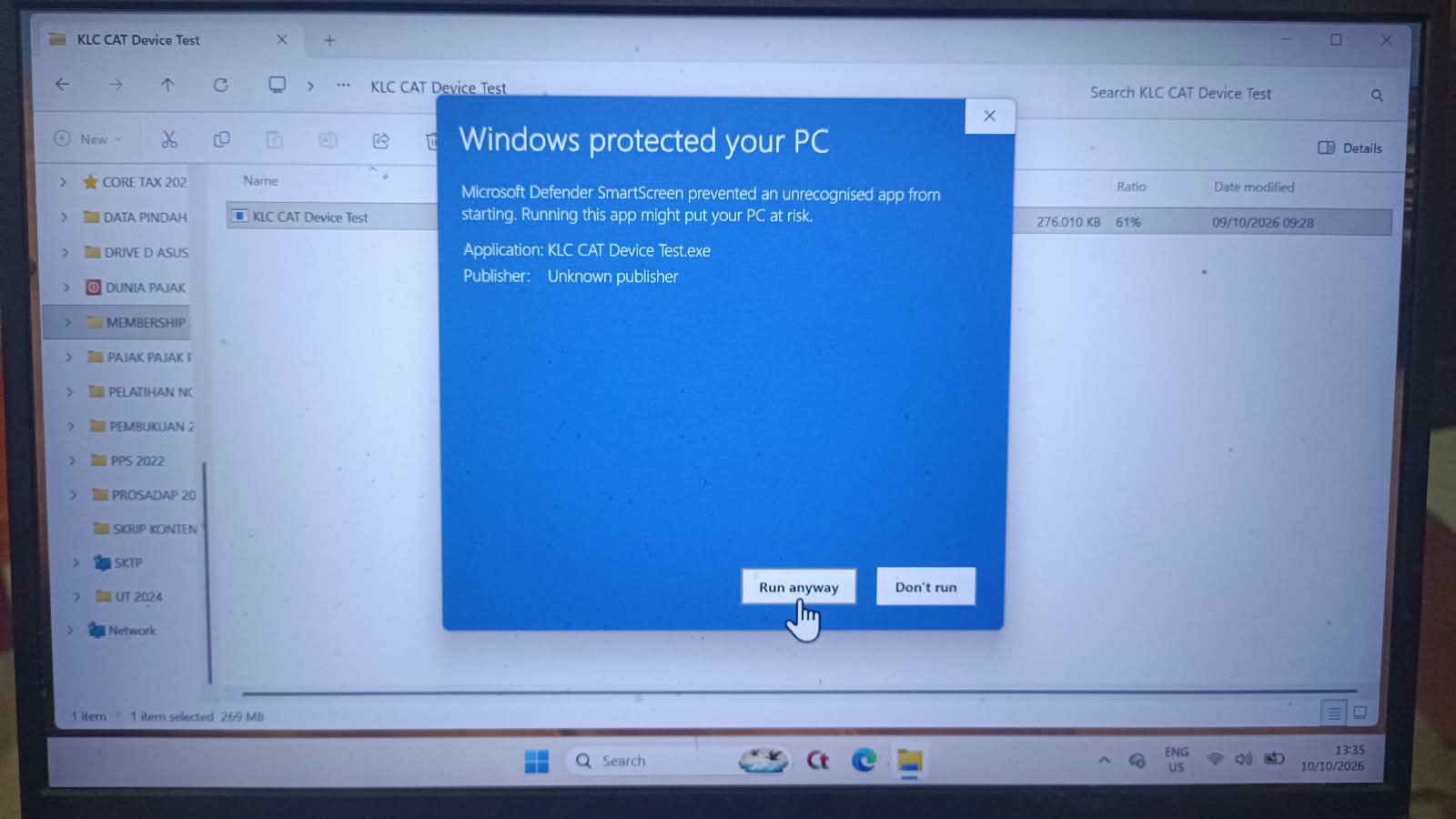
- Pilih Runanyway
- Tampil laman PERSIAPAN UJIAN
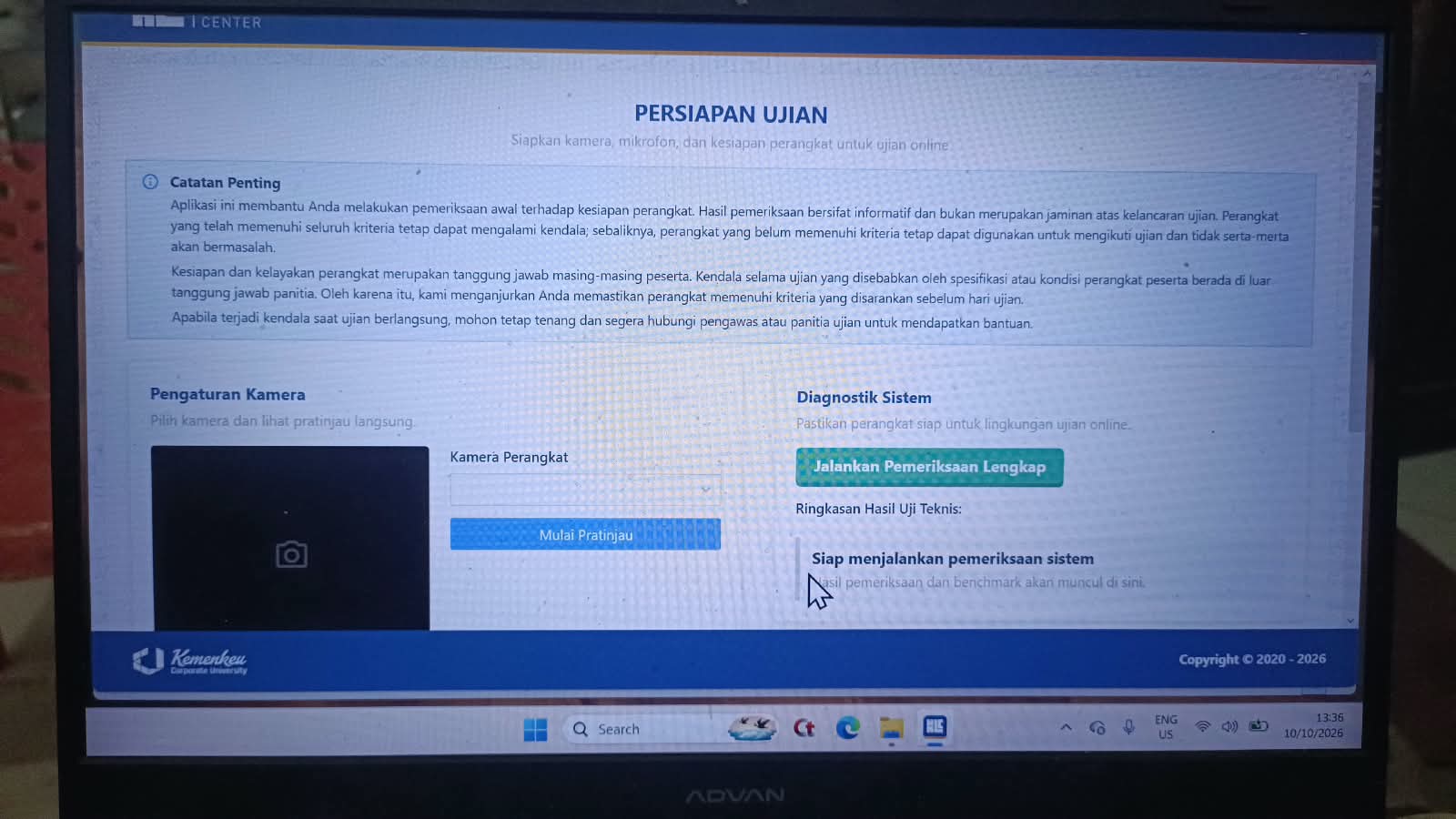
- Kamera dan mic = BERFUNGSI
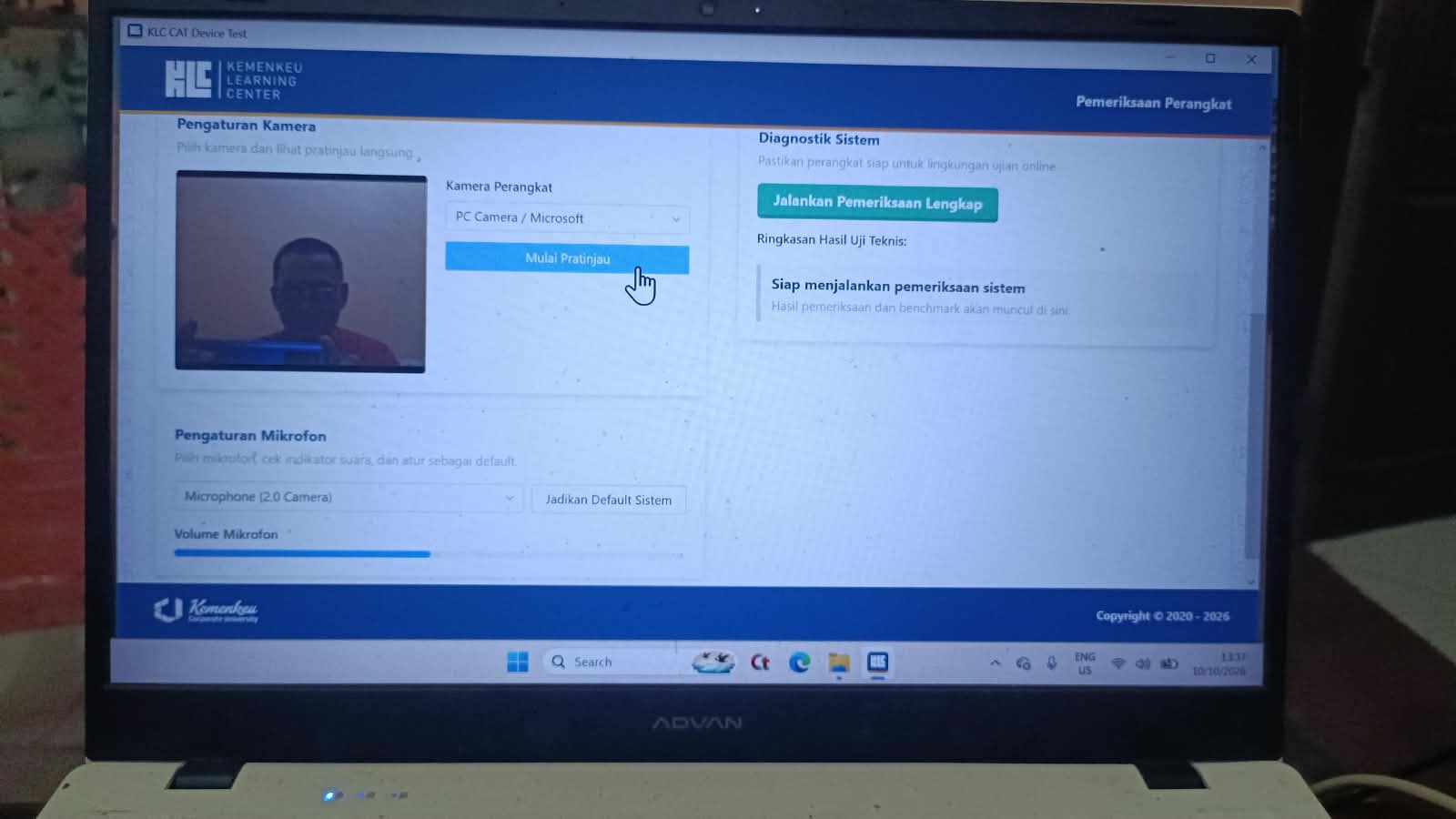
- Jalankan Pemeriksaan Lengkap
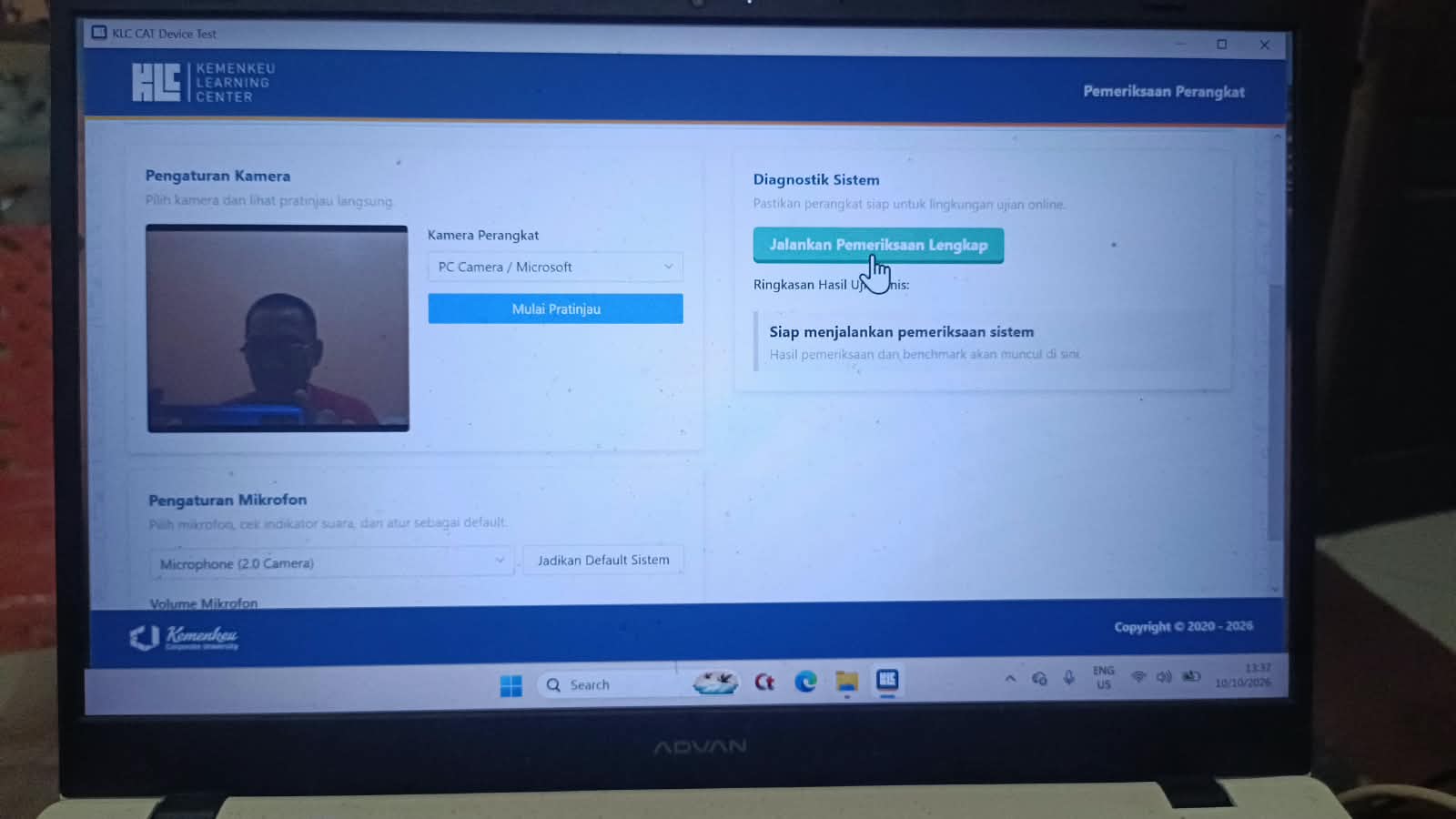
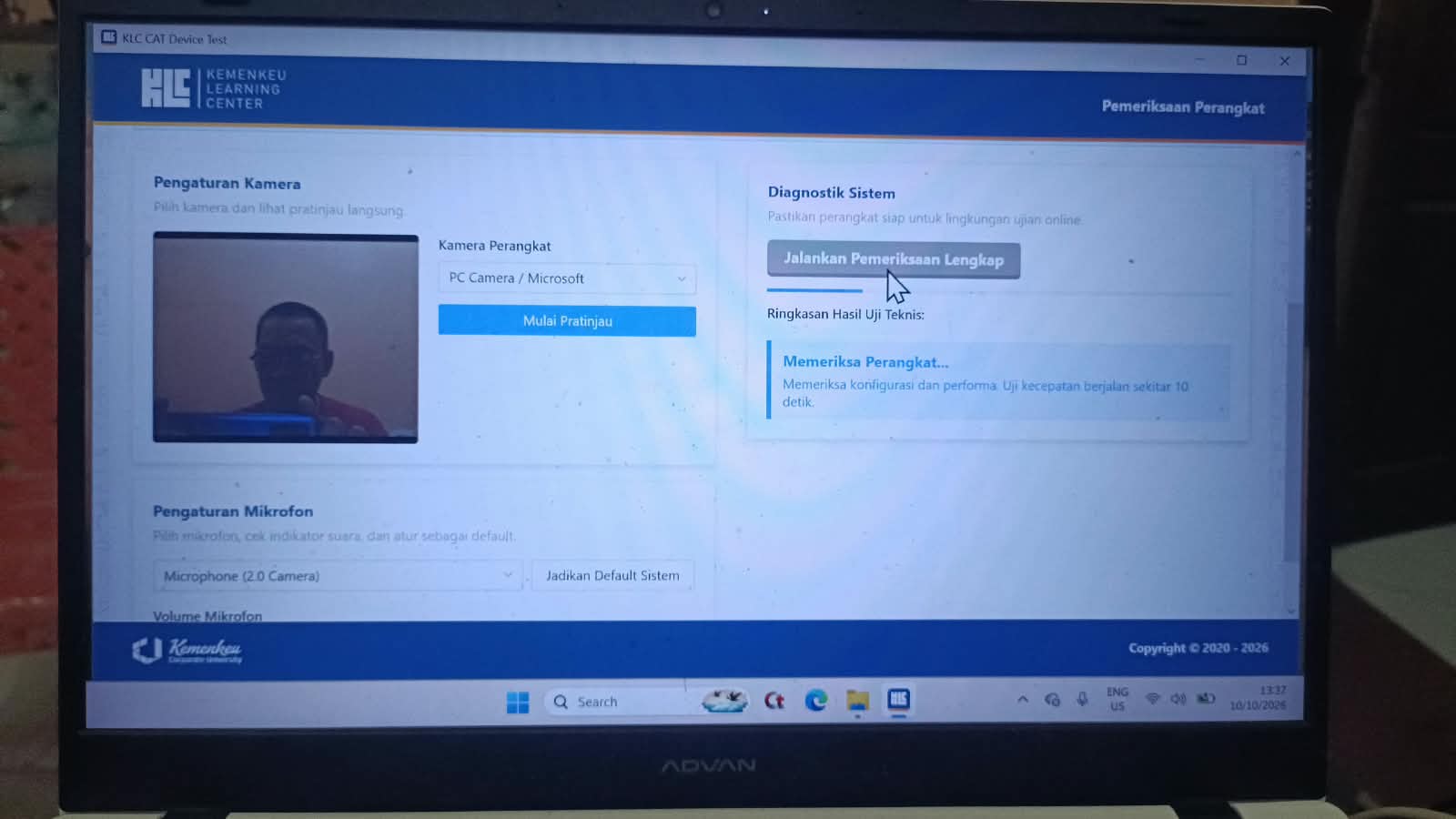
- Memeriksa Perangkat
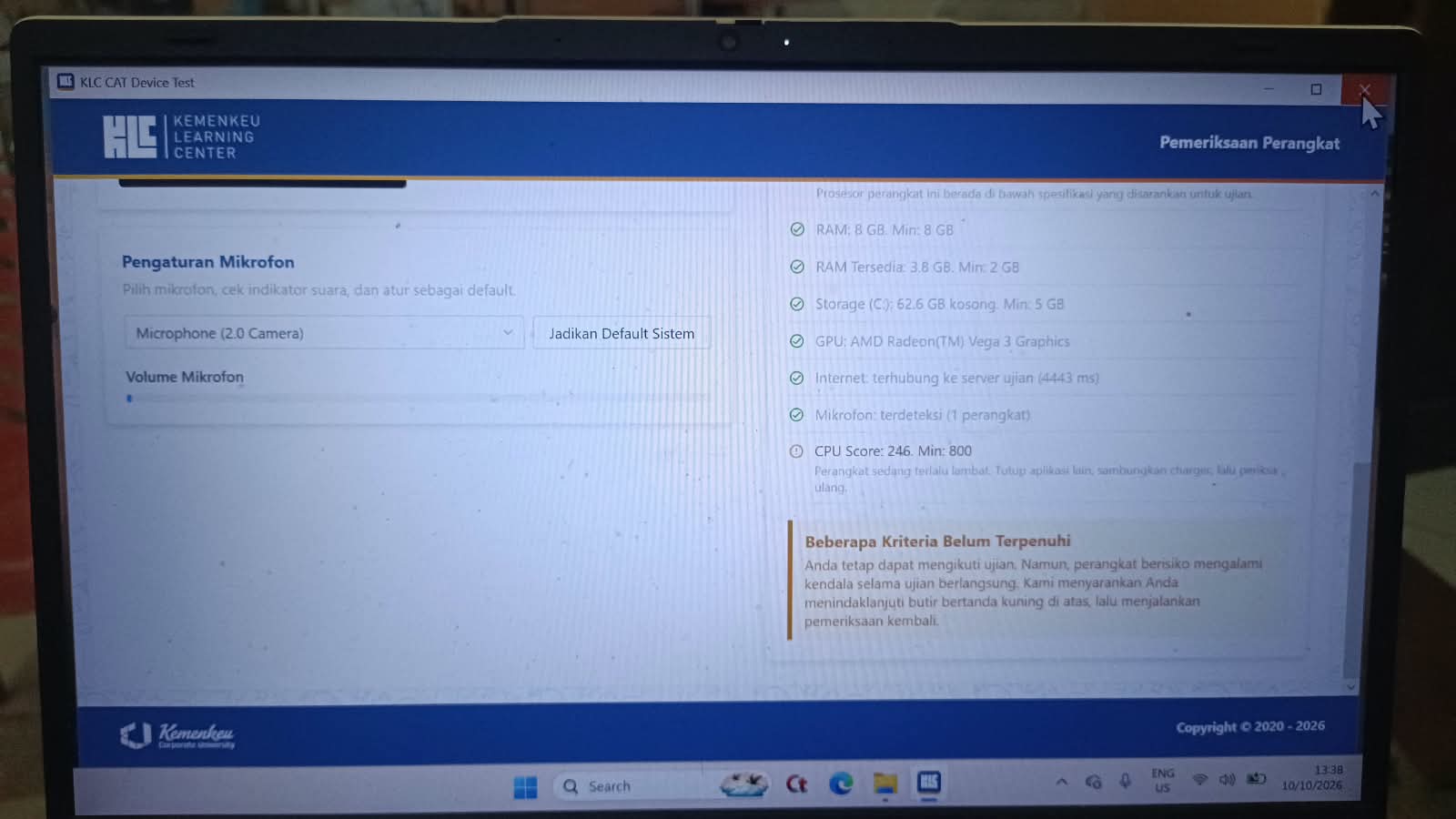
- Ringkasan Hasil Uji Teknis
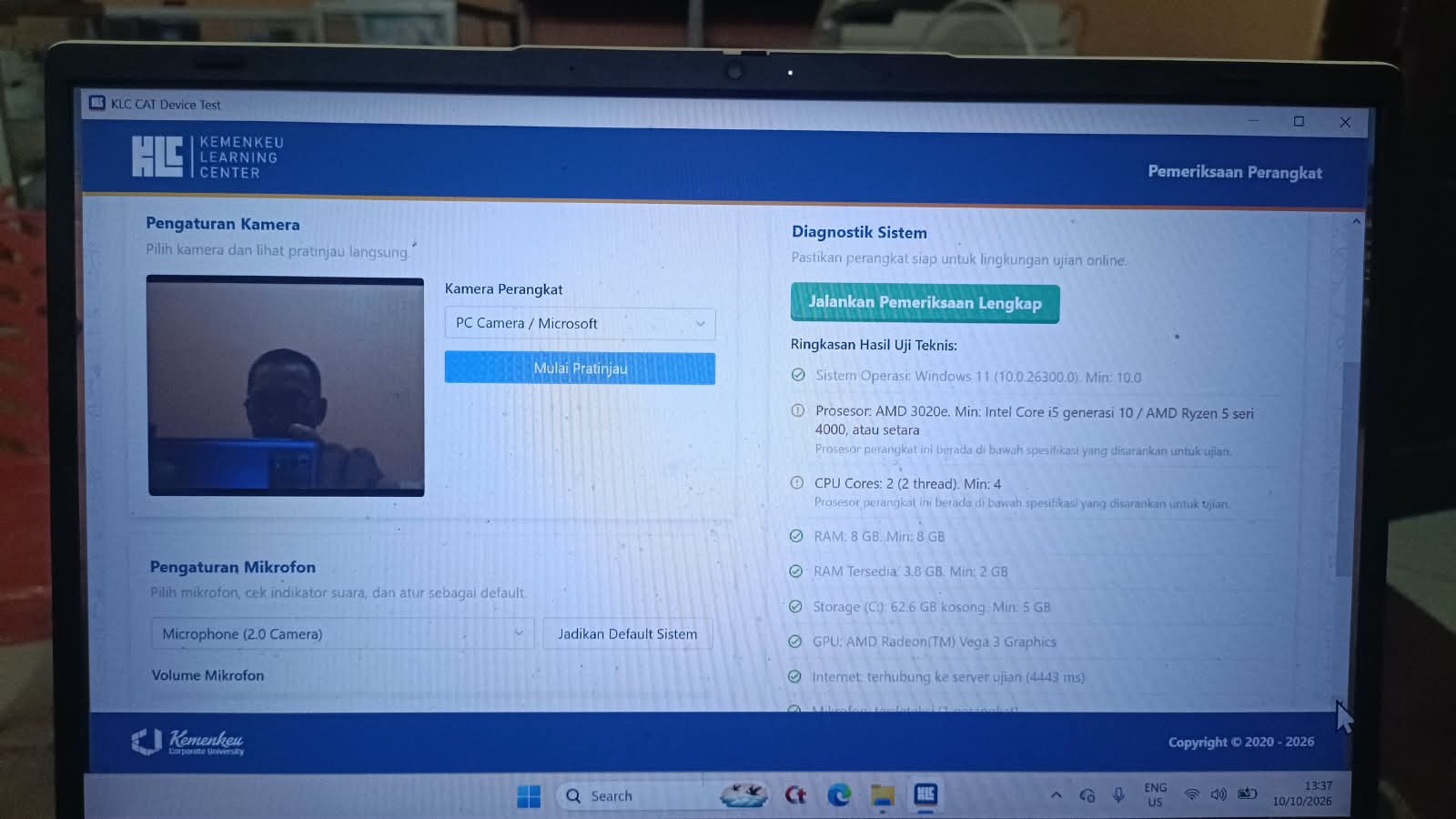
- Beberapa Kriteria Belum Terpenuhi dan untuk keluar dari aplikasi ini adalah menekan tombol X pada sisi kanan atas
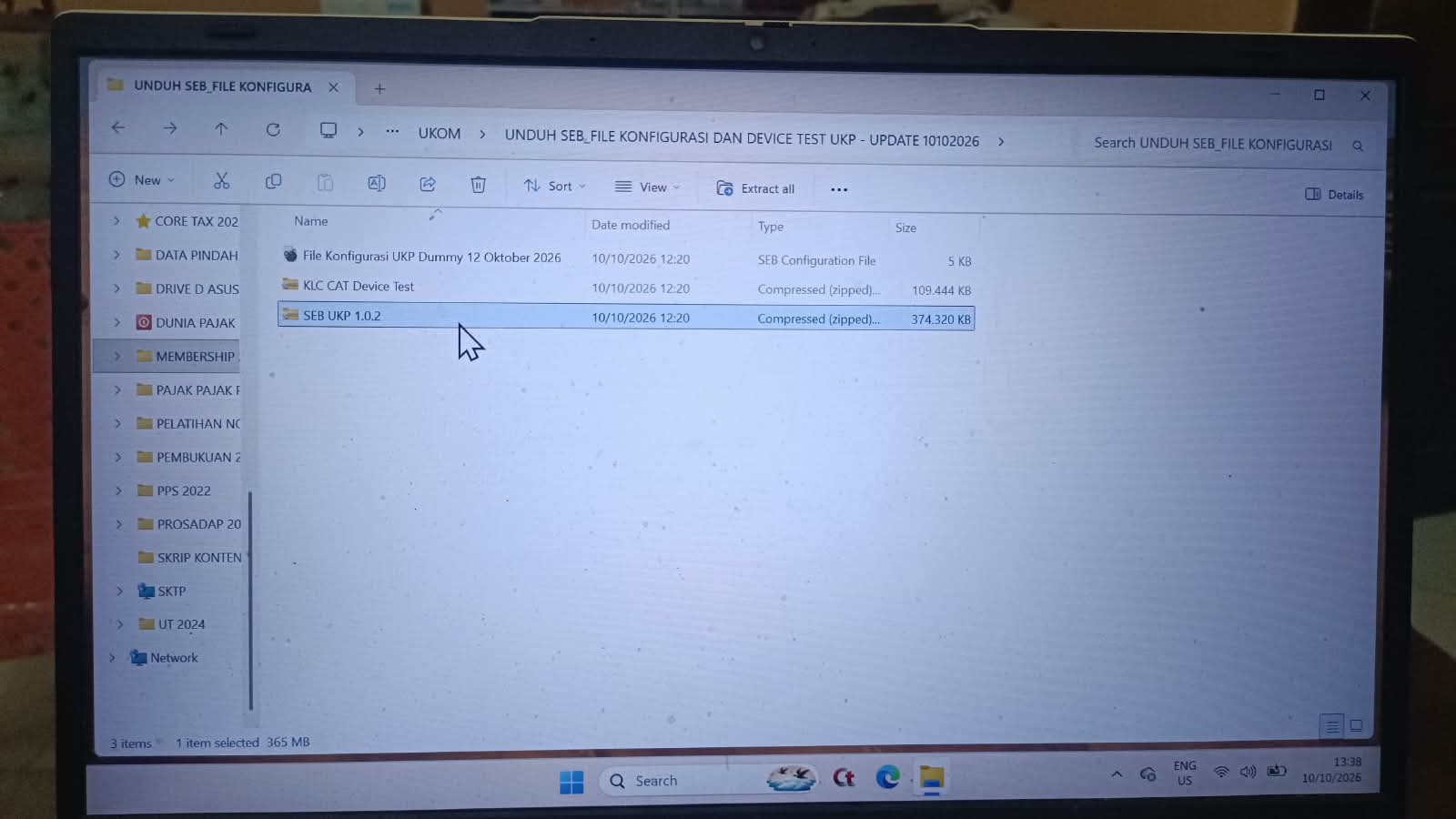
- Kembali ke folder unduhan dan pilih SEB UKP 1.0.2
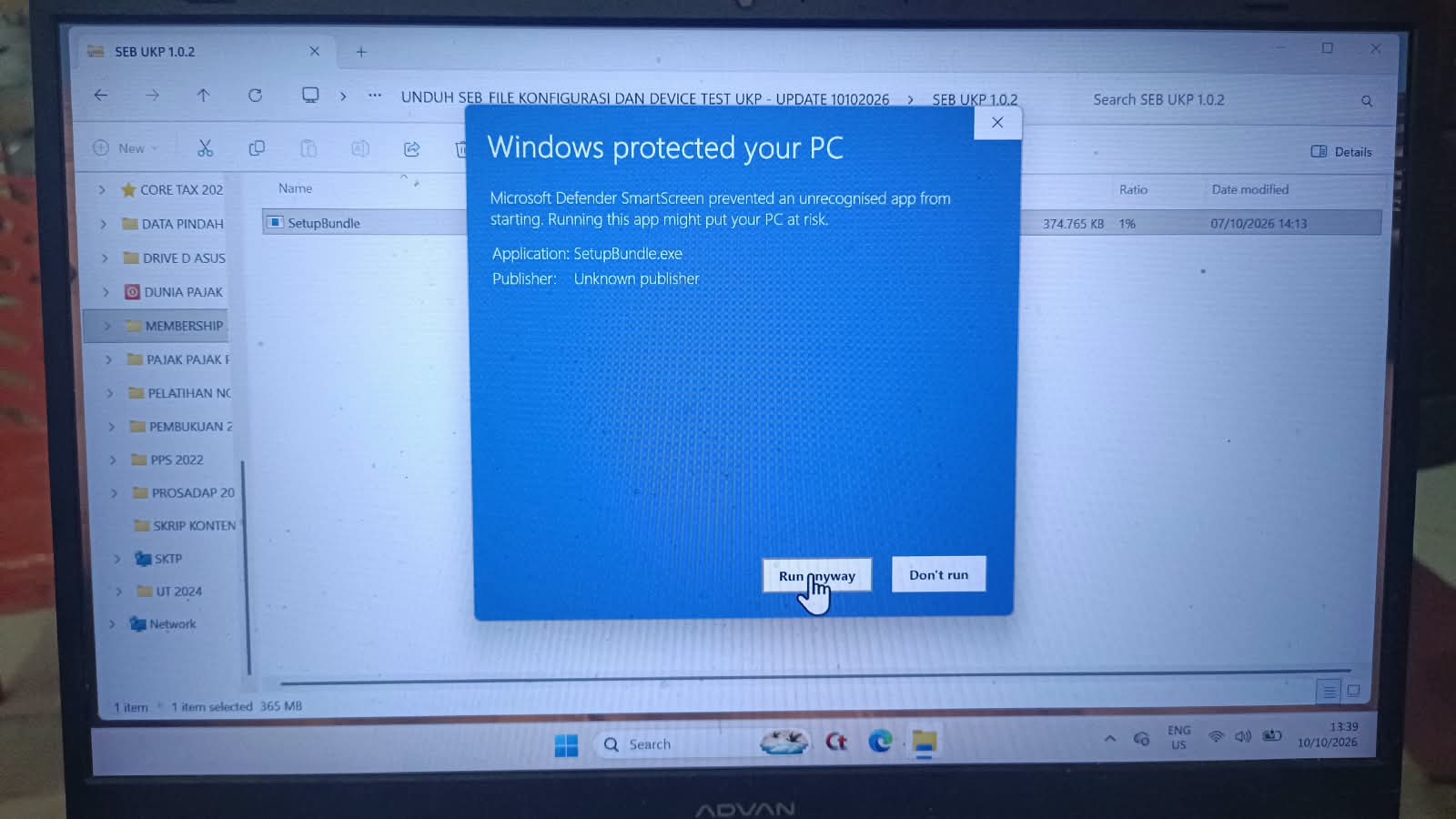
- Pilih tombol Run anyway
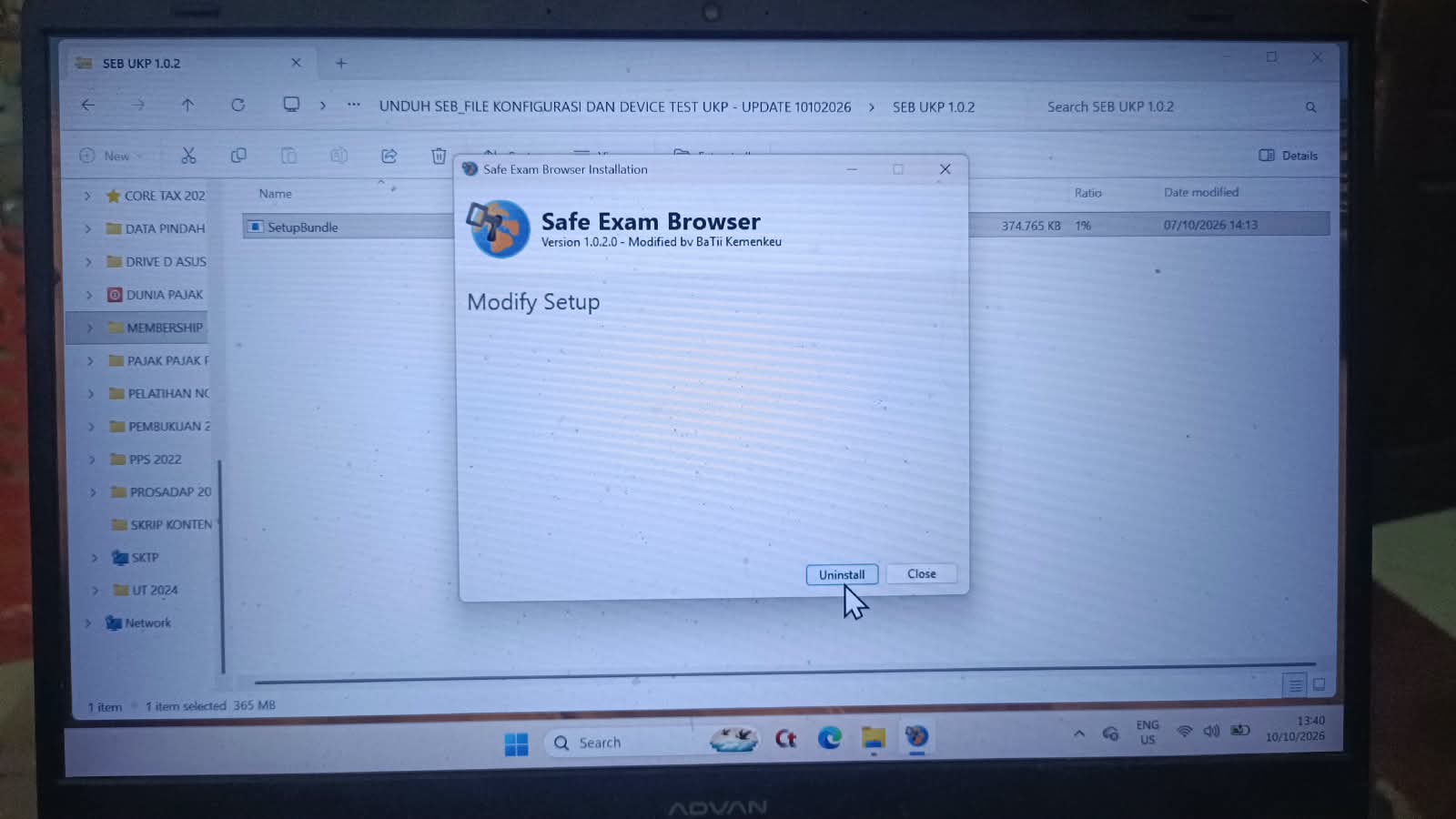
- Pilih tombol Uninstall (karena sebelumnya telah install SEB)
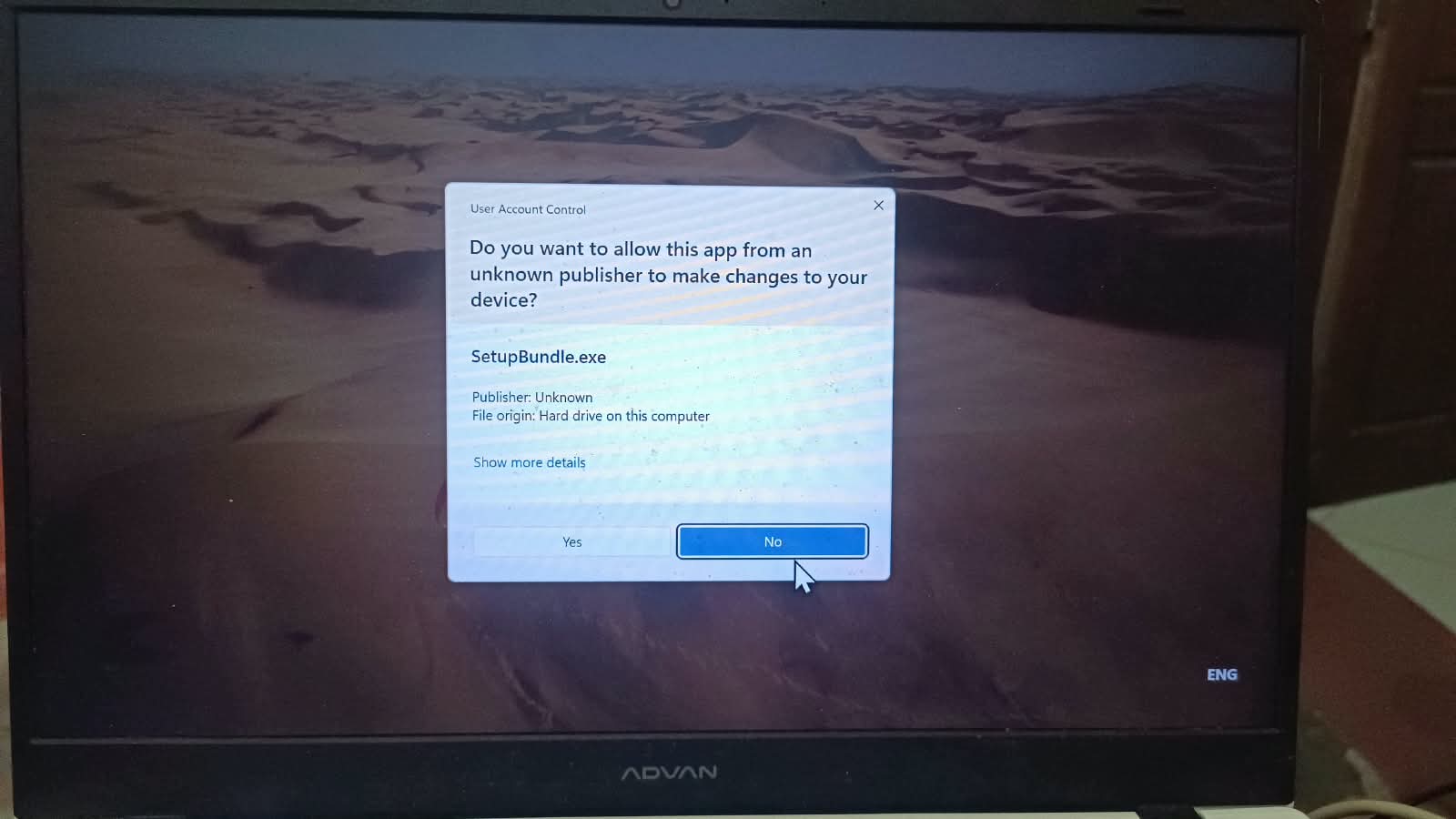
- Pilih tombol Yes
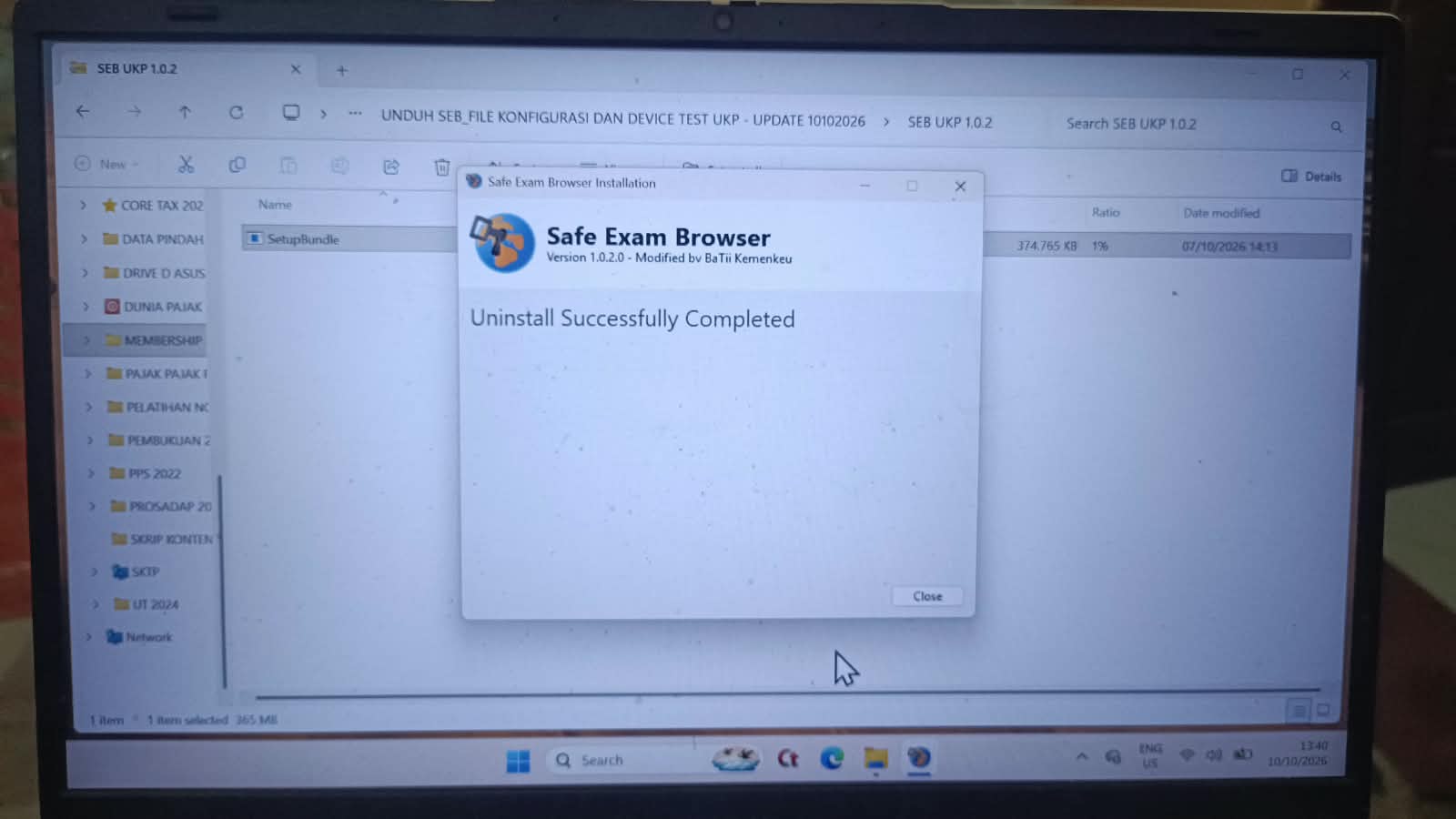
- Uninstall Successfully Completed ; pilih tombol Close
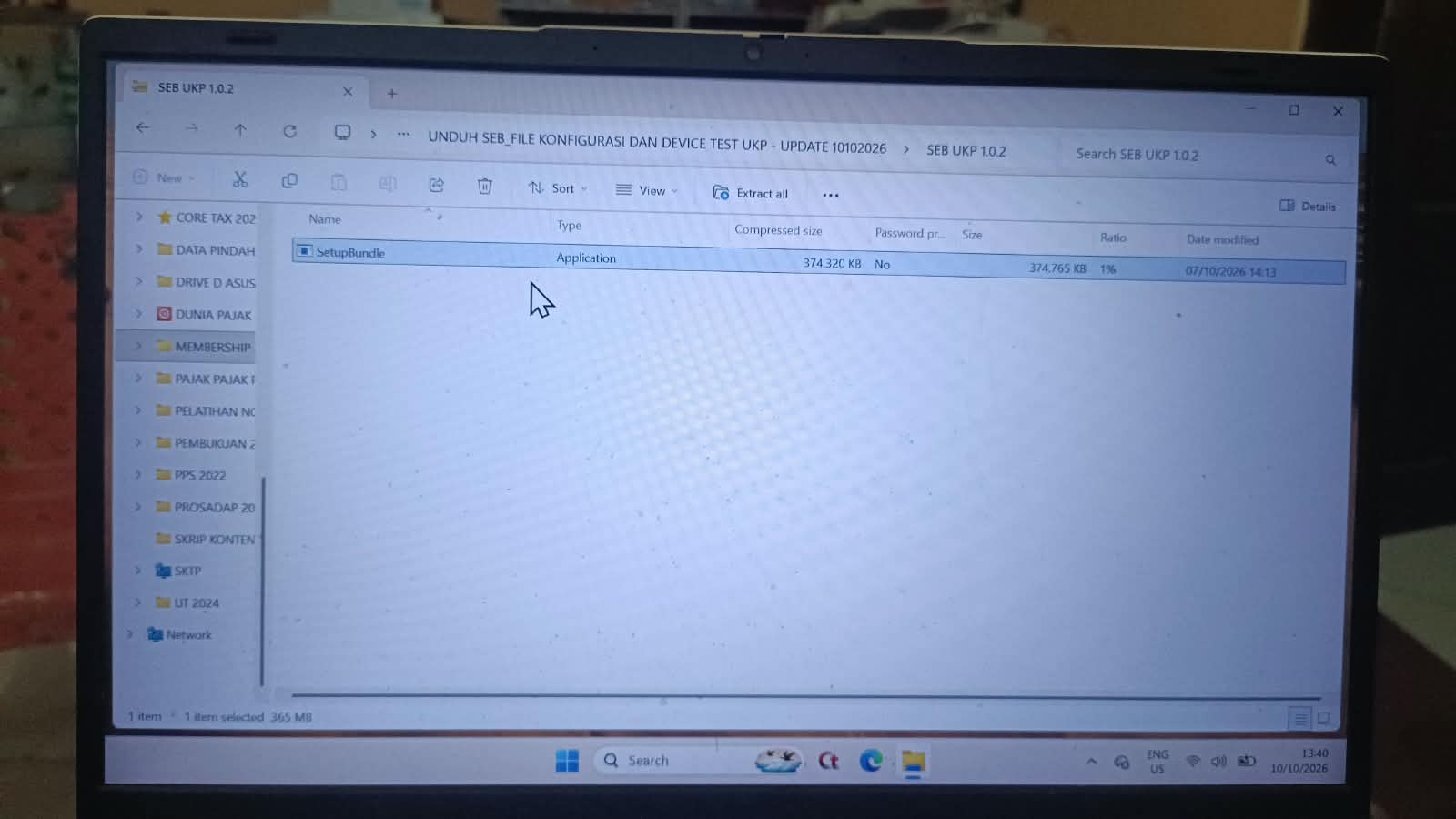
- Kembali ke file aplikasi SetupBundle (Klik 2 kali)
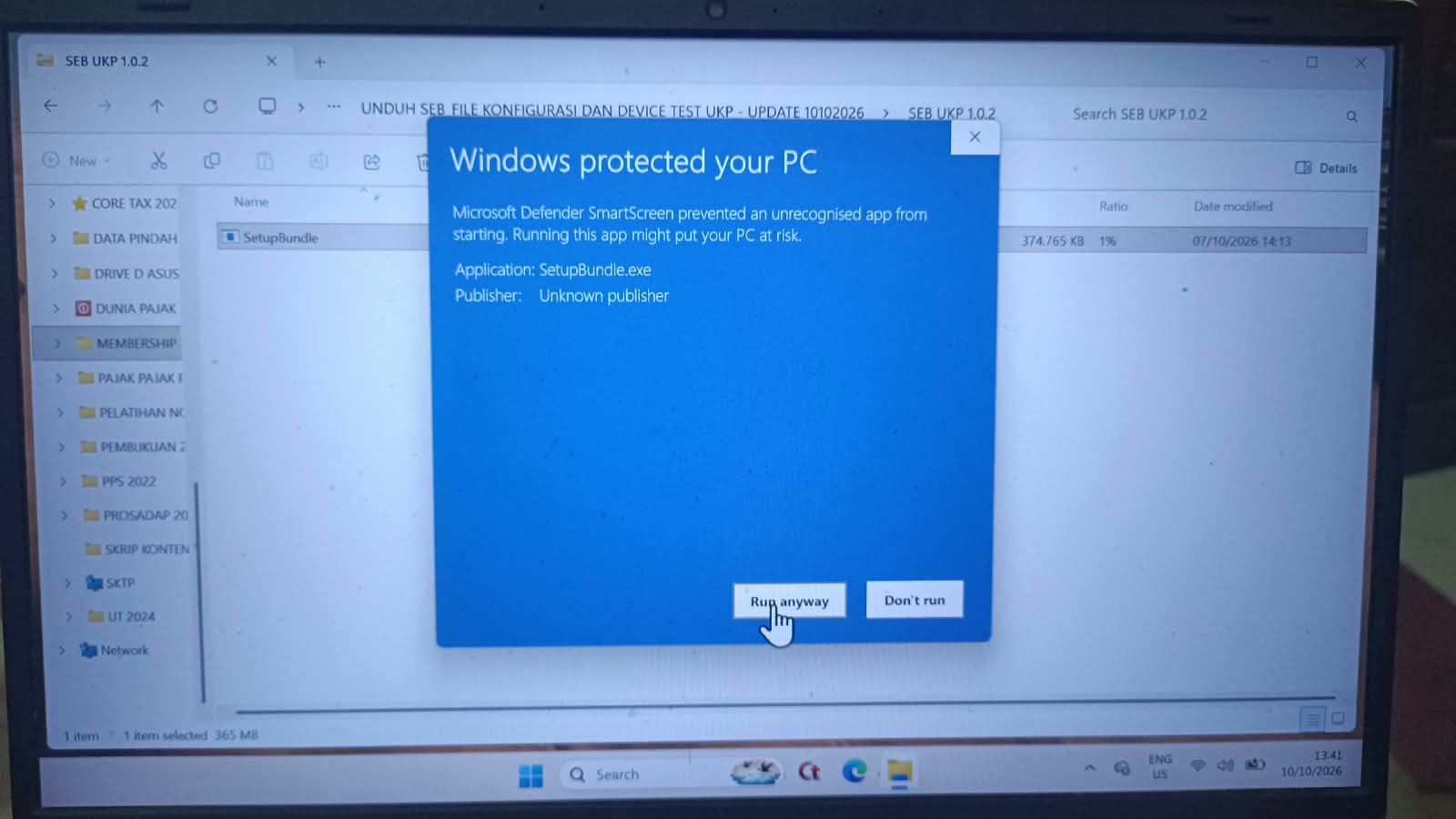
- Pilih Run anyway
- Klik/centang Iagree ... dan klik tombol Install
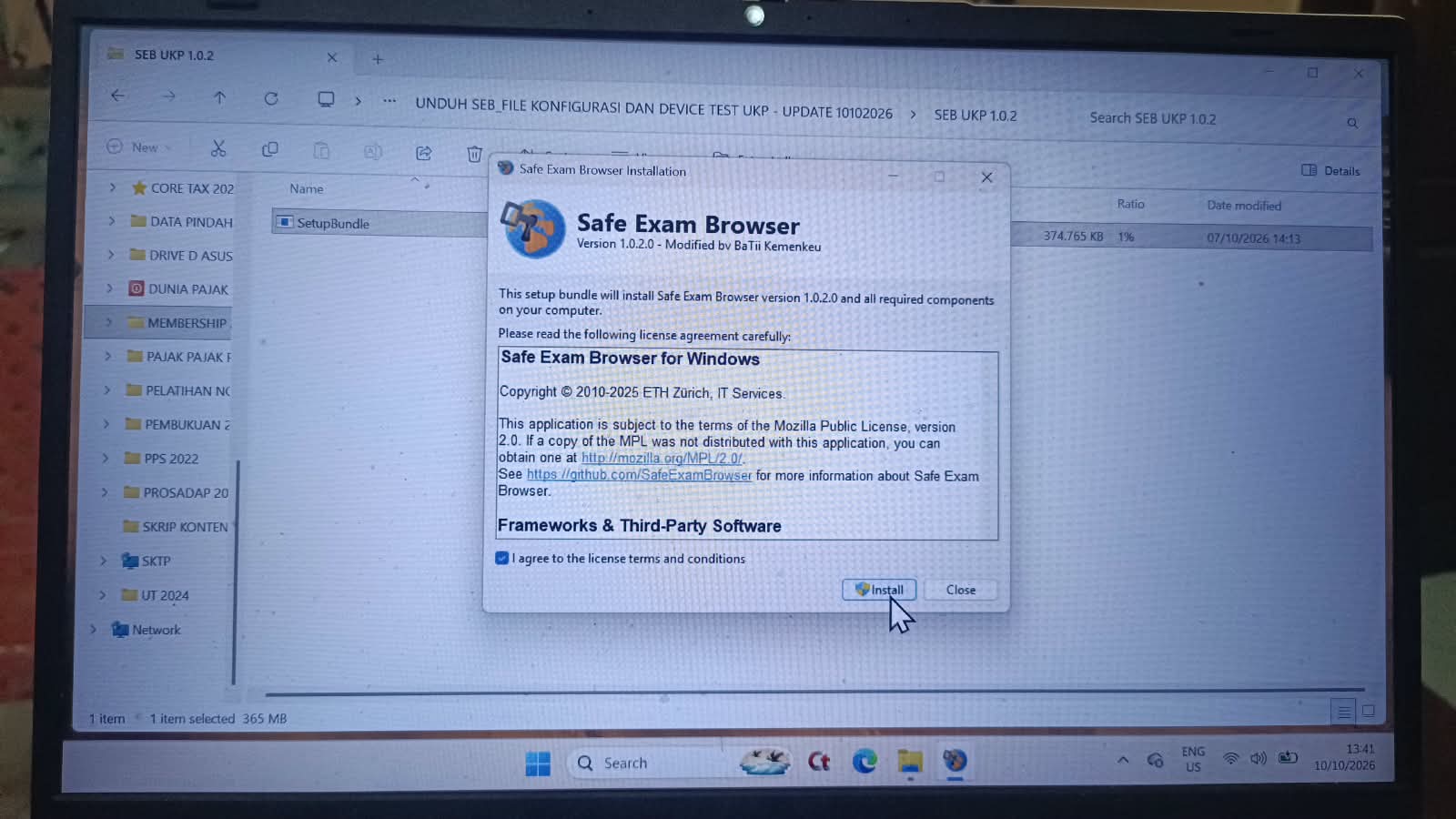
- Pilih tombol Yes
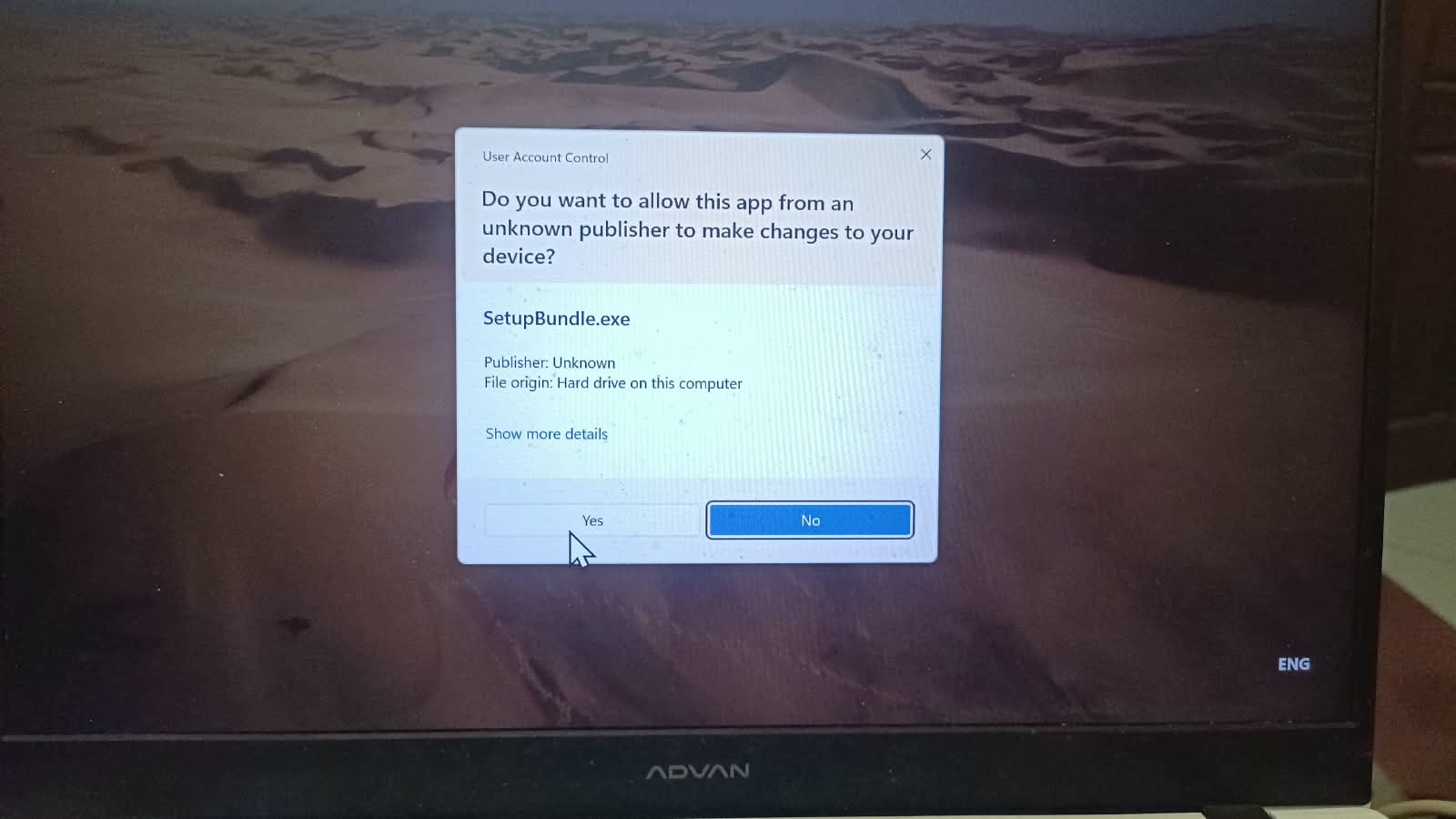
- Installation Succesfully Completed ; klik tombol Close
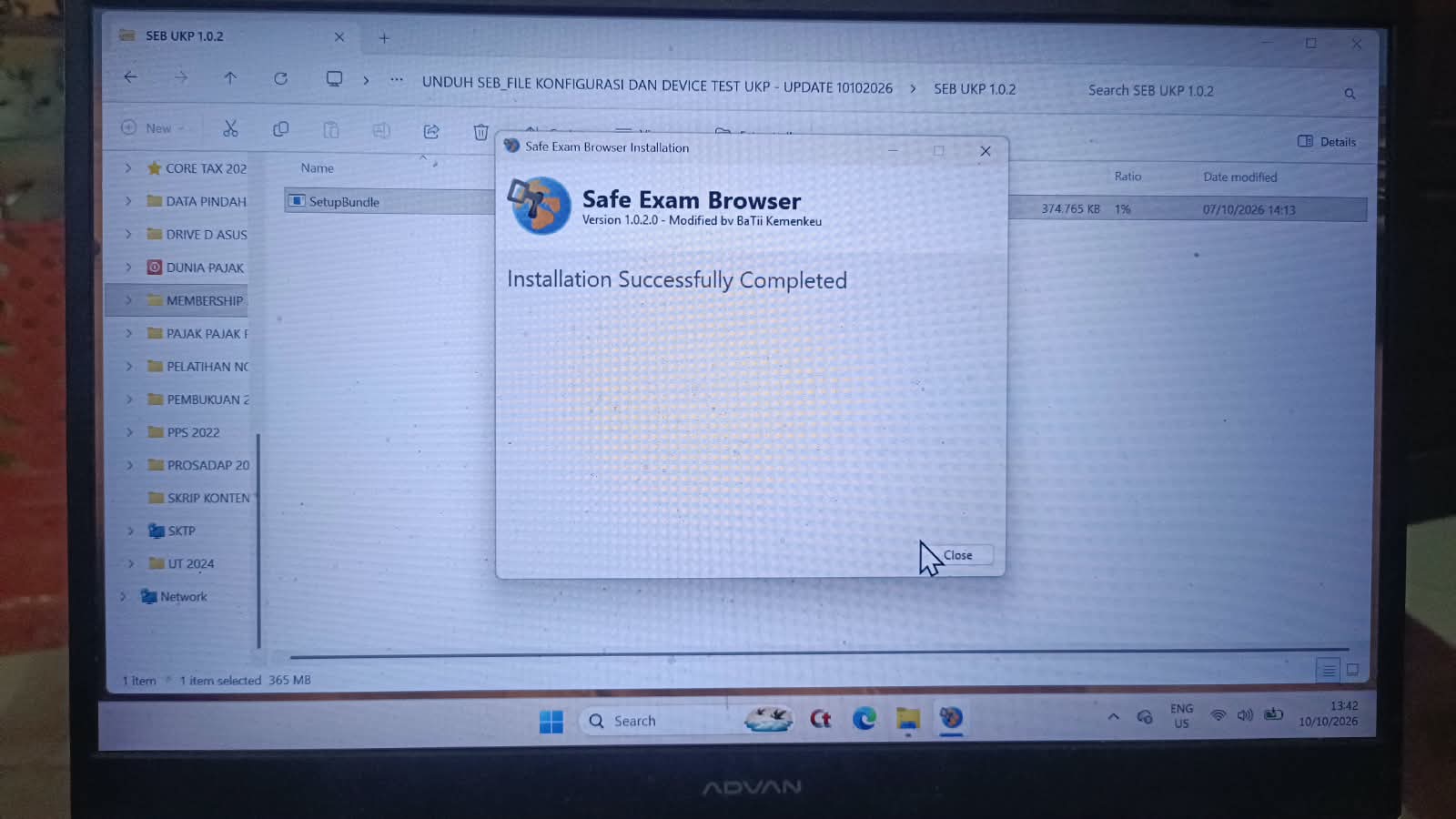
- Kembali ke folder unduhan ; pilih File Konfigurasi UKP Dummy 12 Oktober 2026 (klik 2 kali atau jalankan dengan memilih SEB)
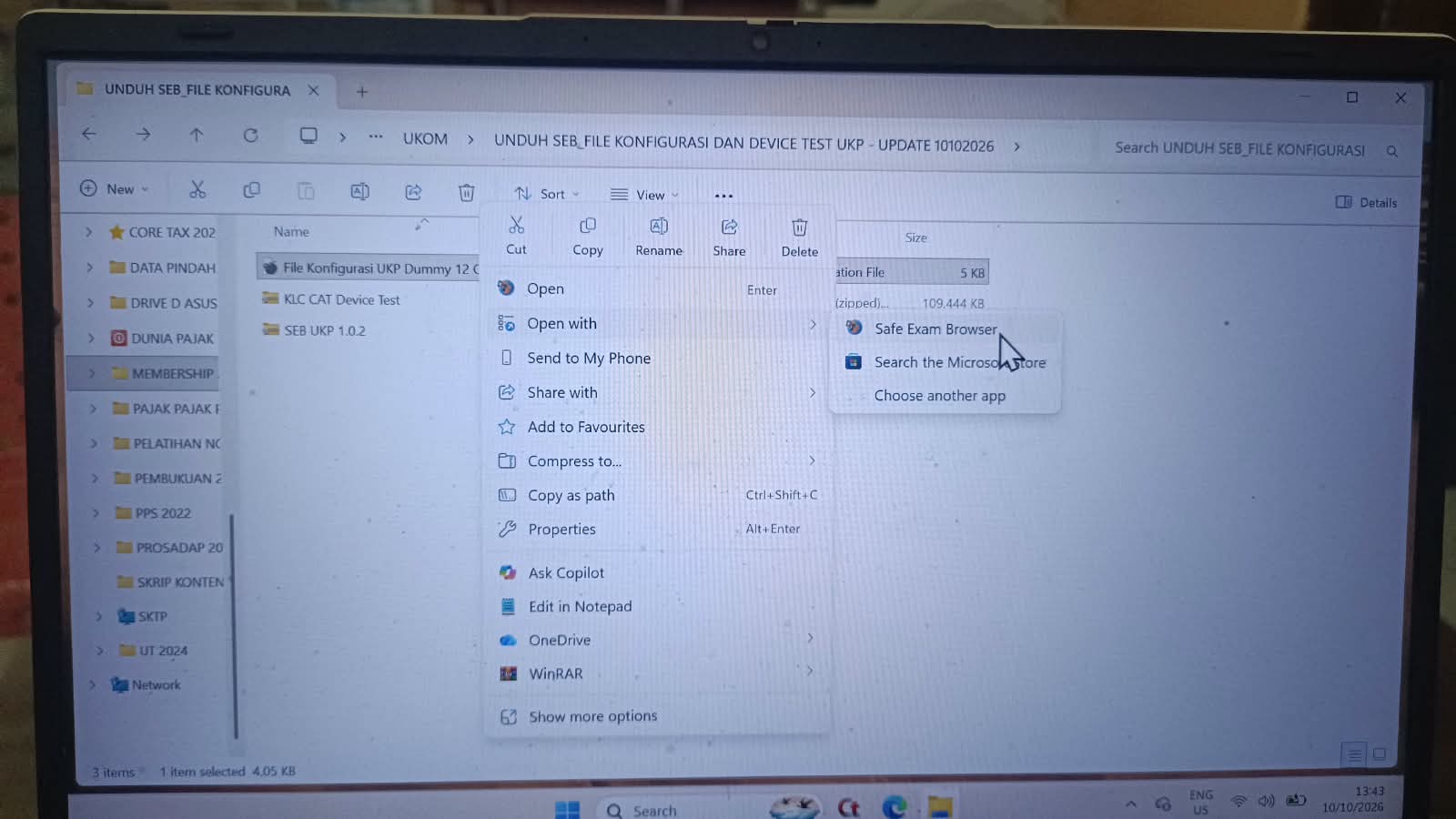
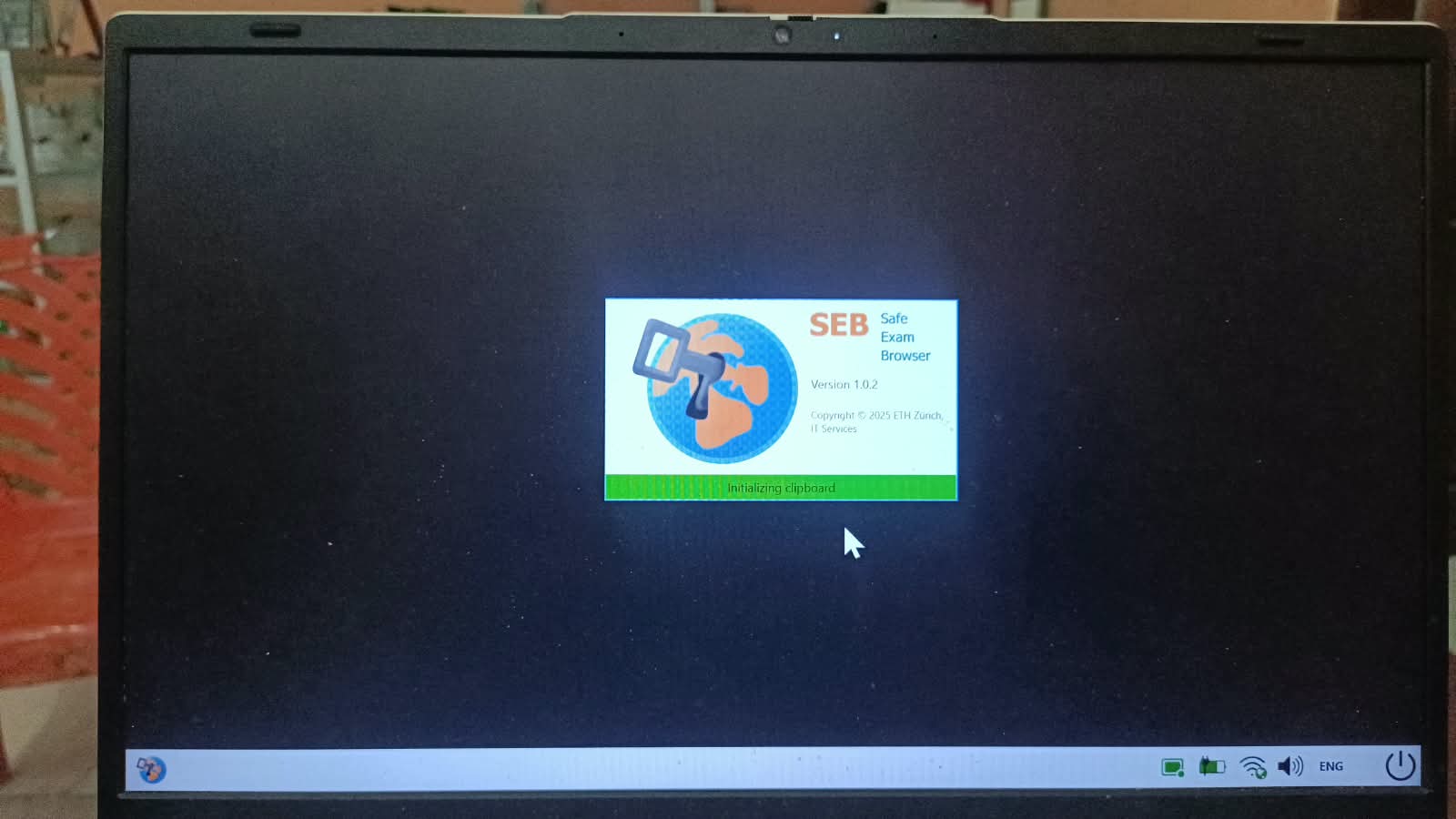
- SEB sedang berjalan
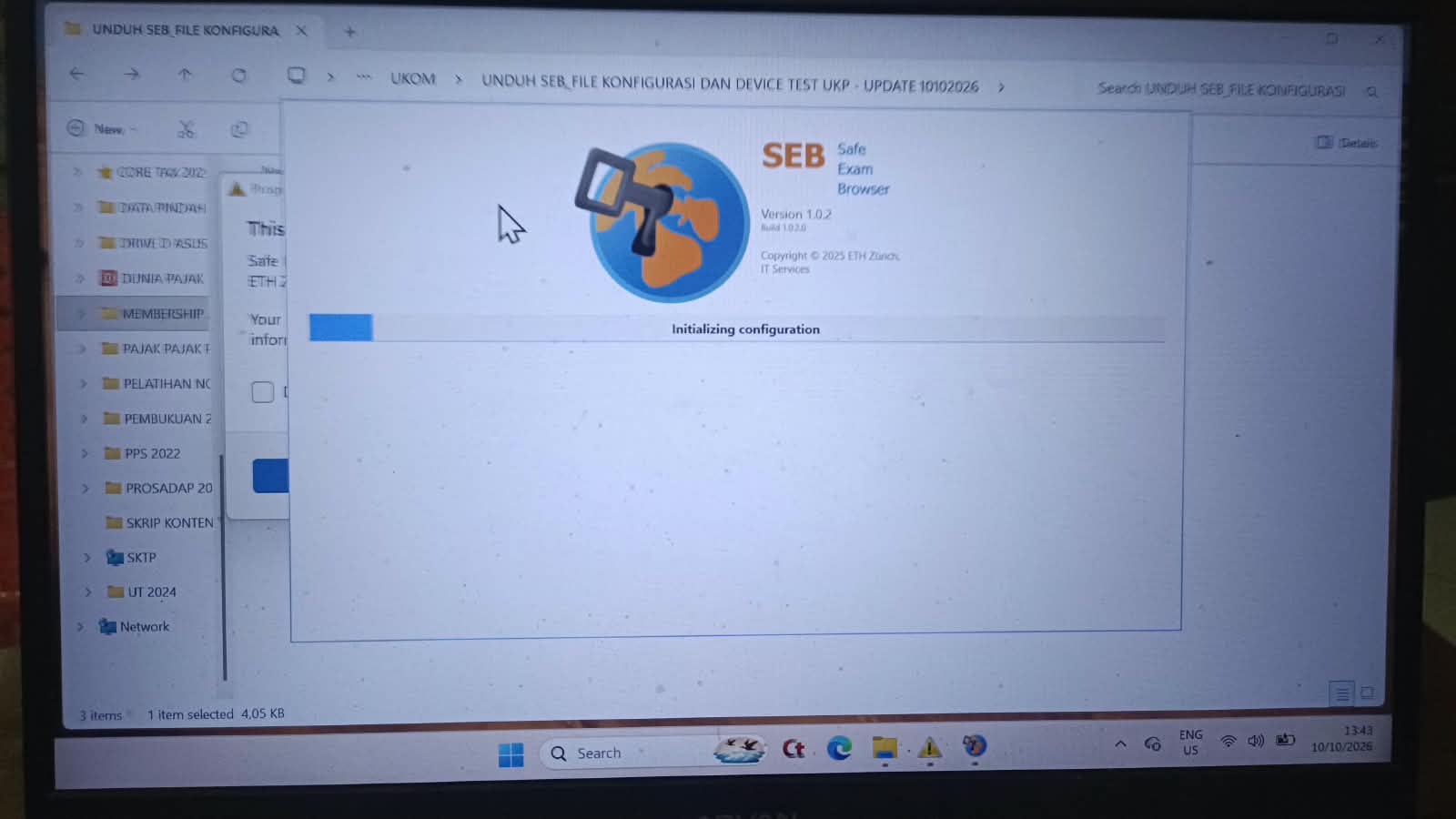
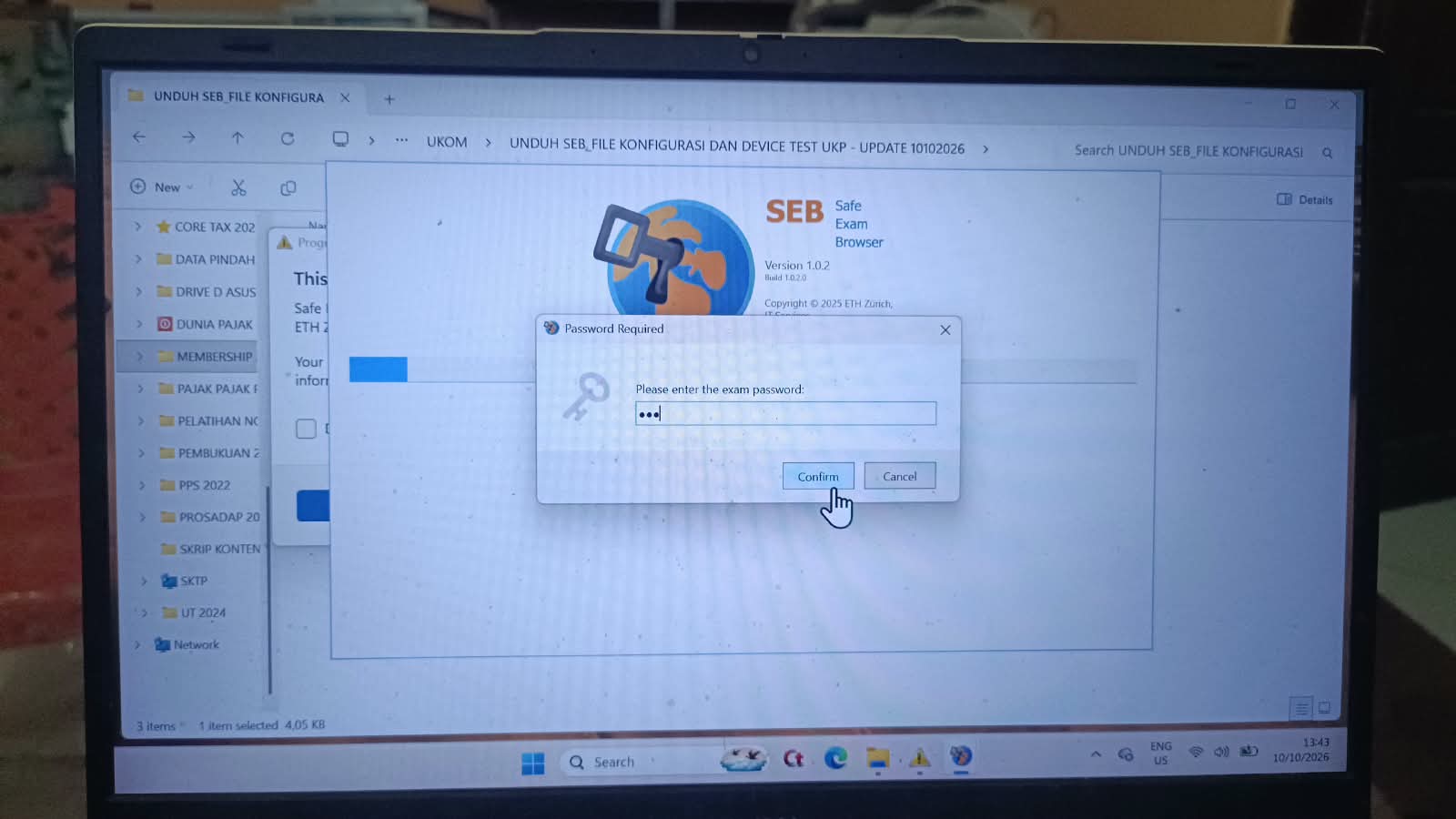
- Isi pada baris/kolom Please enter the exam password adalah ukp (huruf kecil) ; klik tombol Confirm
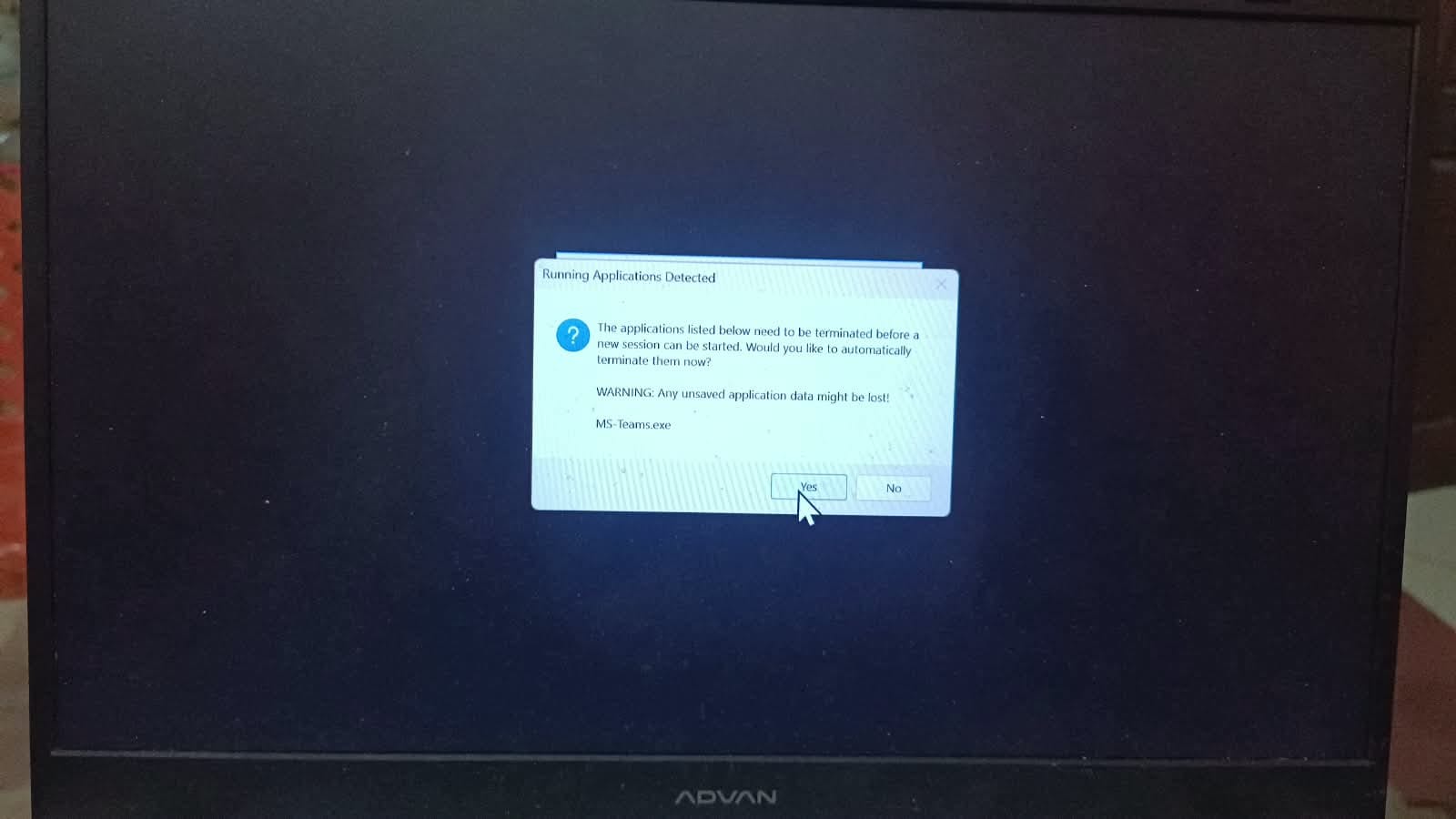
- Klik tombol Yes (untuk semua aplikasi yang aktif pada perangkat komputer)
- Laman berjalan
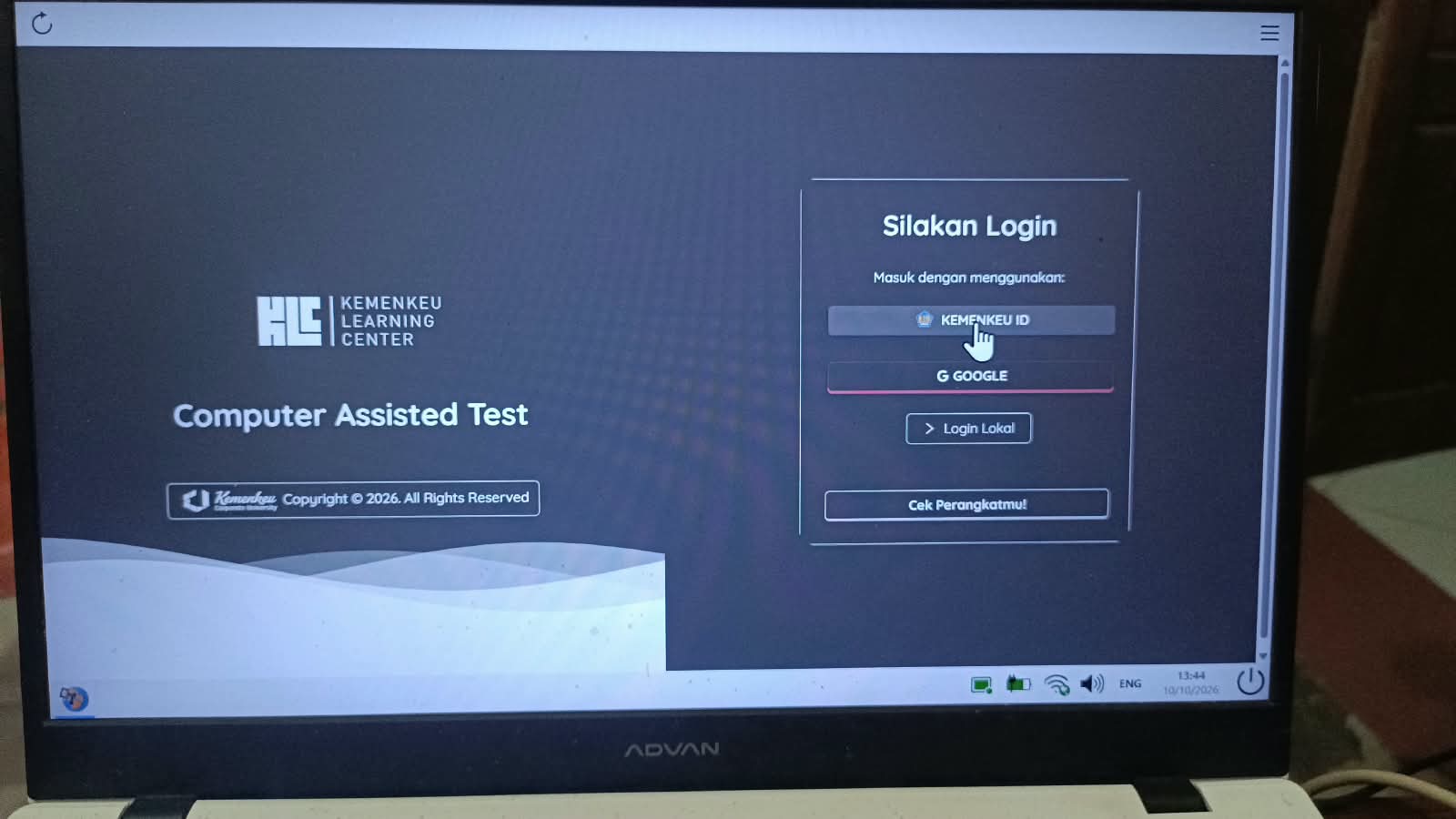
- Laman CAT ; pilih KEMENKEU ID
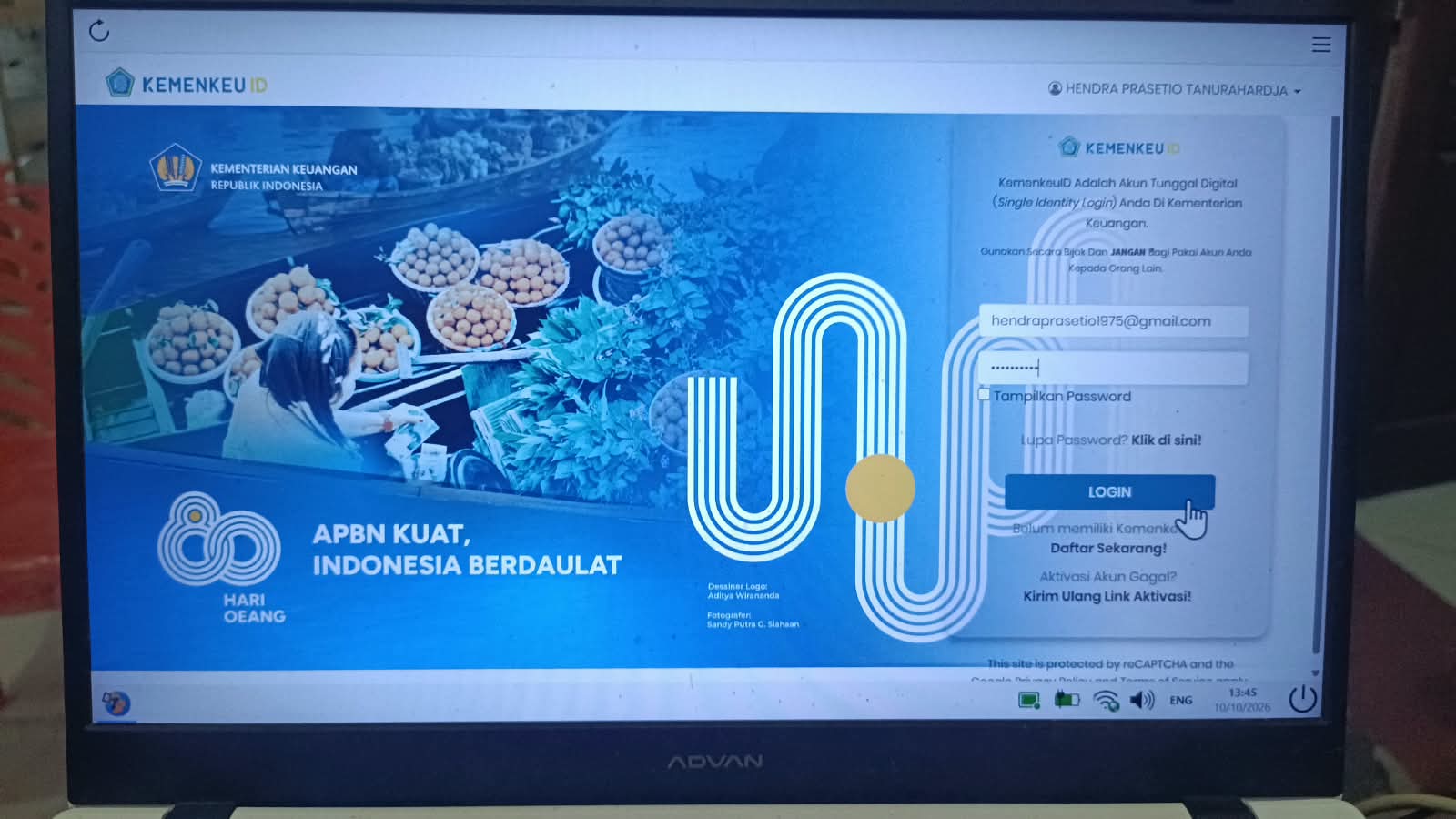
- Isikan alamat Email pada kolom username ; isikan Password yang telah anda gunakan saat membentuk akun KEMENKEU ID ; klik tombol LOGIN
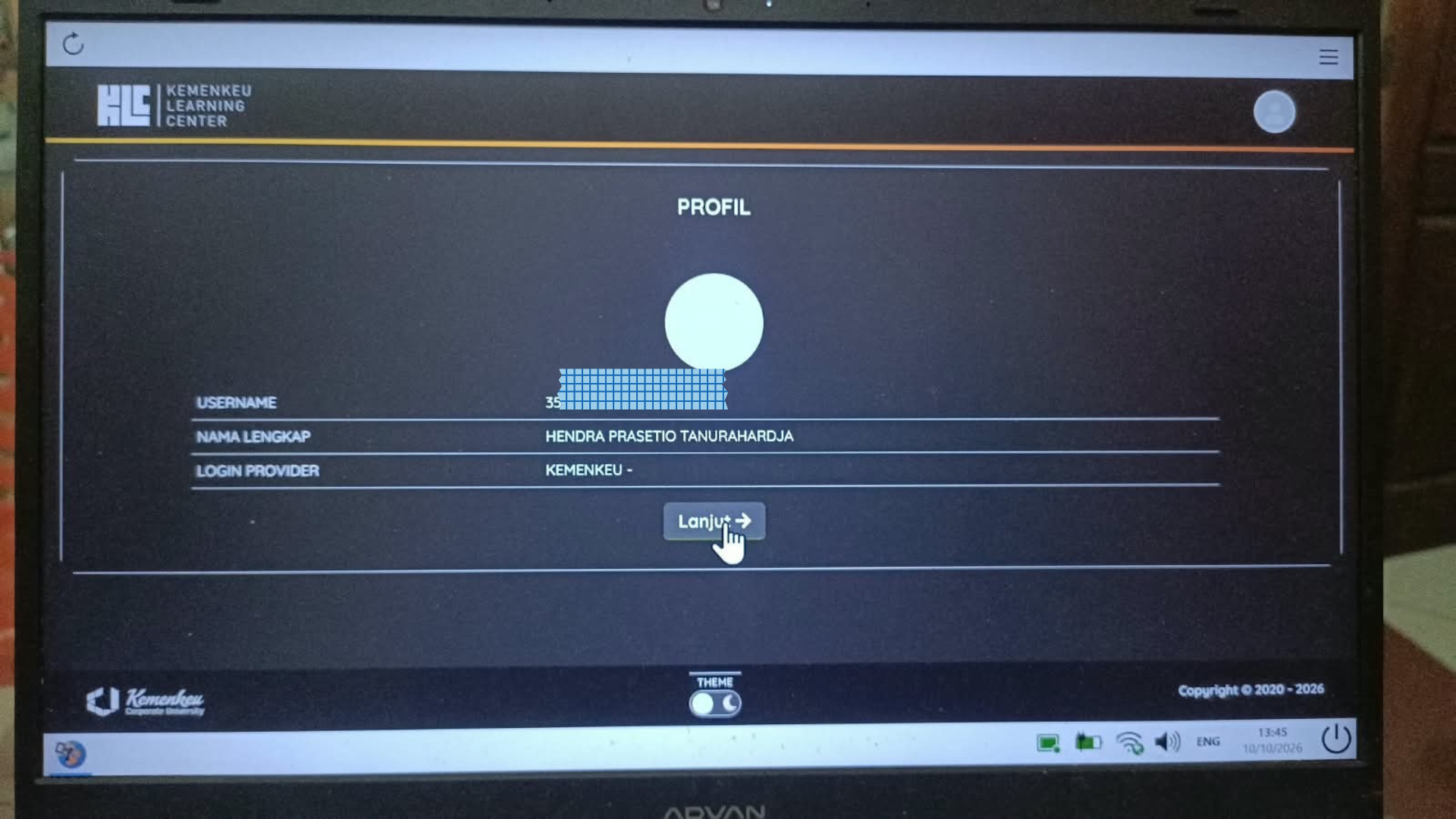
- PROFIL ; pilih tombol Lanjut
- DAFTAR UJIAN ; klik tombol SELESAI (kondisi telah mengerjakan dan mengirim jawaban UKP DUMMY pertama, saat ini untuk yang kedua kali)
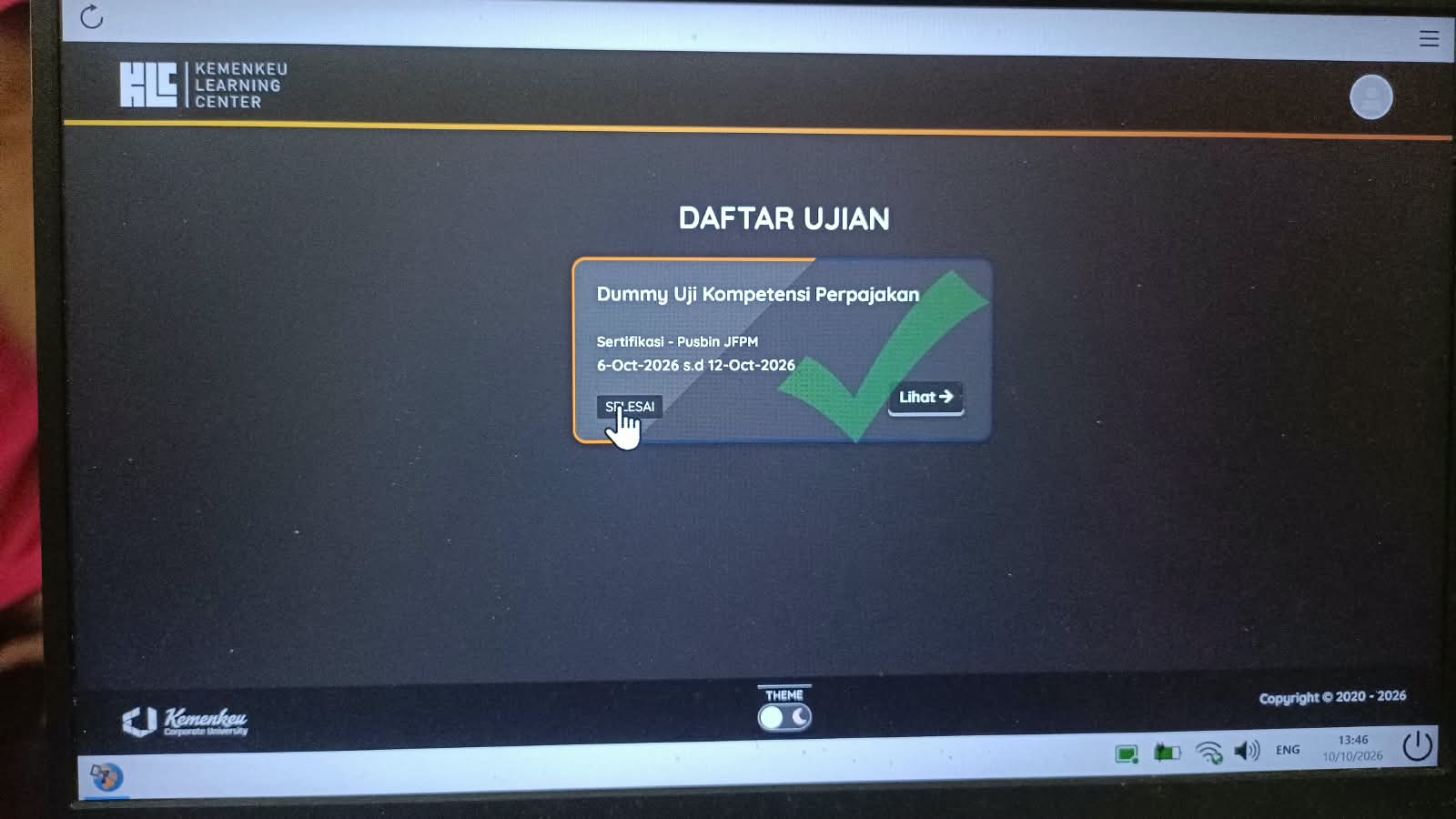
- DUMMY UJI KOMPETENSI PERPAJAKAN ; pilih icon 2 siku
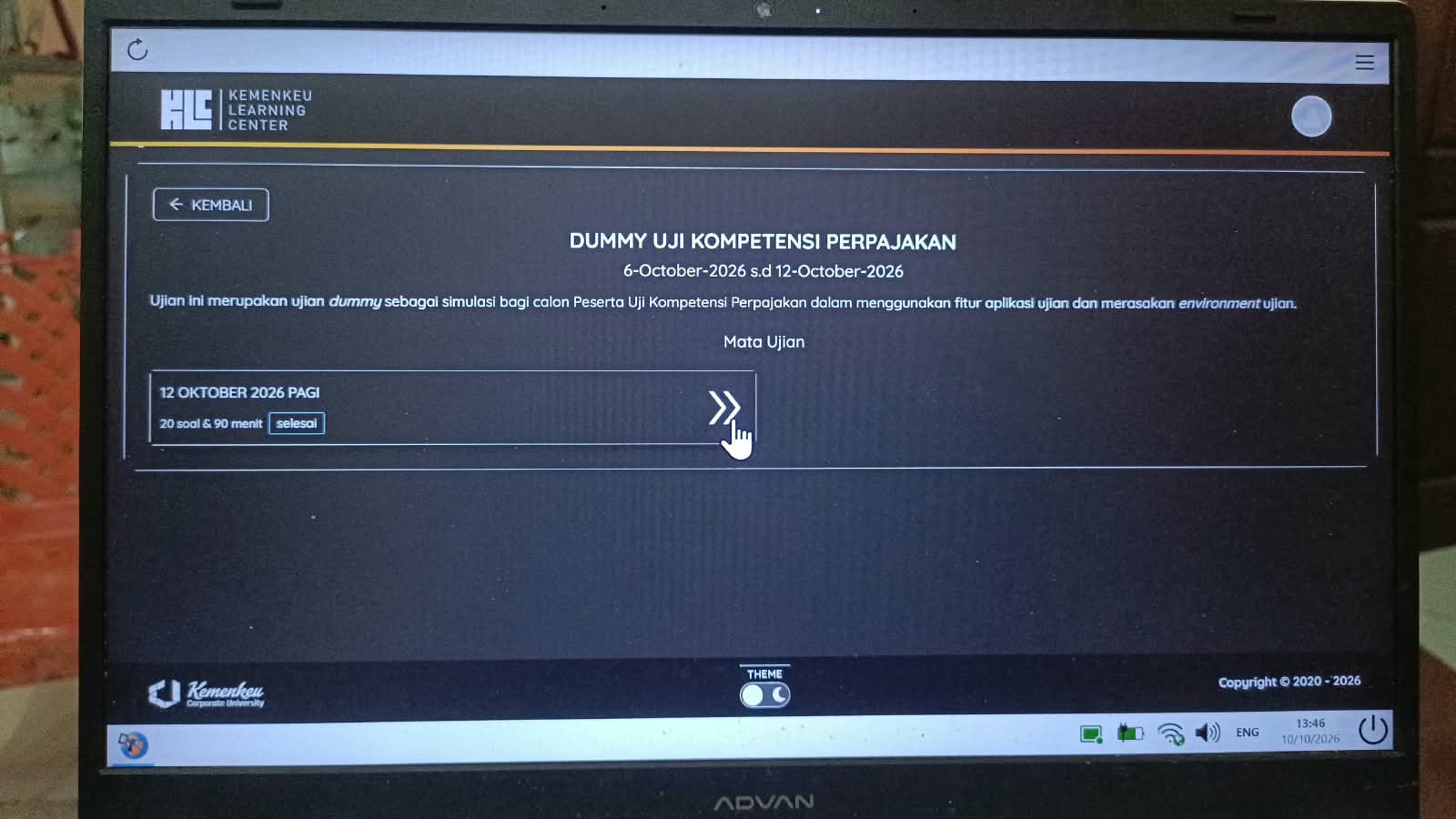
- DUMMY UJI KOMPETENSI PERPAJAKAN ; scroll ke bagian bawah laman
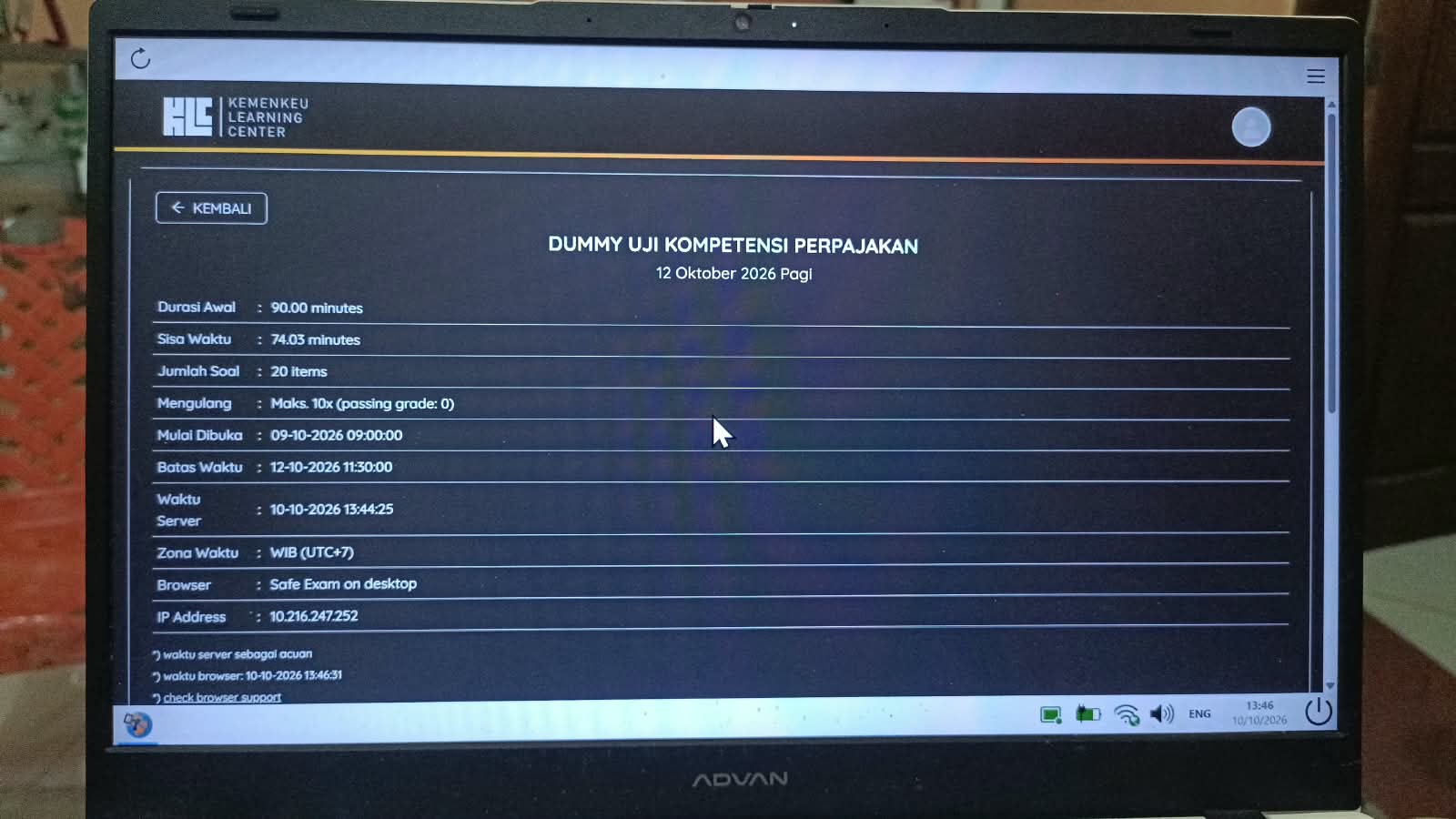
- Pilih kolom Mengulang ?
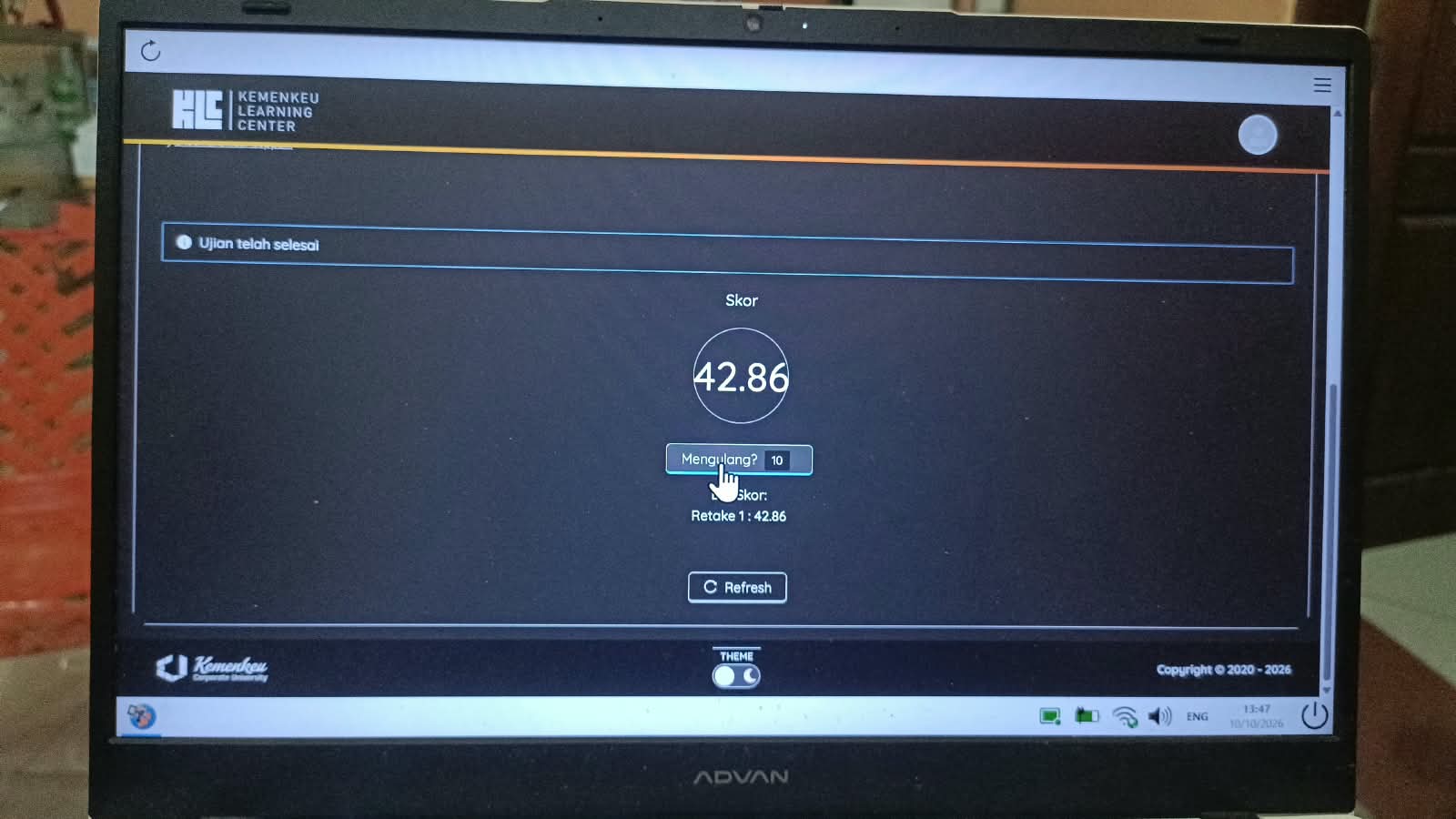
- Pilih jawaban Ya
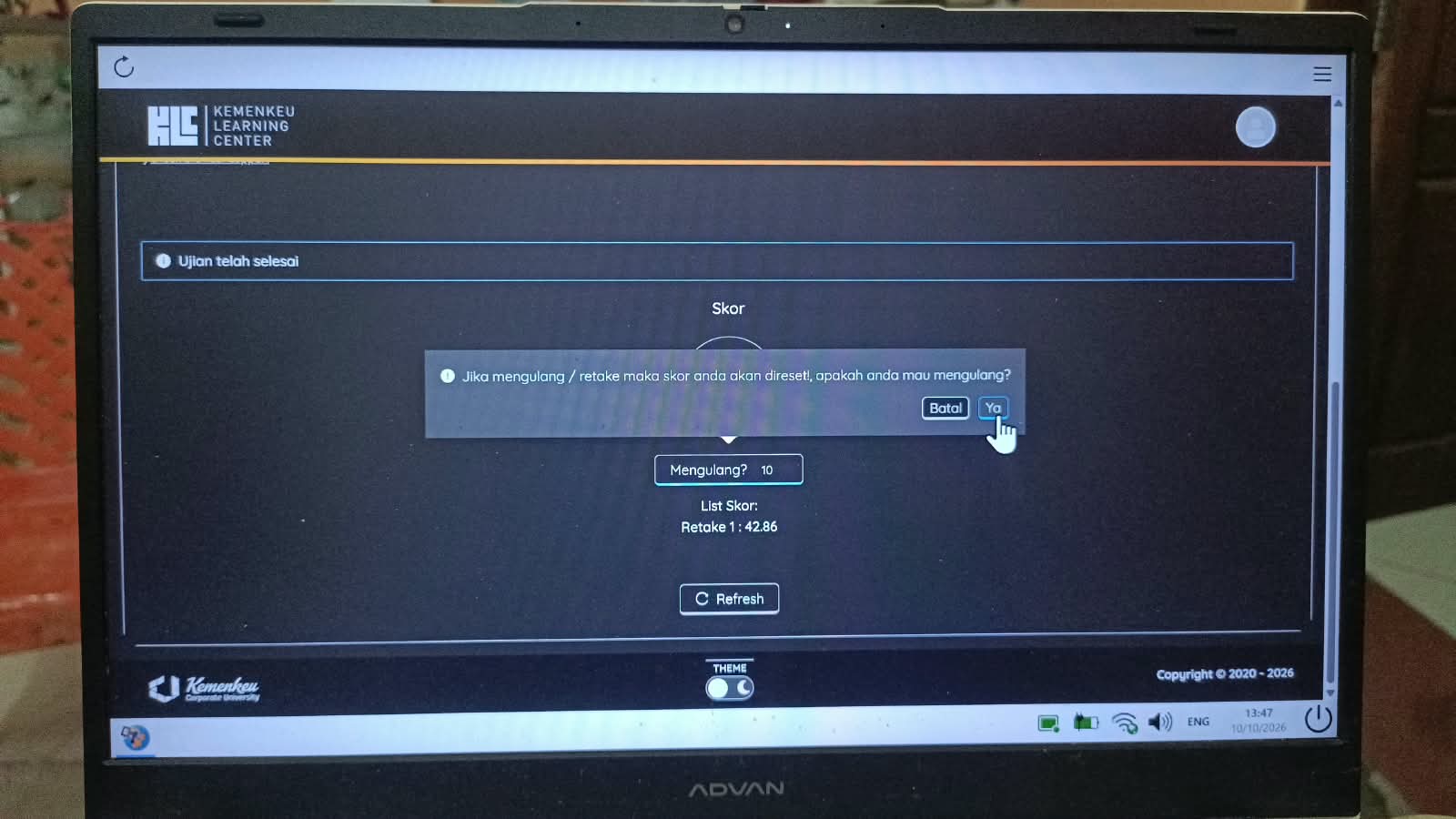
- Otomatis tampi sesi berikutnya adalah PAKTA INTEGRITAS ; scroll kebagian bawah laman
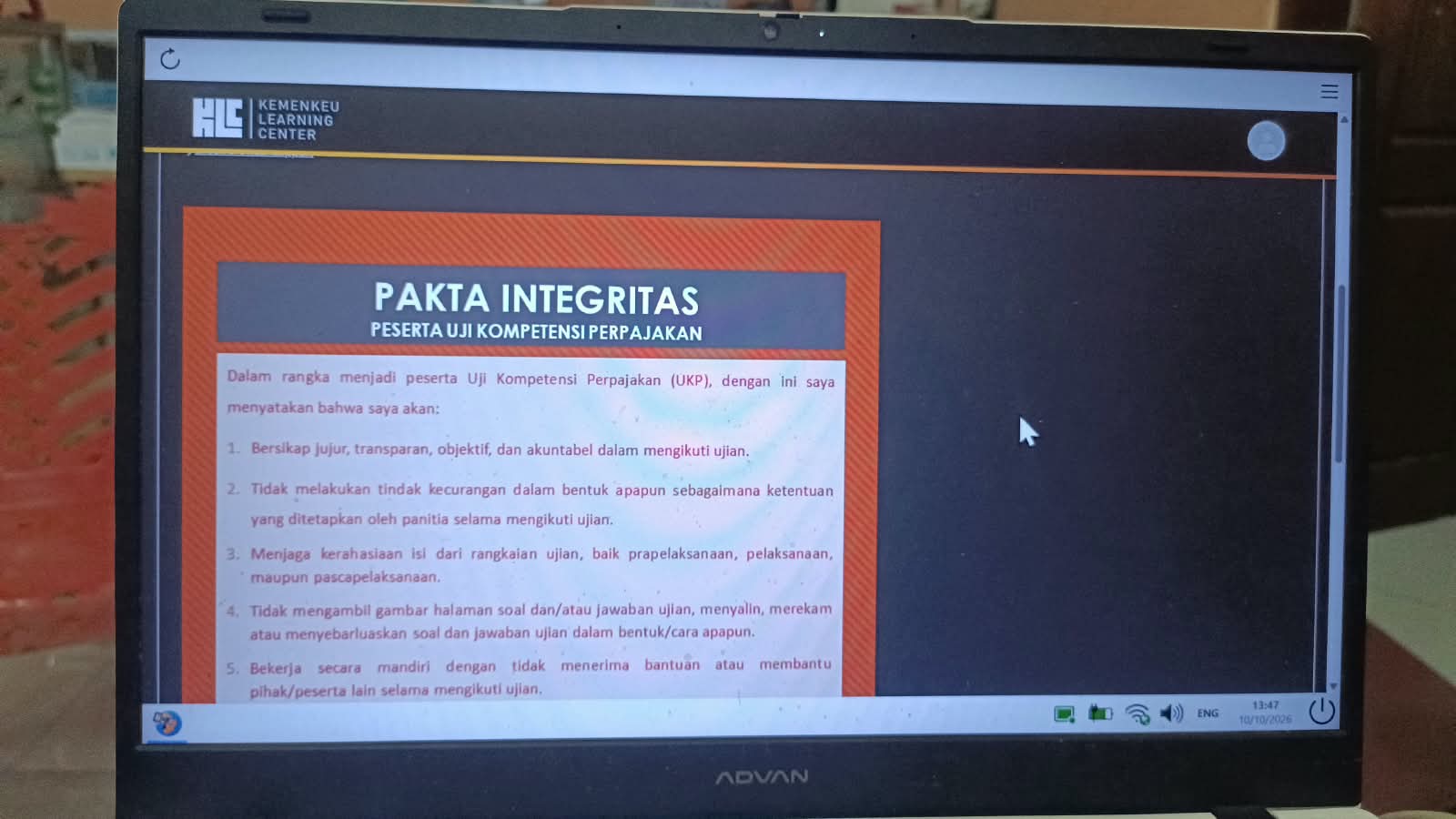
- Isikan angka/digit 1234 pada kolom ; klik tombol Mulai Ujian
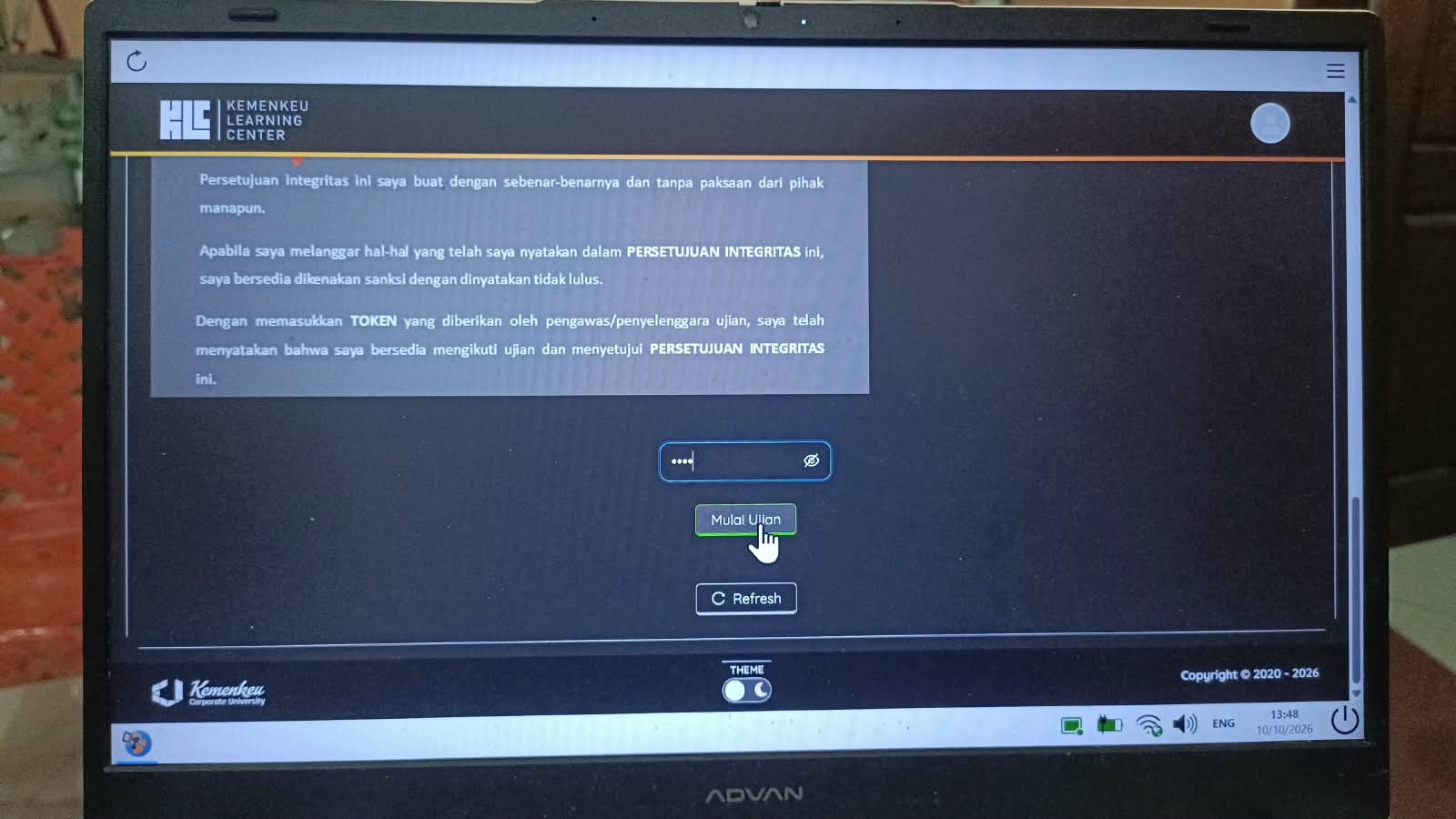
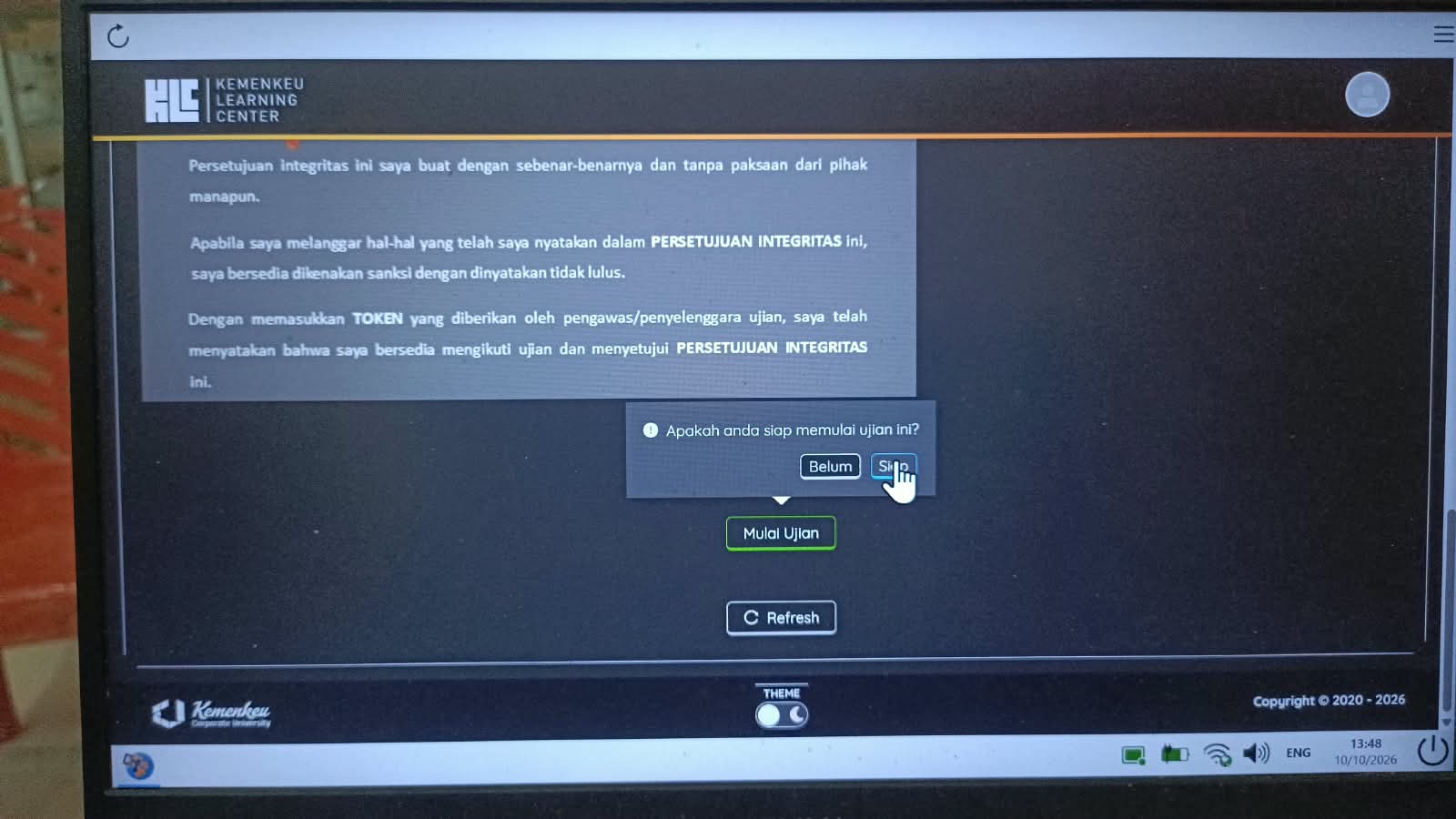
- Pilih tombol Siap
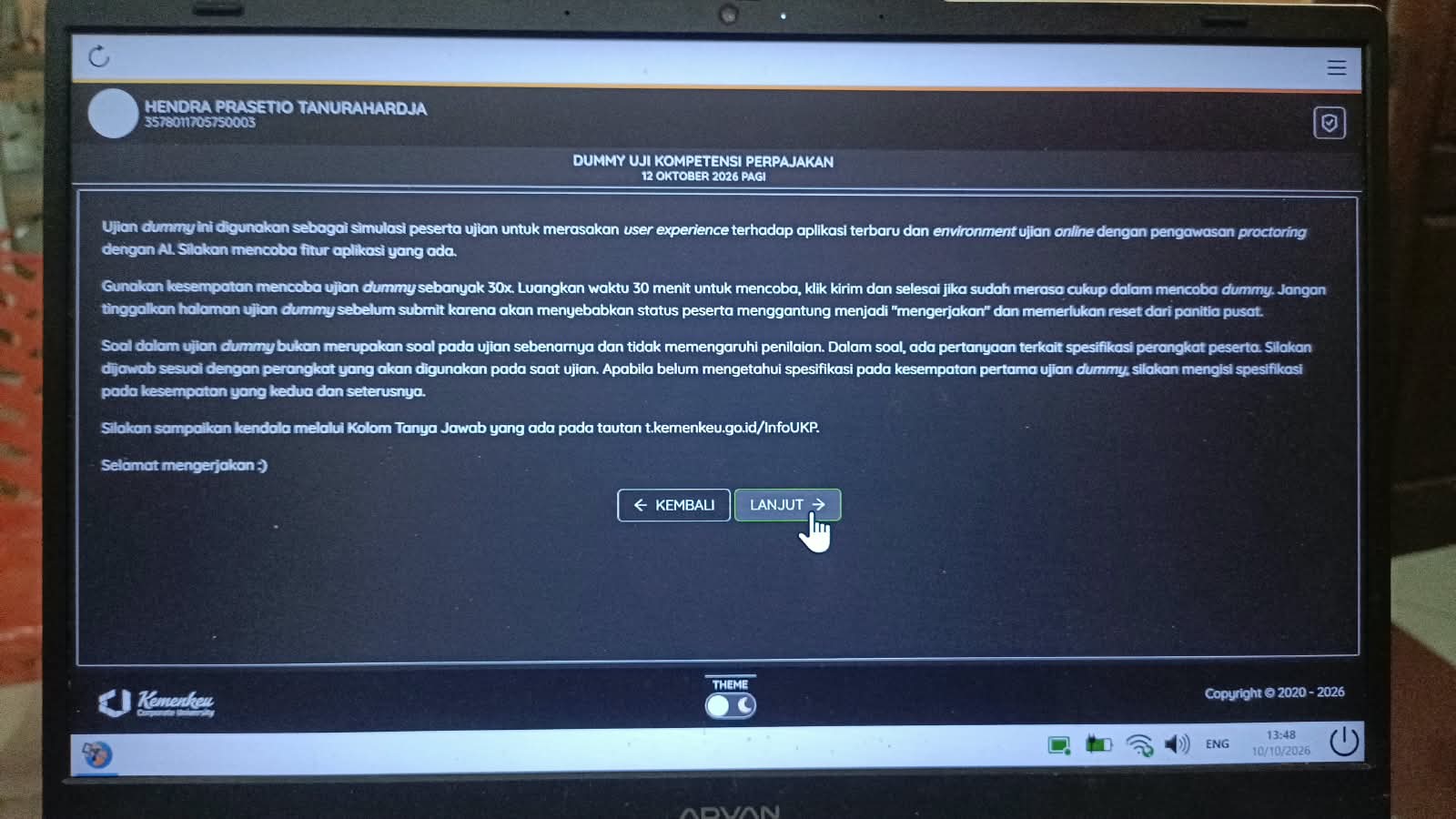
- Pilih tombol LANJUT ->
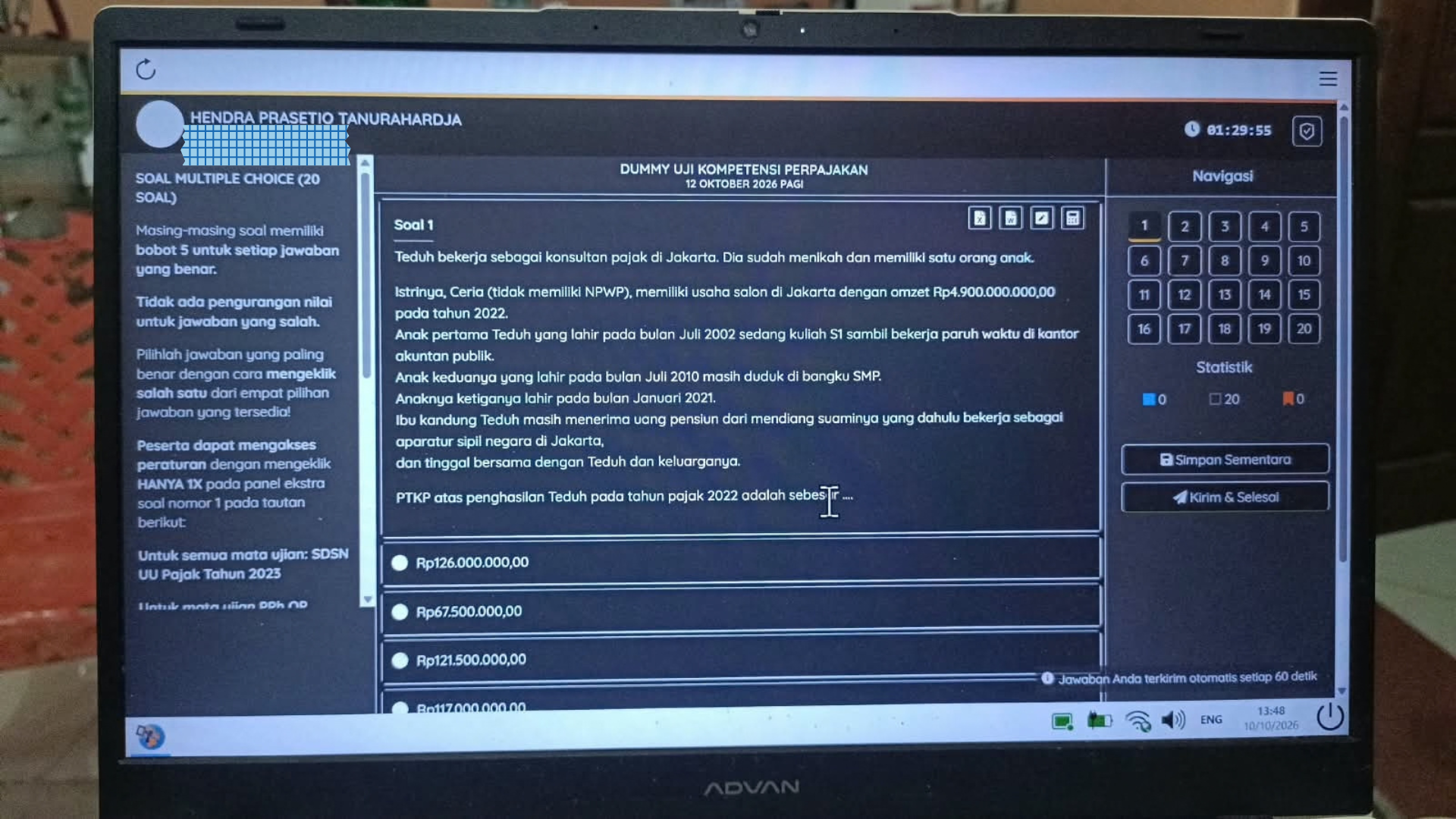
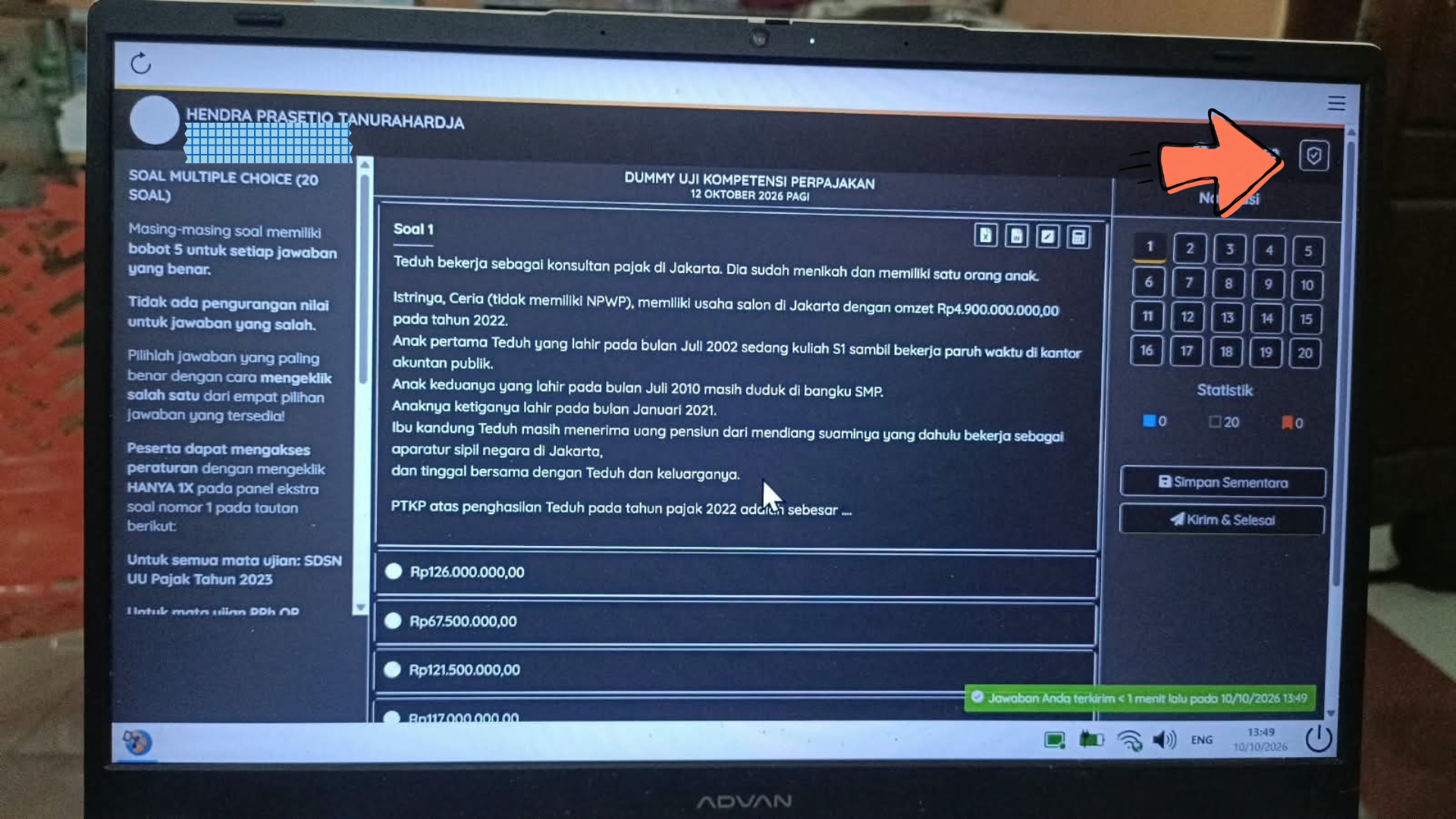
- Tampil laman soal 1 ; silahkan dikerjakan dan dipilih jawaban yan gbenar menurut Anda
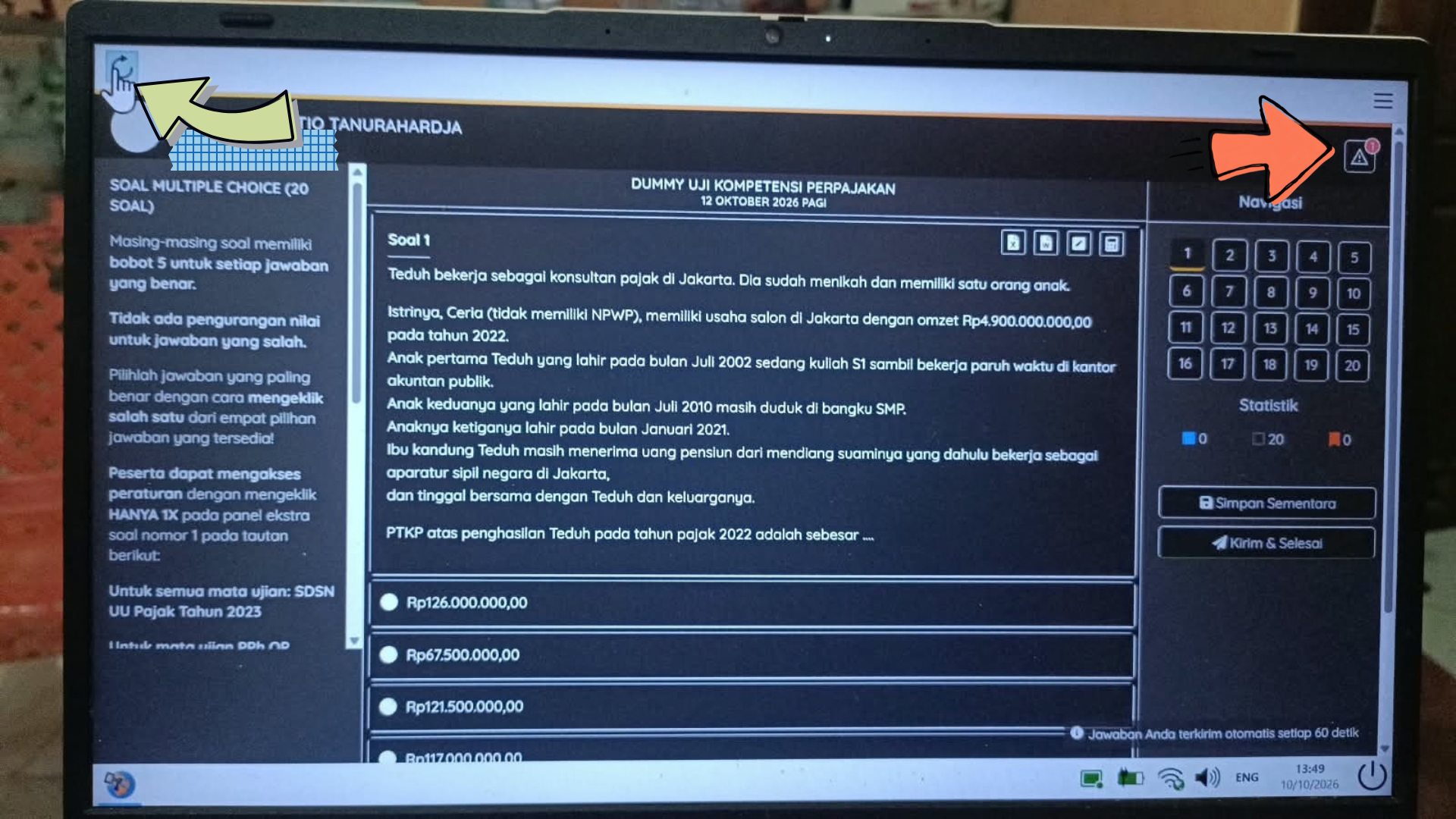
- Jka notif Pelanggaran terus menerus tampil, klik icon refresh di sisi kiri atas
- Pilih Yes
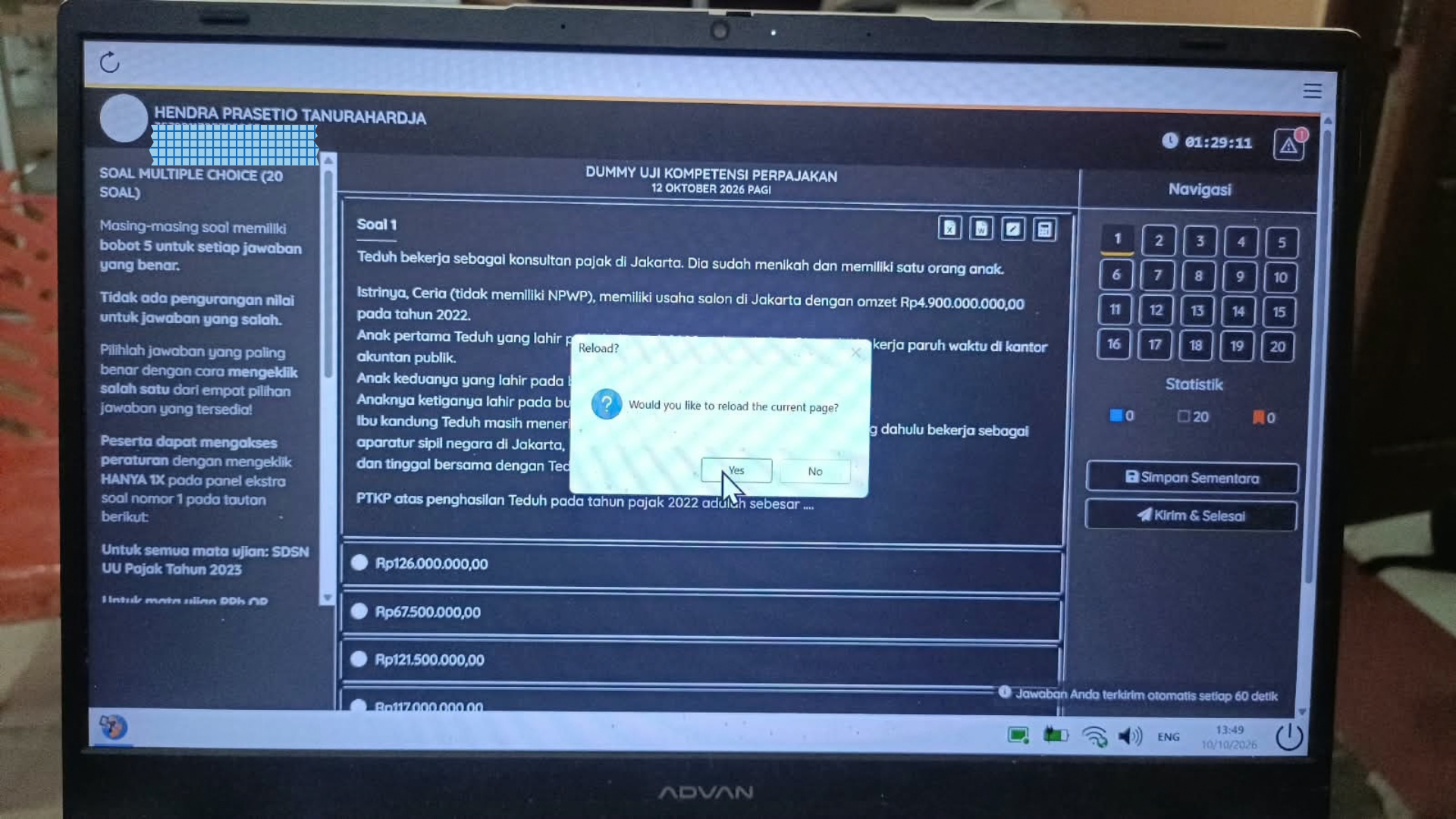
- Maka icon notifikasi Pelanggaran akan bersih
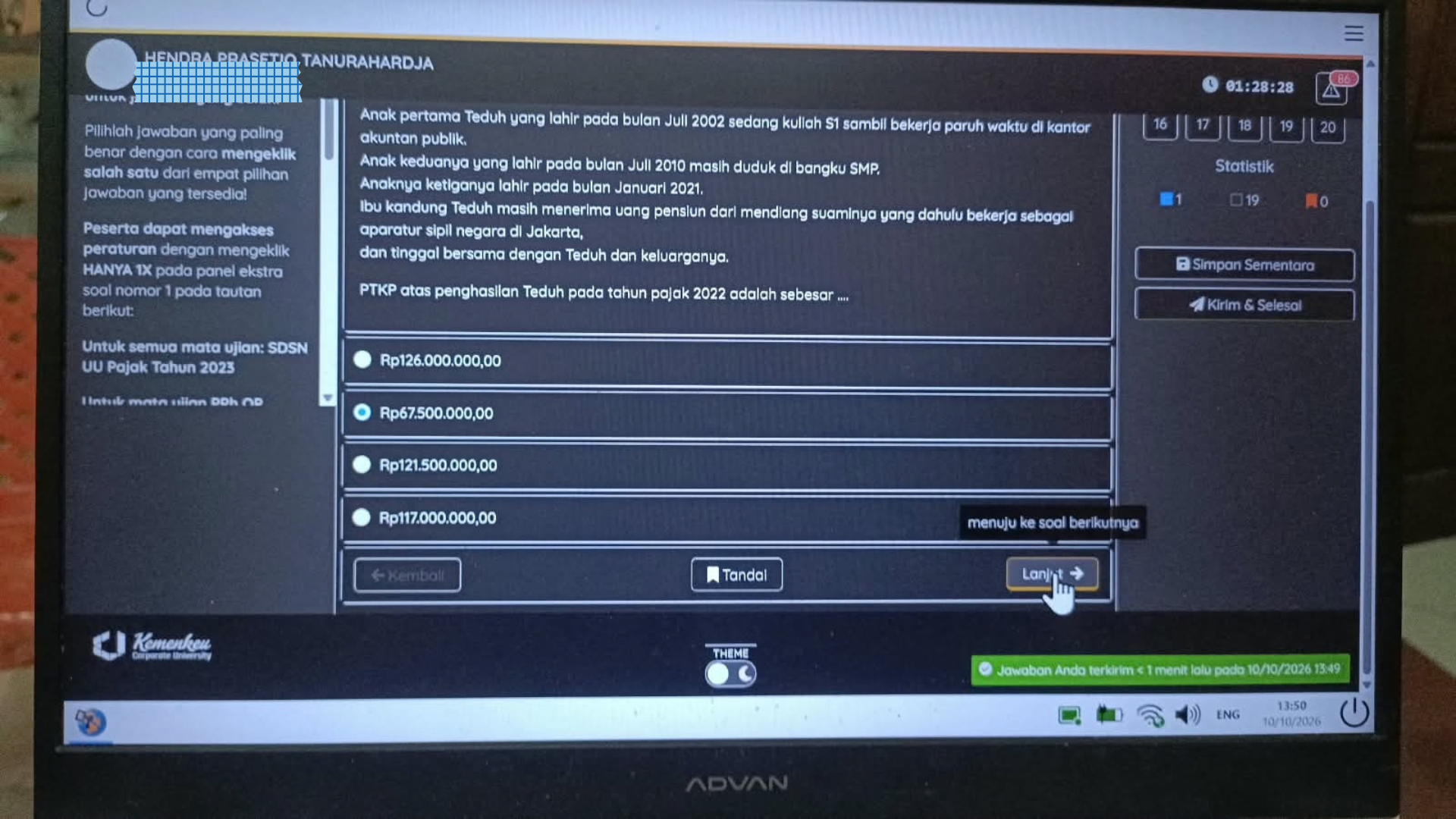
- Setelah Anda memilih jawaban yang benar ; klik tombol Lanjut (untuk menuju ke soal berikutnya)
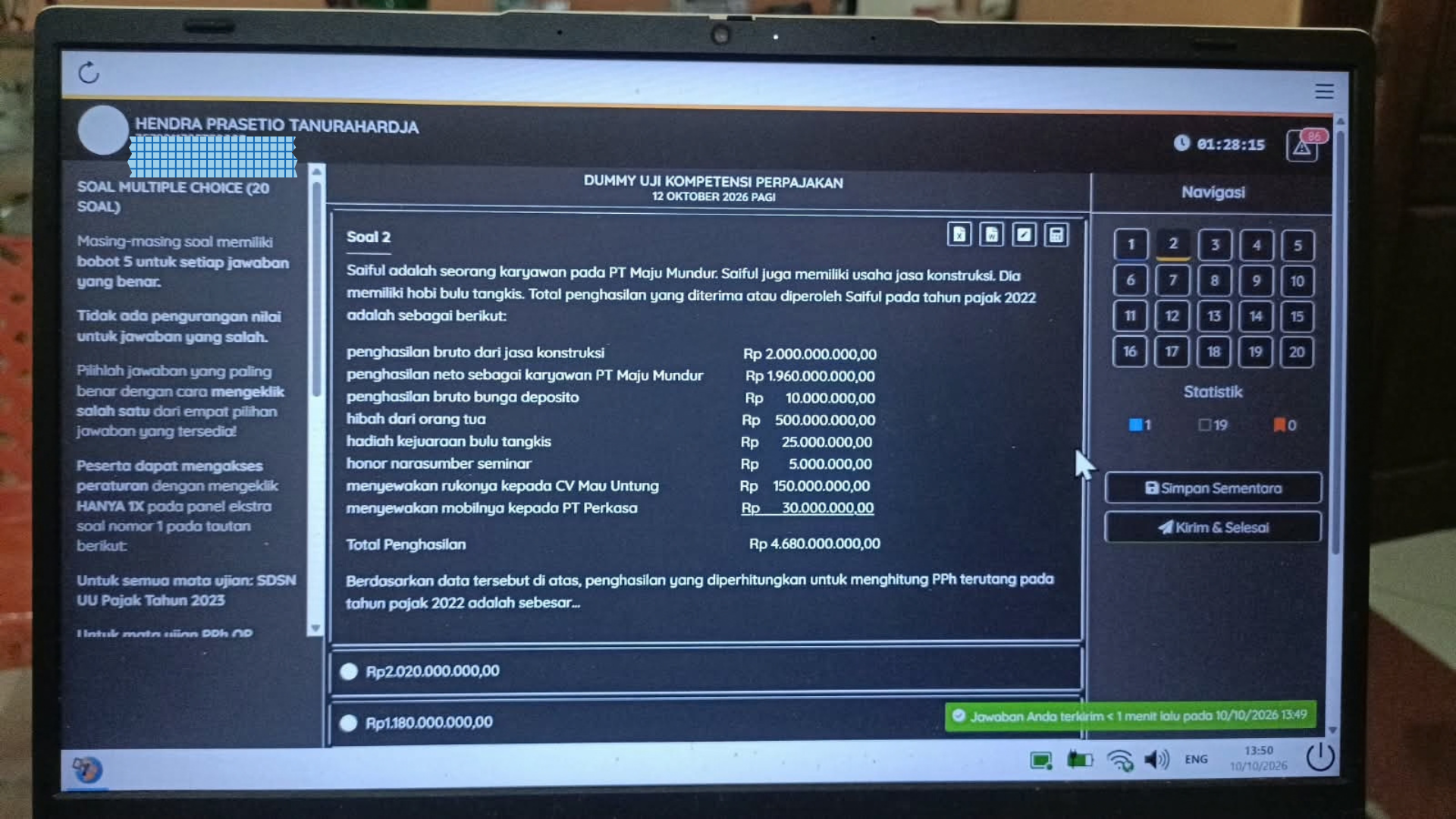
- Tampil Soal 2 ; pilih jawaban yang menurut Anda benar dan klik tombol Lanjut
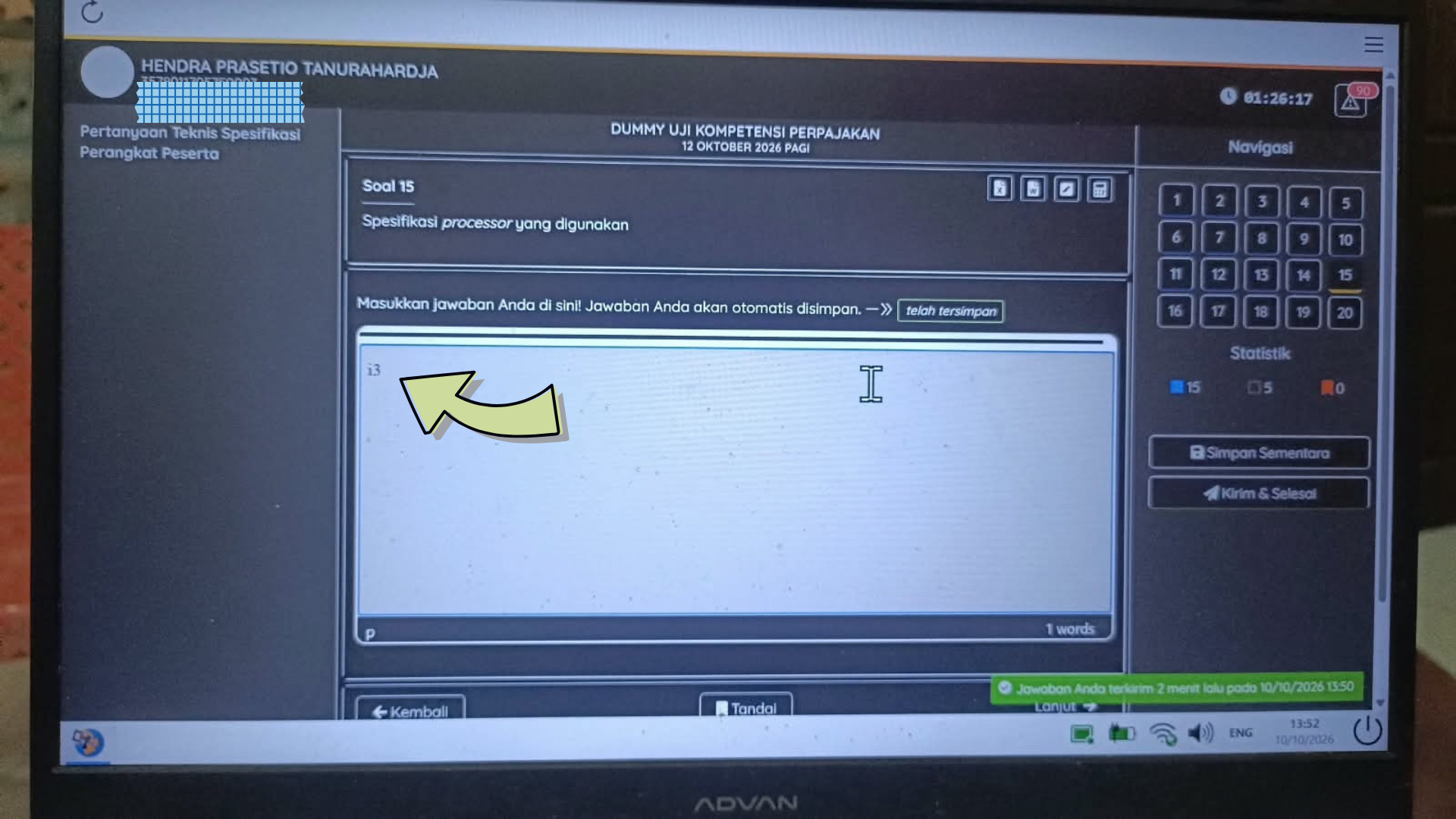
- Contoh Soal 15 adalah essai ; pada kolom pengetikan telah disediakan
- Klik tombol Lanjut
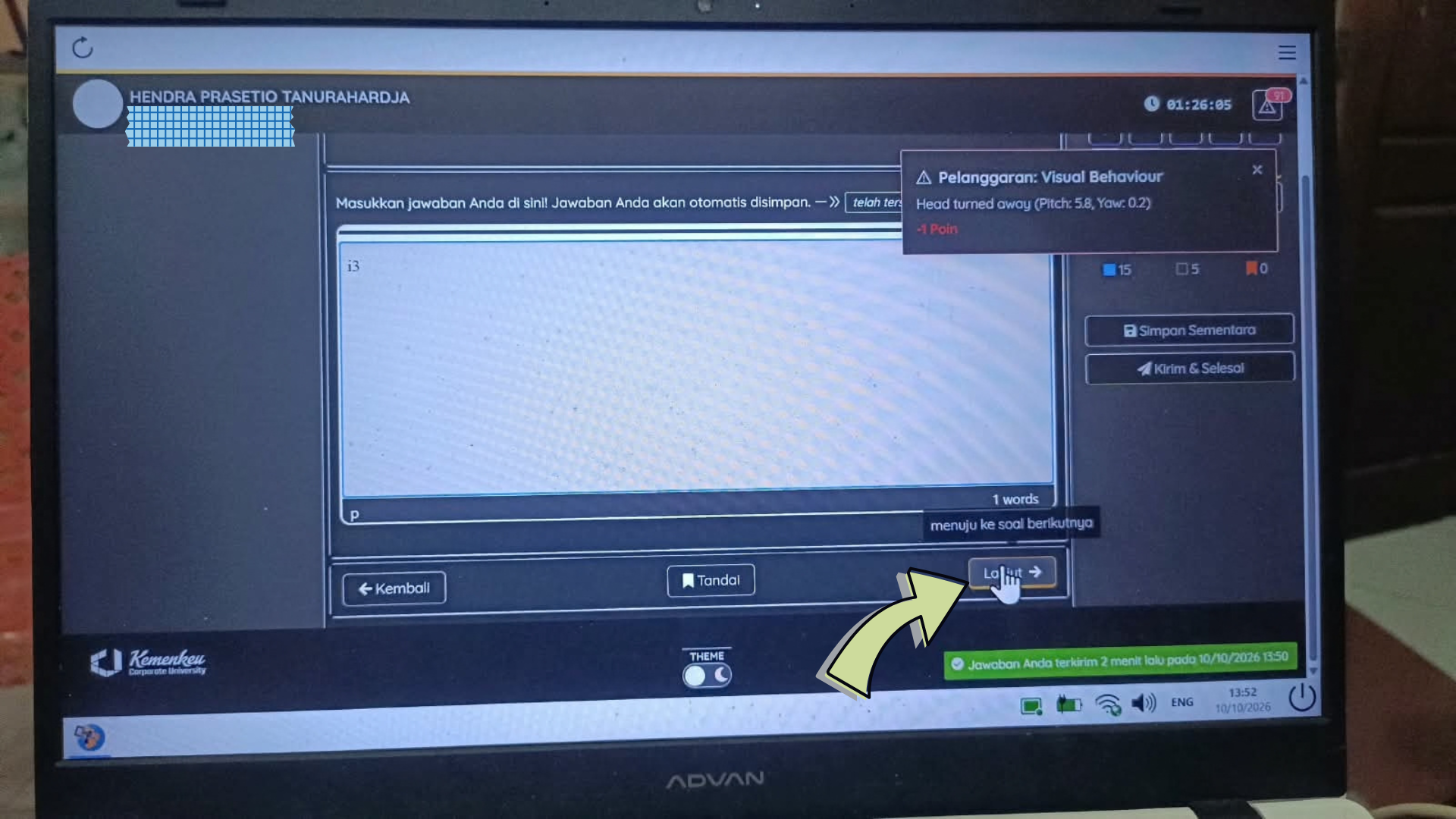
- Tiba di Soal 20 (soal terakhir dari rangkaian ujian)
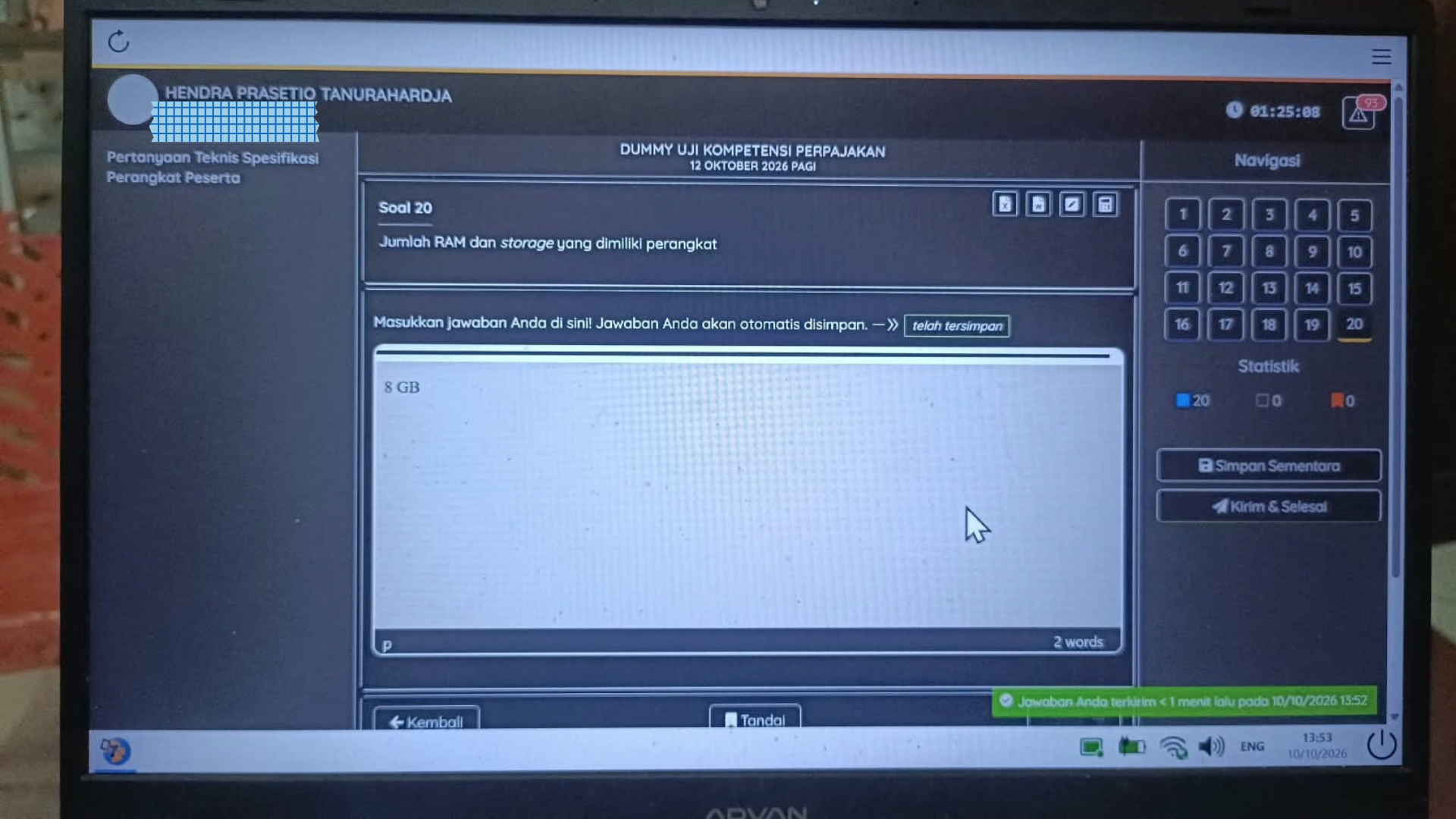
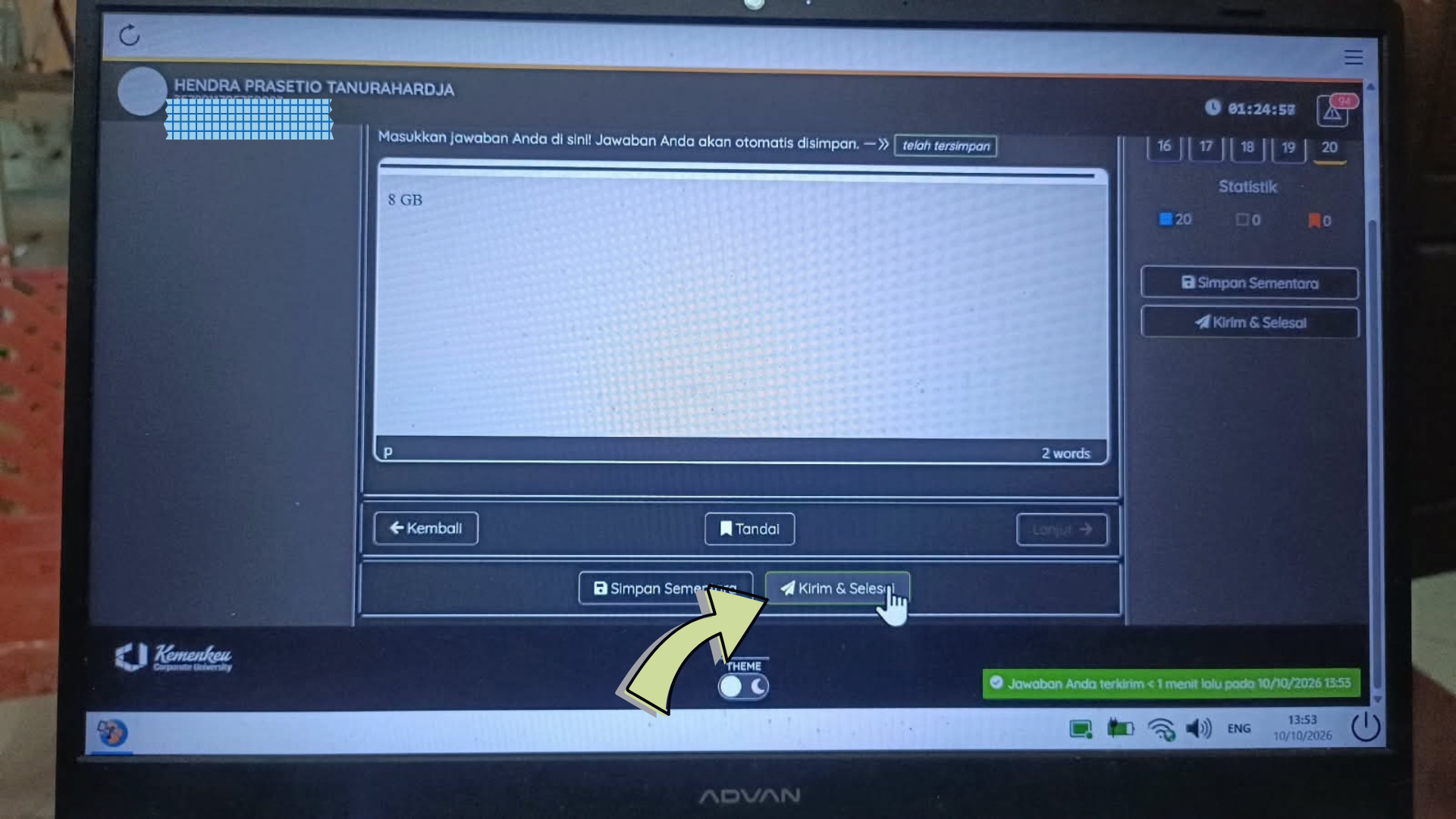
- Khusus untuk soal terakhir setelah Anda mengerjakannya ; klik tombol Kirim dan Selesai
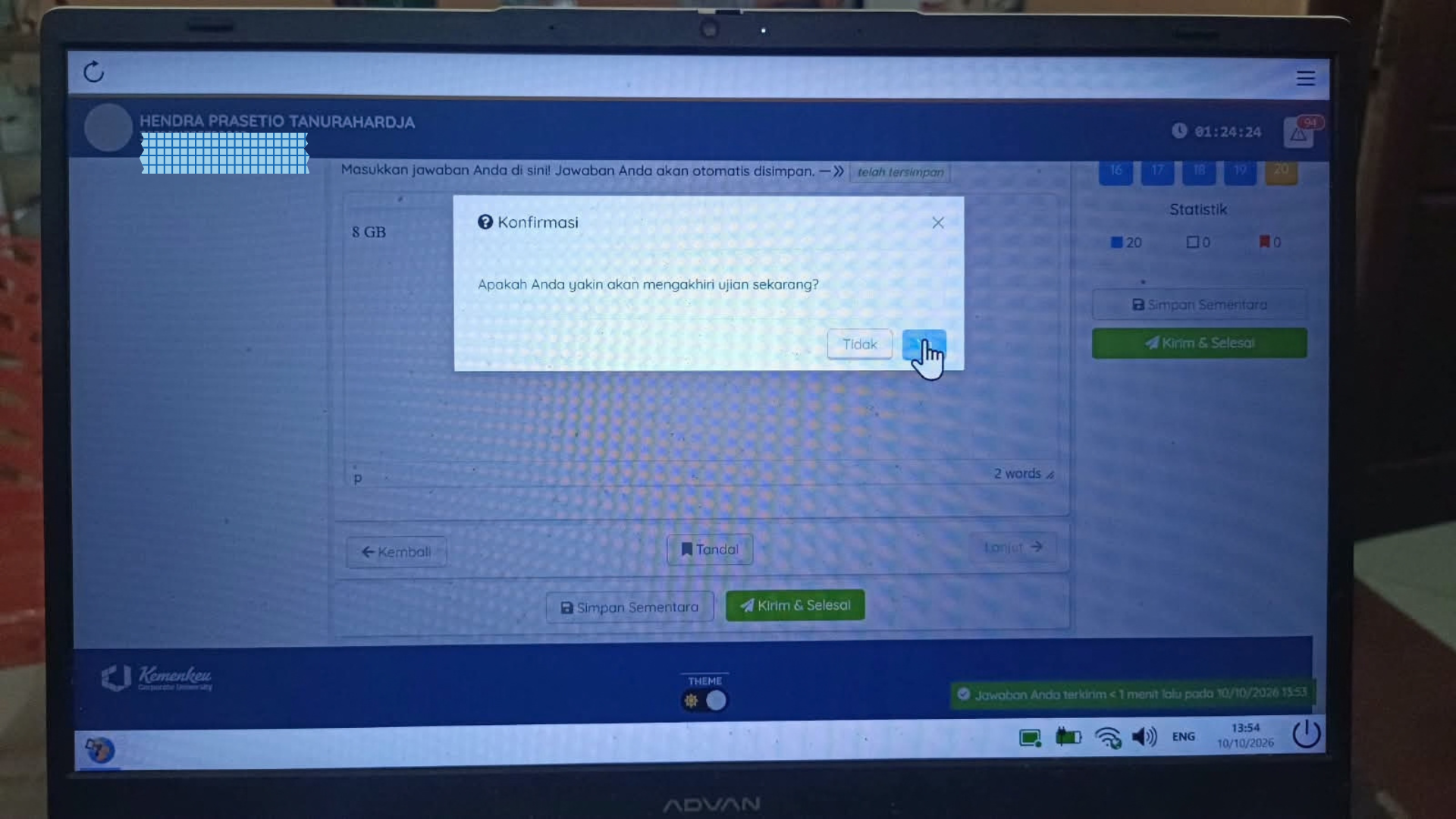
- Tampil notifikasi ; pilih tombol Ya
- Laman berganti dengan resume DUMMY UJI KOMPETENSI PERPAJAKAN
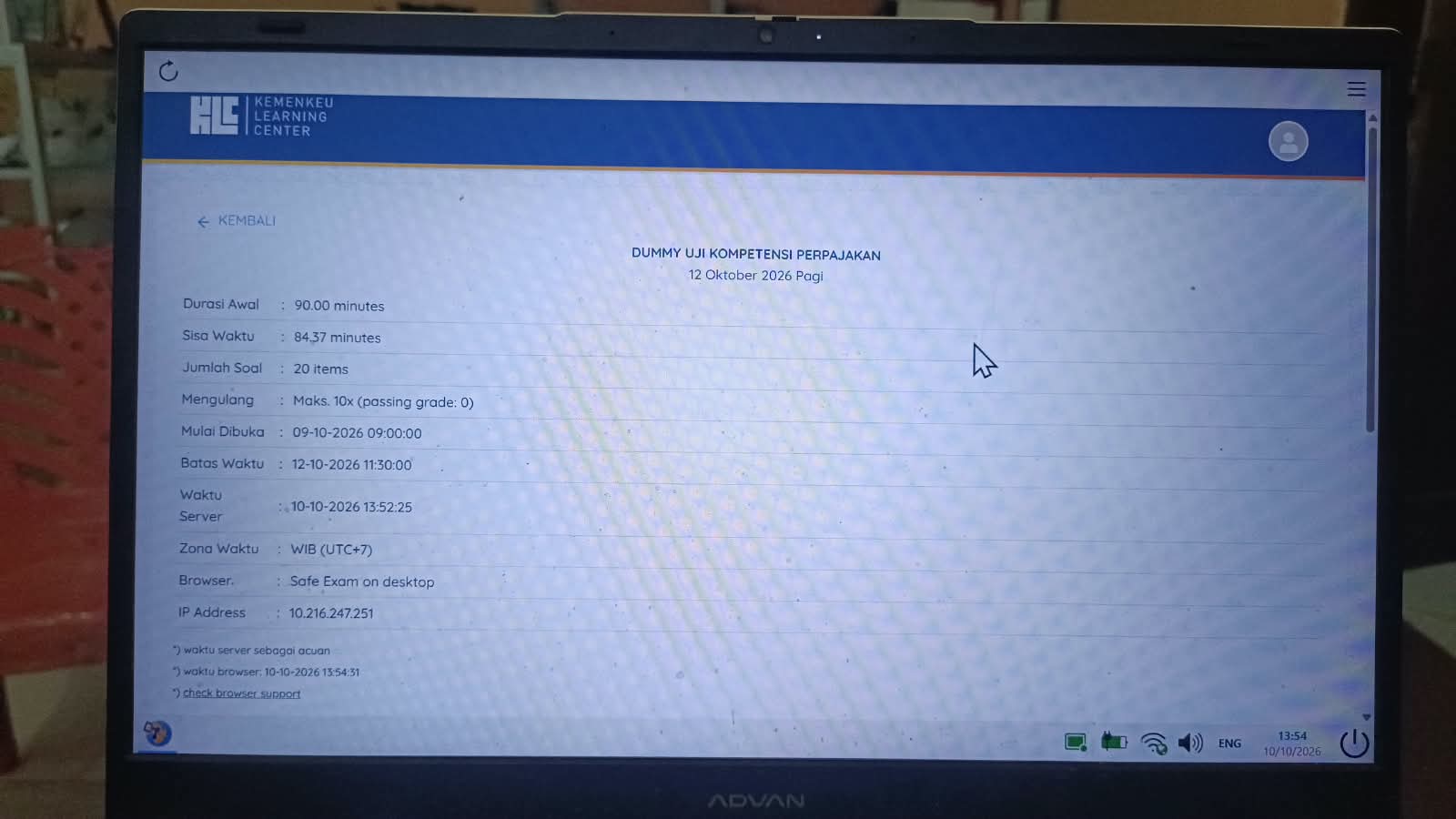
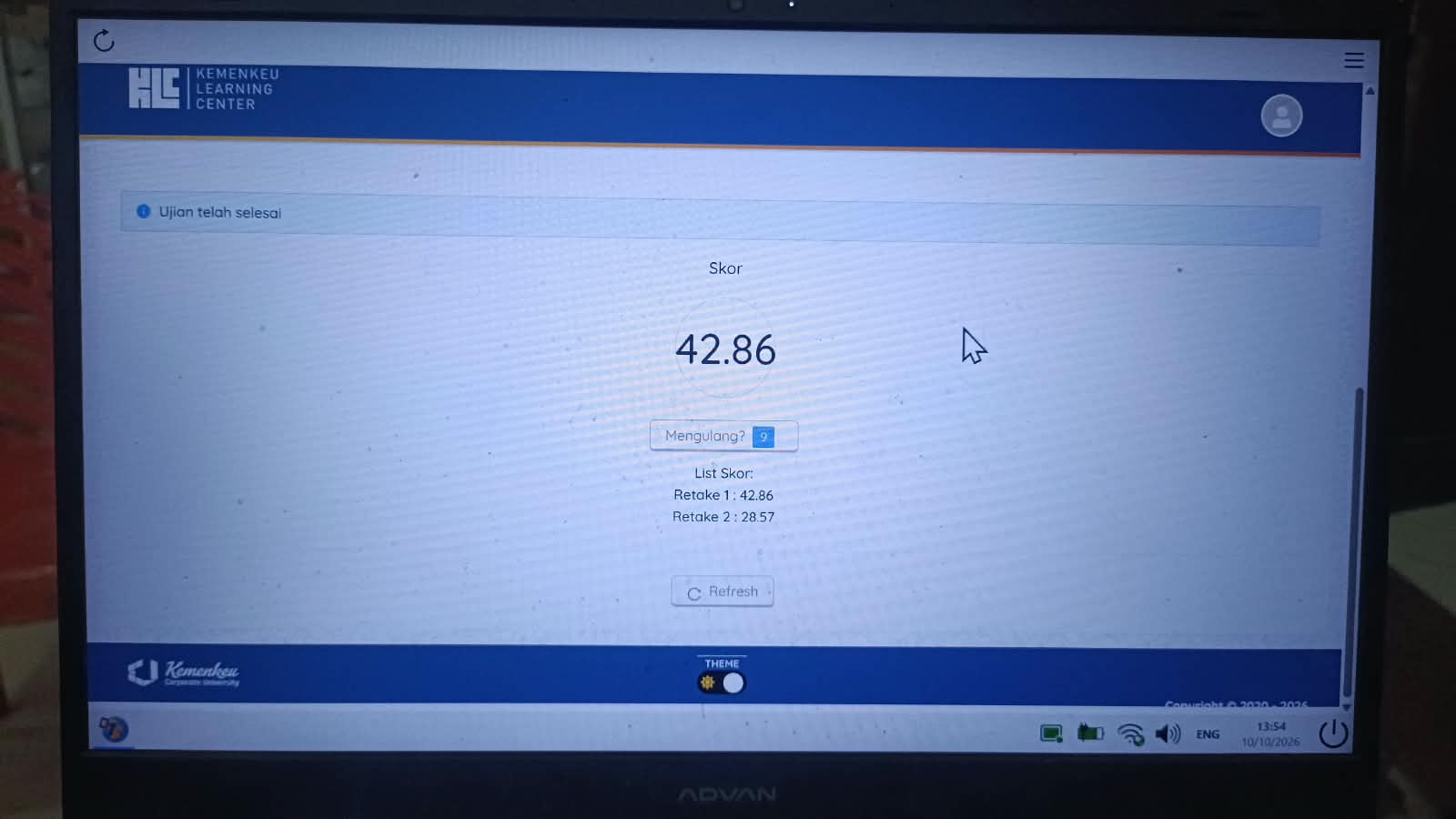
- Ujian telah selesai
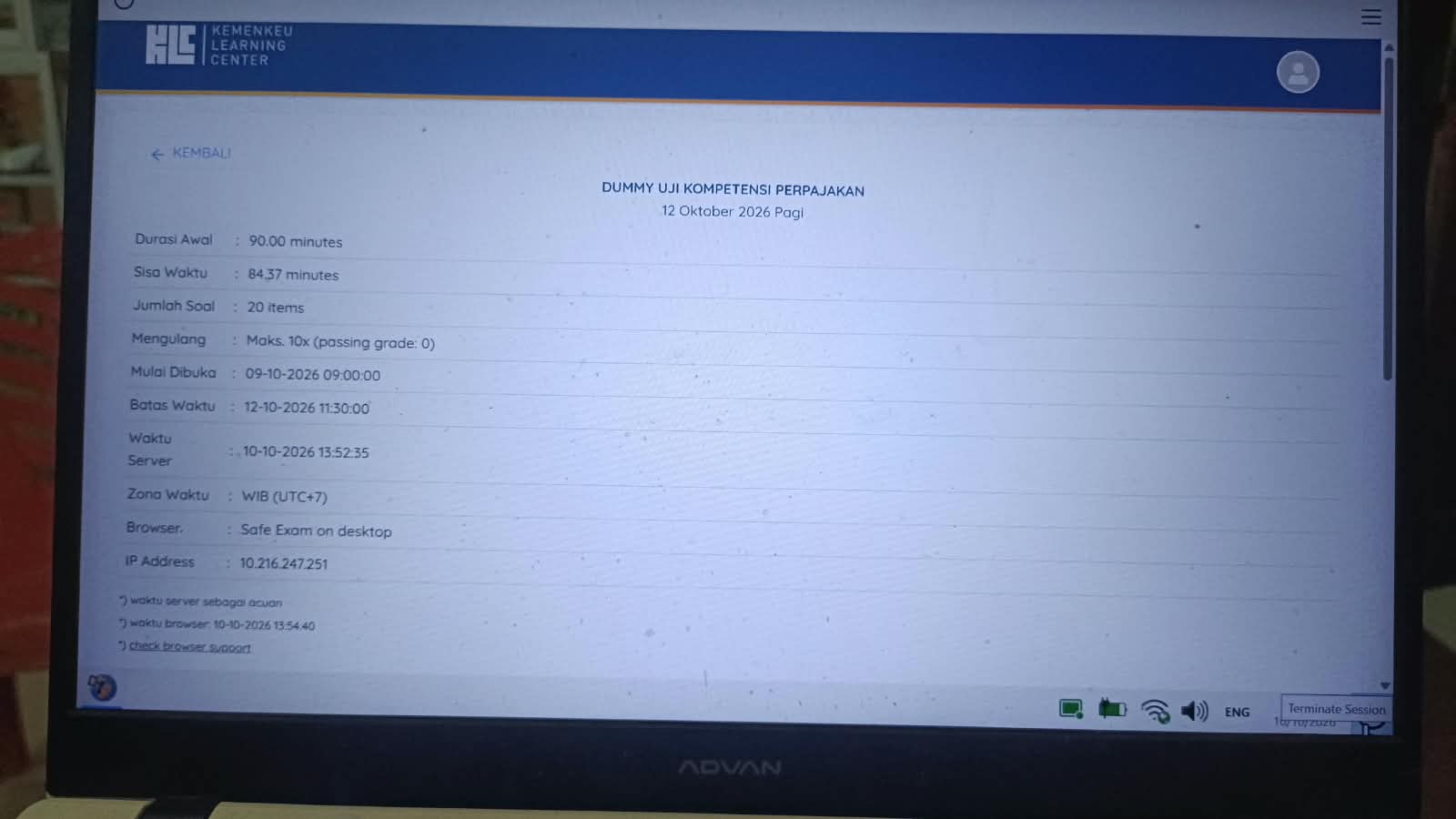
- Skor langsung tampil otomatis, namun ditegaskan agar menunggu hasil akhir skor dari pengumuman resmi panitia penyelenggara ujian
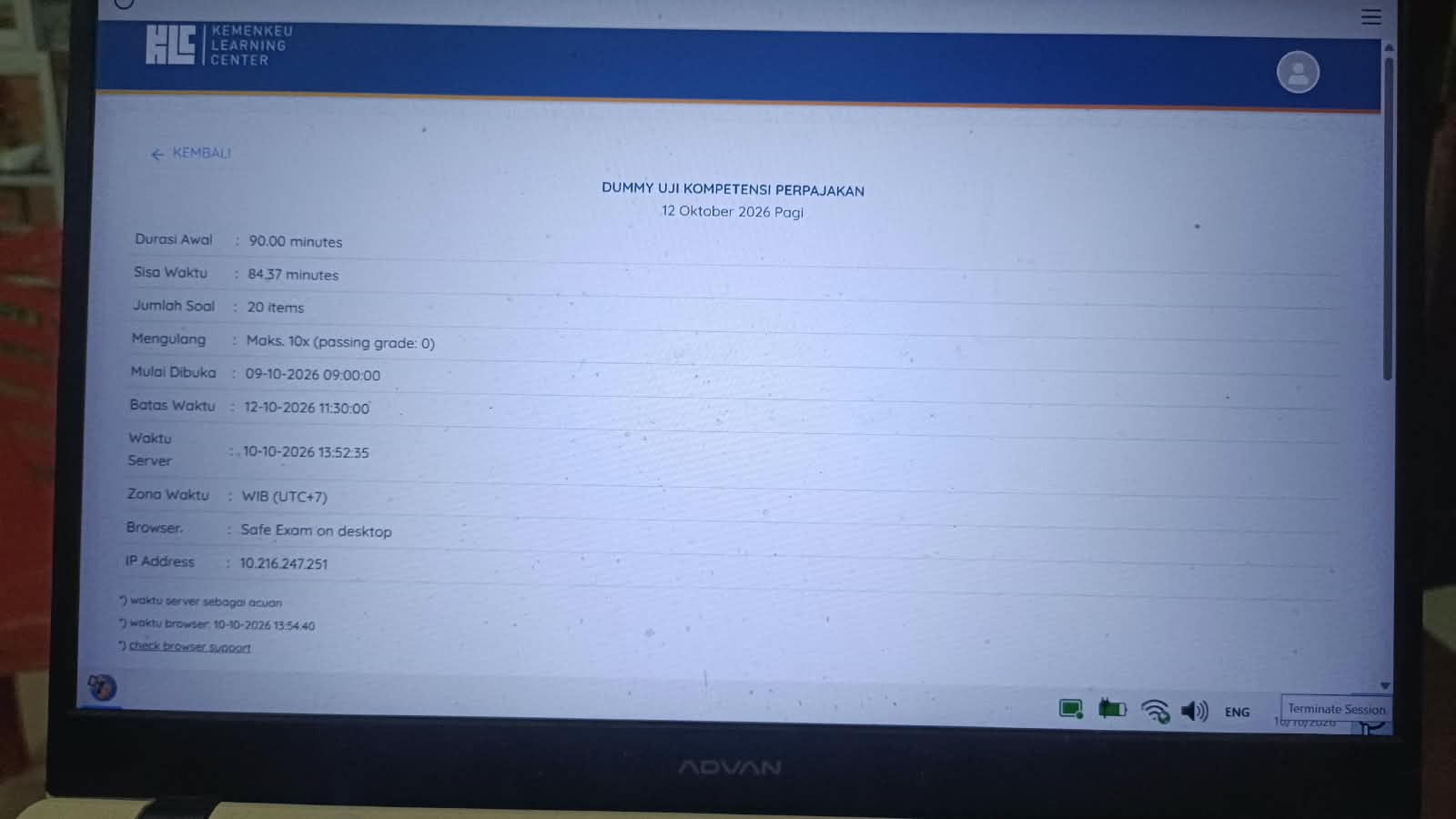
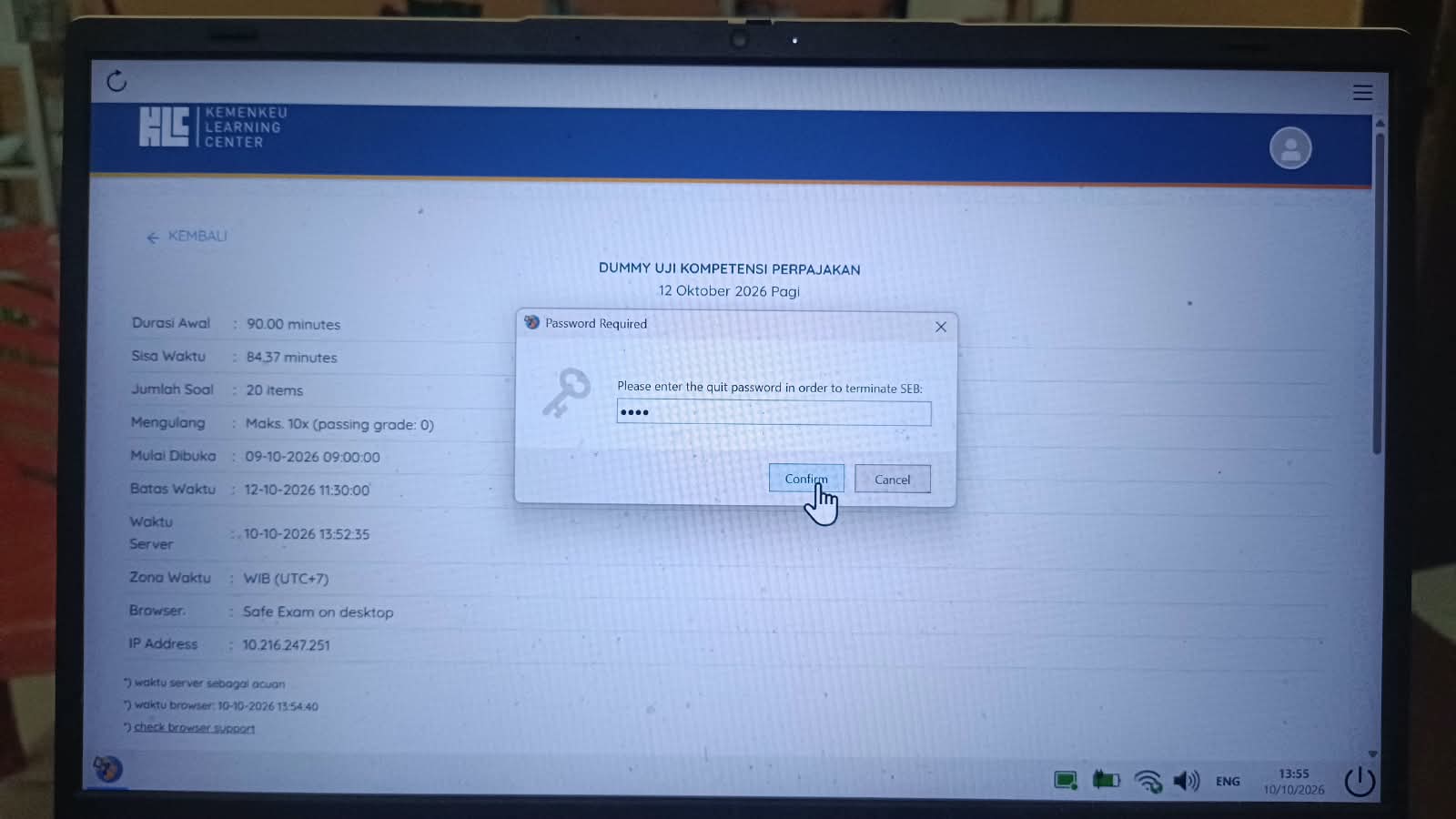
- Klik icon power pada sisi kanan bawah
- Isikan pada kolom exit (huruf kecil) ; pilih tombol Confirm
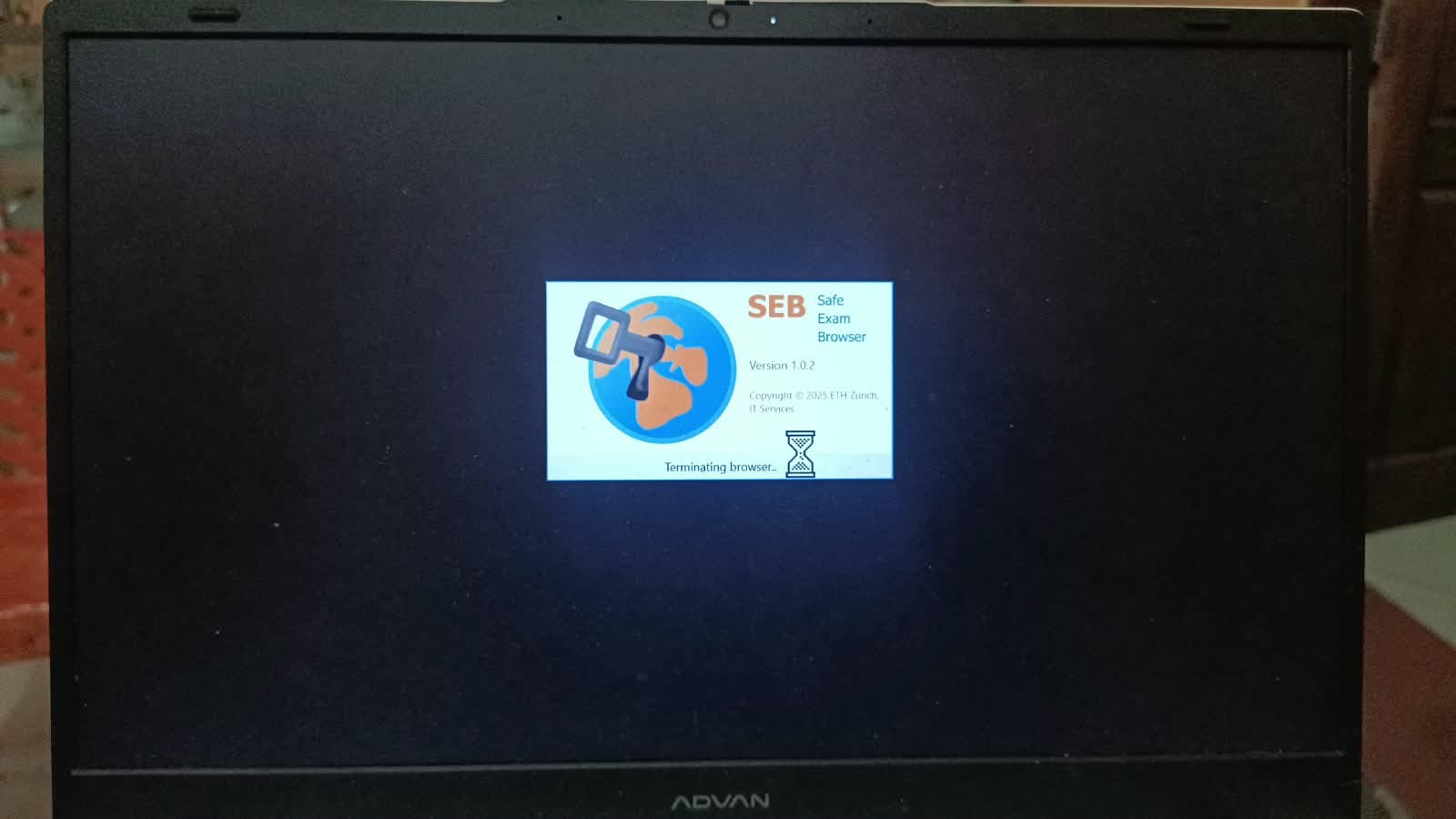
- Proses load untuk menutup atau keluar dari aplikasi SEB
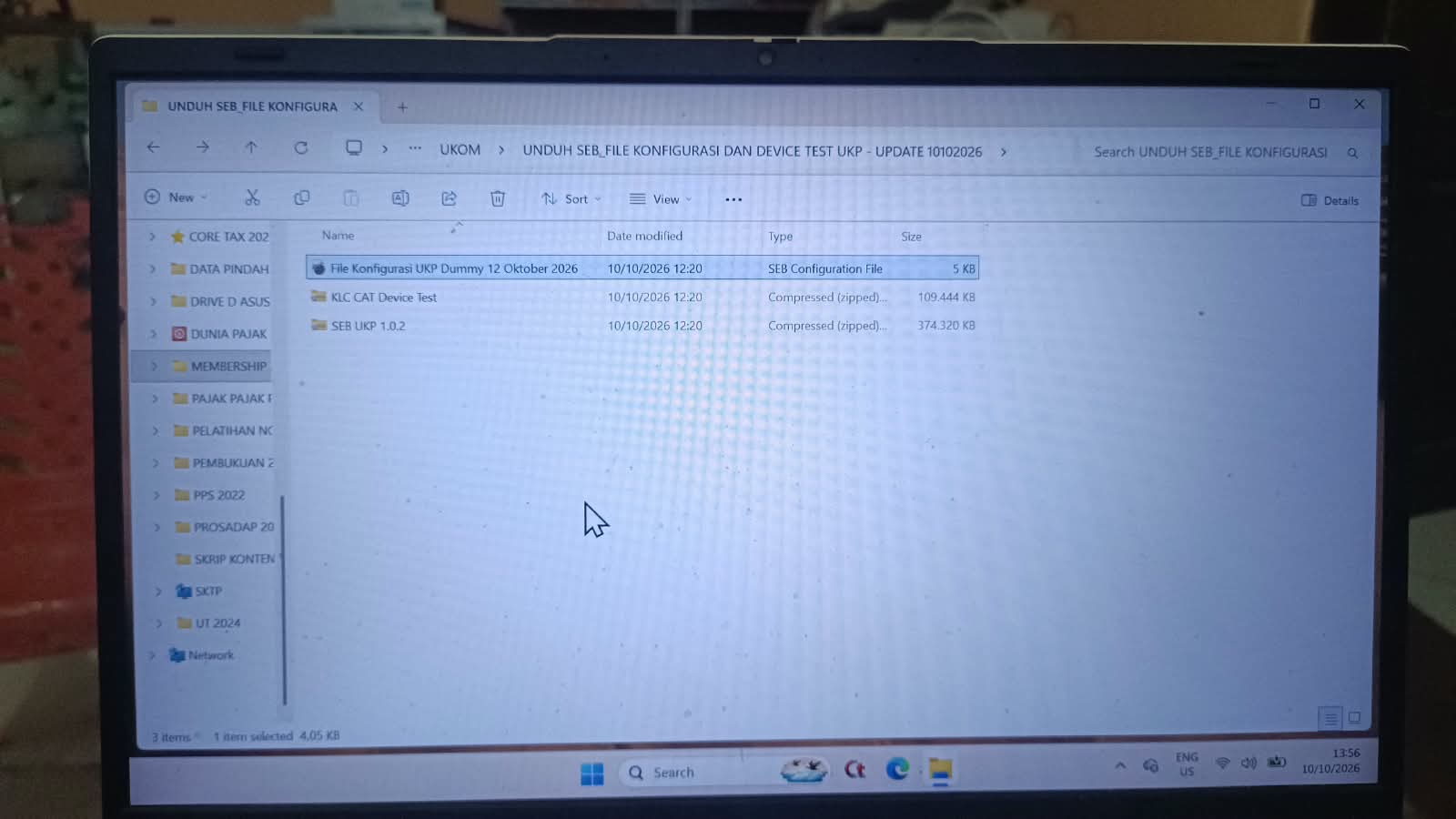
- Otomatis log out dan kembali pada folder unduhan Anda
Bagi rekan-rekan yang membutuhkan modul belajar terarah untuk melatih kepekaan analisis, kami telah merangkum kumpulan simulasi soal pilihan ganda studi kasus per modul dan kertas kerja Excel (rekonsiliasi fiskal, kalkulator PPh, dan ekualisasi data) yang diselaraskan dengan arsitektur Core Tax terkini: