
Bagaimana Cara Mengganti PIC di Coretax DJP?
Wajib pajak badan atau instansi pemerintah dapat mengganti PIC (Person in Charge) pusat dengan mudah melalui akun Coretax DJP. Ikuti langkah-langkah sederhana berikut
Langkah-Langkah Mengganti PIC Pusat di Coretax
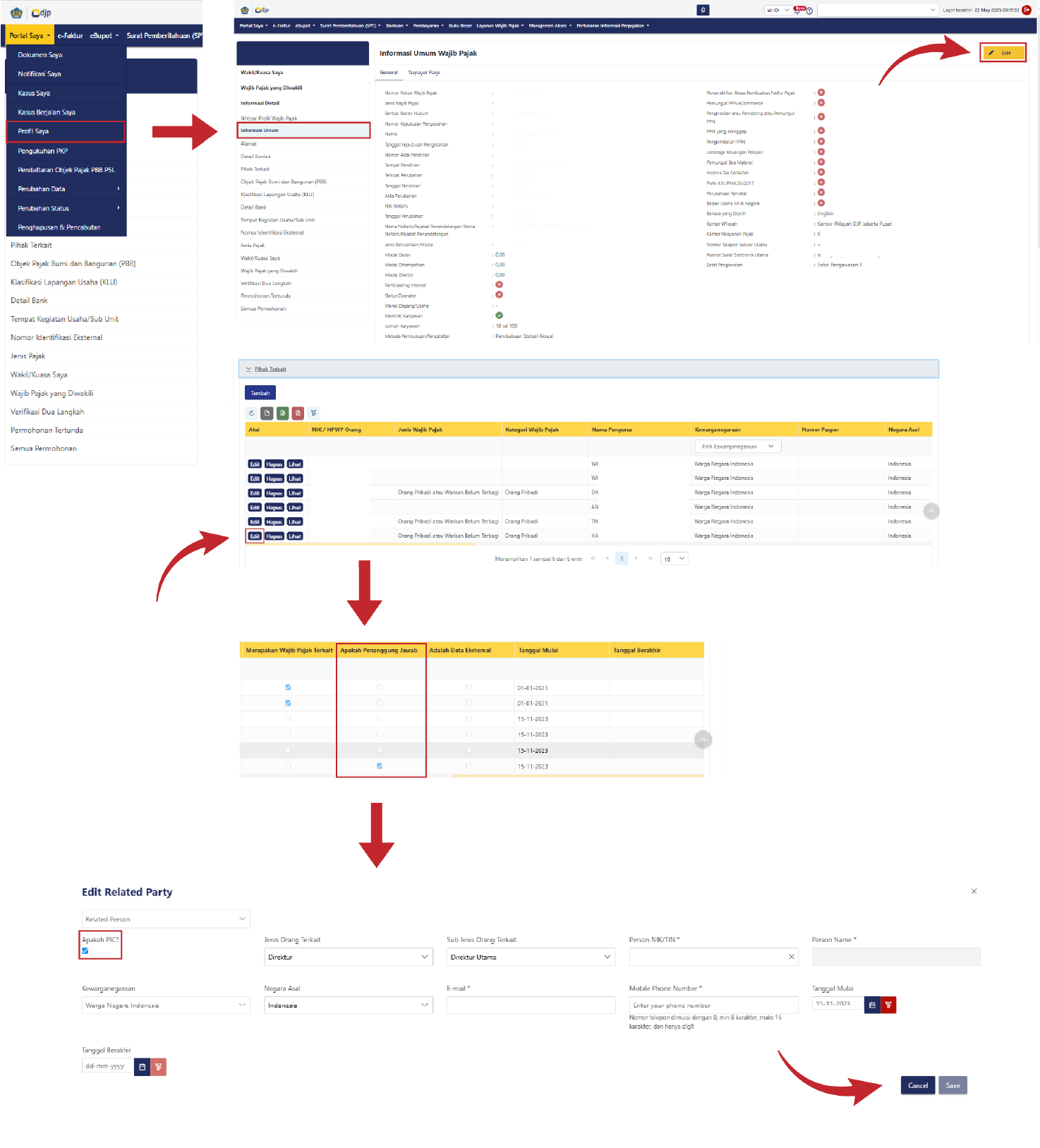
Proses penggantian PIC pusat dilakukan melalui menu Informasi Umum di aplikasi Coretax. Pastikan Anda login menggunakan akun wajib pajak badan atau instansi pemerintah. Berikut panduan lengkap dan scannable:
- Login ke akun Coretax DJP wajib pajak badan atau instansi pemerintah menggunakan NPWP 16 digit, kata sandi, dan captcha.
- Buka menu Informasi Umum dan klik tombol Edit untuk mengakses pengaturan data.
- Pilih submenu Pihak Terkait (Related Parties). Gulir untuk melihat daftar pihak terkait; PIC saat ini ditandai dengan centang pada kolom "Apakah Penanggung Jawab" atau "Apakah PIC?".
- Edit PIC lama: Klik Edit di samping PIC saat ini, hapus centang pada kotak "Apakah PIC?", lalu klik Save untuk menyimpan perubahan.
- Pilih PIC baru: Klik Edit di samping nama pihak terkait yang akan ditunjuk sebagai PIC baru dari daftar yang ada.
- Aktifkan status PIC baru: Beri centang pada kotak "Apakah PIC?", tentukan masa berlaku awal (wajib) dan masa akhir (opsional), lalu klik Save.
- Konfirmasi pengiriman: Gulir ke bawah, beri centang pada pernyataan, dan klik Kirim.
Jika berhasil, sistem akan menampilkan notifikasi "Data wajib pajak berhasil diperbarui.". Proses ini memastikan sinkronisasi data PIC agar role akses badan aktif saat login PIC baru.
Tips Penting Saat Mengganti PIC
- Pastikan PIC baru sudah terdaftar di daftar Pihak Terkait. Jika belum, klik Tambah, isi NIK/NPWP, nama, email, dan data lainnya; sistem akan auto-fill sebagian informasi.
- Jika NIK tidak sinkron, hapus dan ketik ulang untuk memastikan data akurat.
- PIC hanya untuk satu wajib pajak pribadi; perubahan otomatis update dari DJP Online.
- Untuk PIC cabang, edit melalui submenu Tempat Kegiatan Usaha/Sub Unit.