


Cara Upload XML Bupot di Coretax: Langkah Mudah dan Praktis untuk Wajib Pajak
Upload XML bupot di Coretax memungkinkan pembuatan bukti pemotongan PPh secara cepat dengan mengimpor file XML yang sesuai format Direktorat Jenderal Pajak (DJP

Apa Itu Upload XML Bupot dan Mengapa Penting?
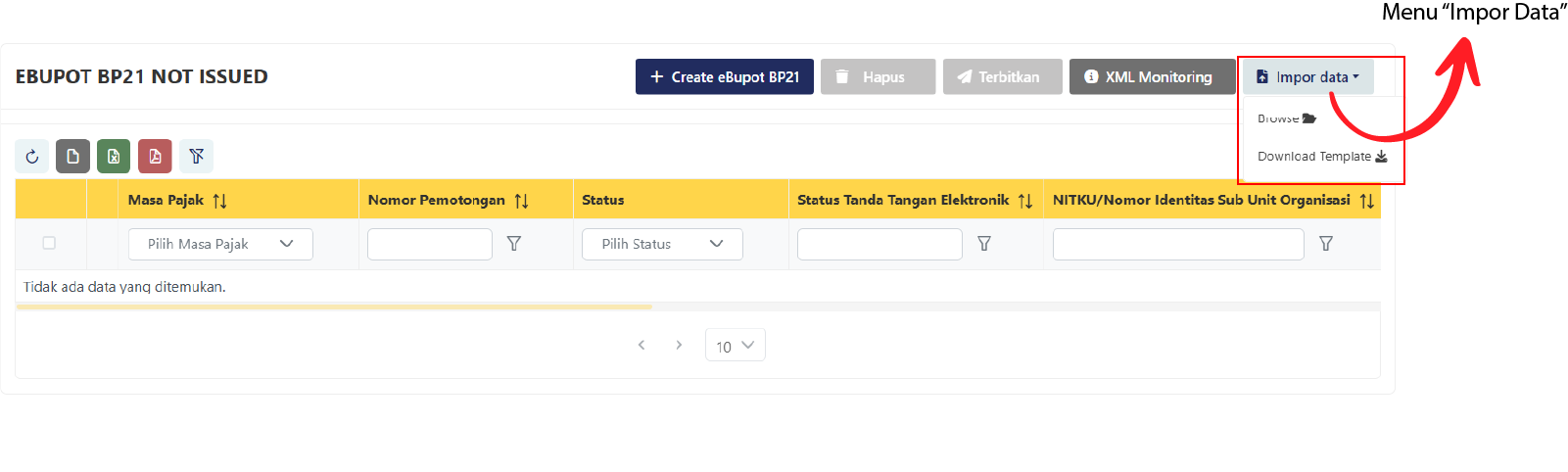
Upload XML bupot adalah fitur Coretax DJP untuk mengimpor data bukti potong PPh dalam format XML, sesuai standar terbaru sejak 2025. Fitur ini menggantikan input manual, mengurangi kesalahan, dan mempercepat pelaporan pajak seperti PPh 21 pegawai tetap, final/tidak final, atau bupot unifikasi. Direktorat Jenderal Pajak merekomendasikan penggunaan converter Excel ke XML untuk memastikan kompatibilitas.
Keuntungan utama:
- Proses otomatis validasi data oleh sistem Coretax.
- Cocok untuk volume data besar, seperti gaji karyawan atau transaksi supplier.
- Integrasi langsung ke menu eBupot setelah impor berhasil.
Persiapan File XML untuk Upload Bupot
Sebelum upload, siapkan file XML dengan benar agar menghindari error.
- Unduh template resmi: Ambil format XML atau converter Excel dari situs DJP. Buka file seperti "BPU Excel to XML.xlsx" atau "BP21 Excel to XML.xlsx" menggunakan Microsoft Excel.
- Isi data di sheet DATA: Masukkan detail seperti NPWP 16 digit pemotong dan lawan transaksi, NITKU, kode objek pajak, tarif, tanggal pemotongan (format dd/mm/yyyy), dan jumlah penghasilan bruto/potongan. Hapus baris kosong dan tambahkan kolom jika perlu via insert kanan.
- Validasi dan ekspor ke XML: Aktifkan tab Developer di Excel (File > Options > Customize Ribbon). Pilih Developer > Export, tentukan lokasi, dan simpan sebagai XML Data. Sistem akan menghasilkan file siap impor.
Pastikan data sesuai referensi di sheet REF untuk menghindari notifikasi error seperti NPWP invalid atau tarif salah.
Langkah-Langkah Upload XML Bupot di Coretax
Ikuti prosedur resmi dari Coretax untuk hasil optimal.
- Login ke Coretax: Gunakan akun pihak terkait sebagai drafter atau signer. Impersonate jika diperlukan untuk akun pemberi kerja/penghasilan.
- Pilih menu eBupot: Masuk ke jenis bukti potong sesuai, misalnya BP 21 Pegawai Tetap, Final/Tidak Final Bukan Pegawai Tetap, atau Unifikasi.
- Impor data: Klik tombol Impor Data atau Browse, pilih file XML yang telah disiapkan, lalu unggah.
- Validasi dan submit: Sistem memproses file; jika muncul "eBupot is valid" atau "Data successfully uploaded", lanjutkan ke tanda tangan digital dan terbitkan. Jika gagal, periksa notifikasi error, koreksi XML, dan ulangi.
Proses selesai dalam hitungan menit untuk data valid. File XML juga digunakan untuk e-Faktur atau lampiran SPT.
Tips Mengatasi Masalah Umum Saat Upload
- Error validasi: Periksa NPWP, kode objek pajak, dan format tanggal. Ekspor notifikasi error untuk debug.
- File tidak terbaca: Pastikan XML dari converter resmi DJP, bukan CSV lama.
- Volume besar: Bagi file jika melebihi batas sistem.
Pertanyaan Sering Diajukan (FAQ)
Di mana unduh template XML bupot Coretax?
Template tersedia di pajak.go.id Cari "template XML eBupot".
Apakah upload XML wajib untuk semua bupot?
Tidak wajib, tapi direkomendasikan untuk efisiensi sejak PMK 81/2024 dan update Coretax 2025.
Bagaimana jika impor gagal di Coretax?
Cek notifikasi pop-up, koreksi data di Excel, ekspor ulang XML, dan coba lagi. Refresh halaman jika perlu.
Apa bedanya impor XML dengan input manual?
XML lebih cepat untuk massal, otomatis validasi, dan integrasi SPT langsung.