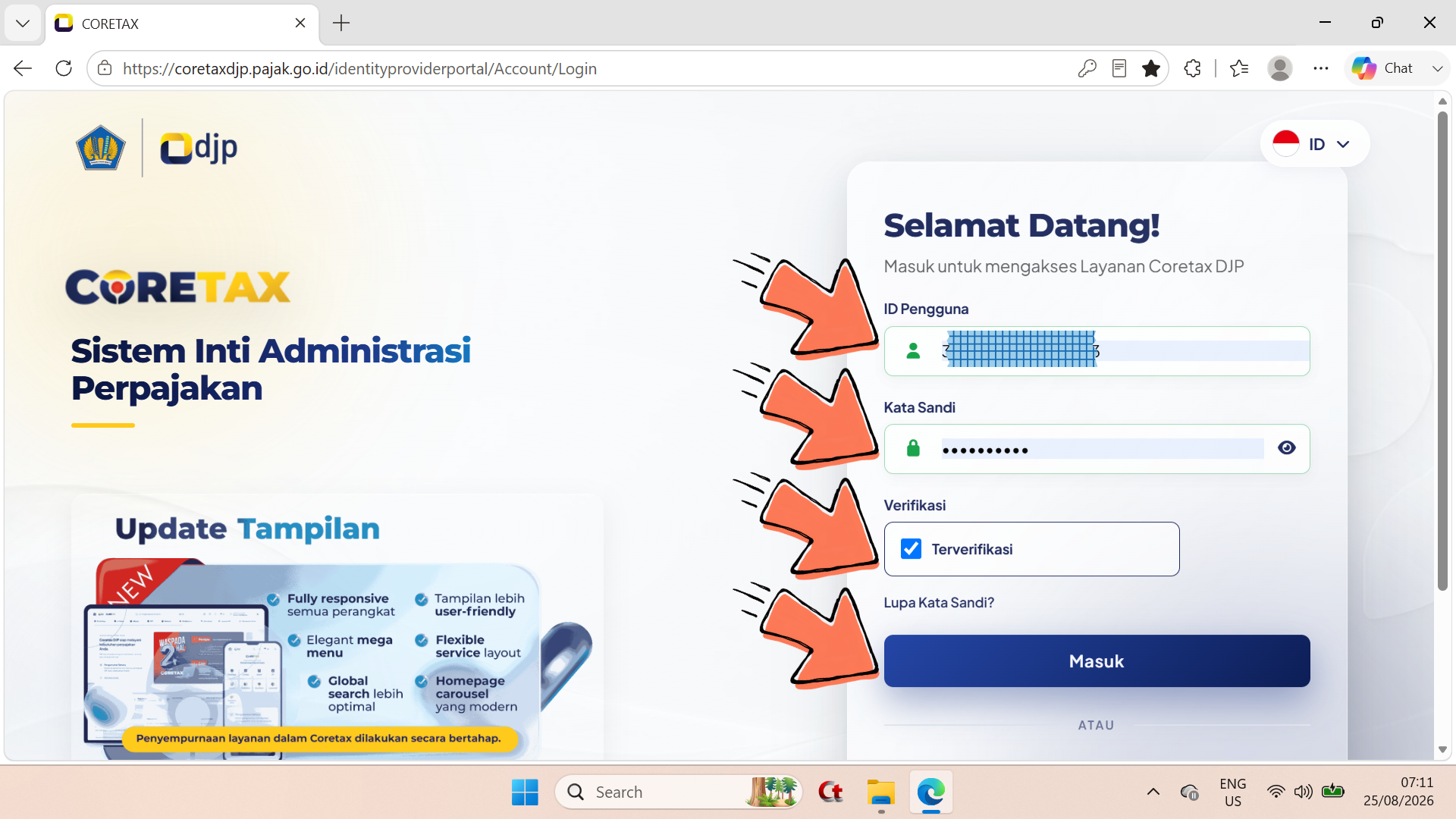
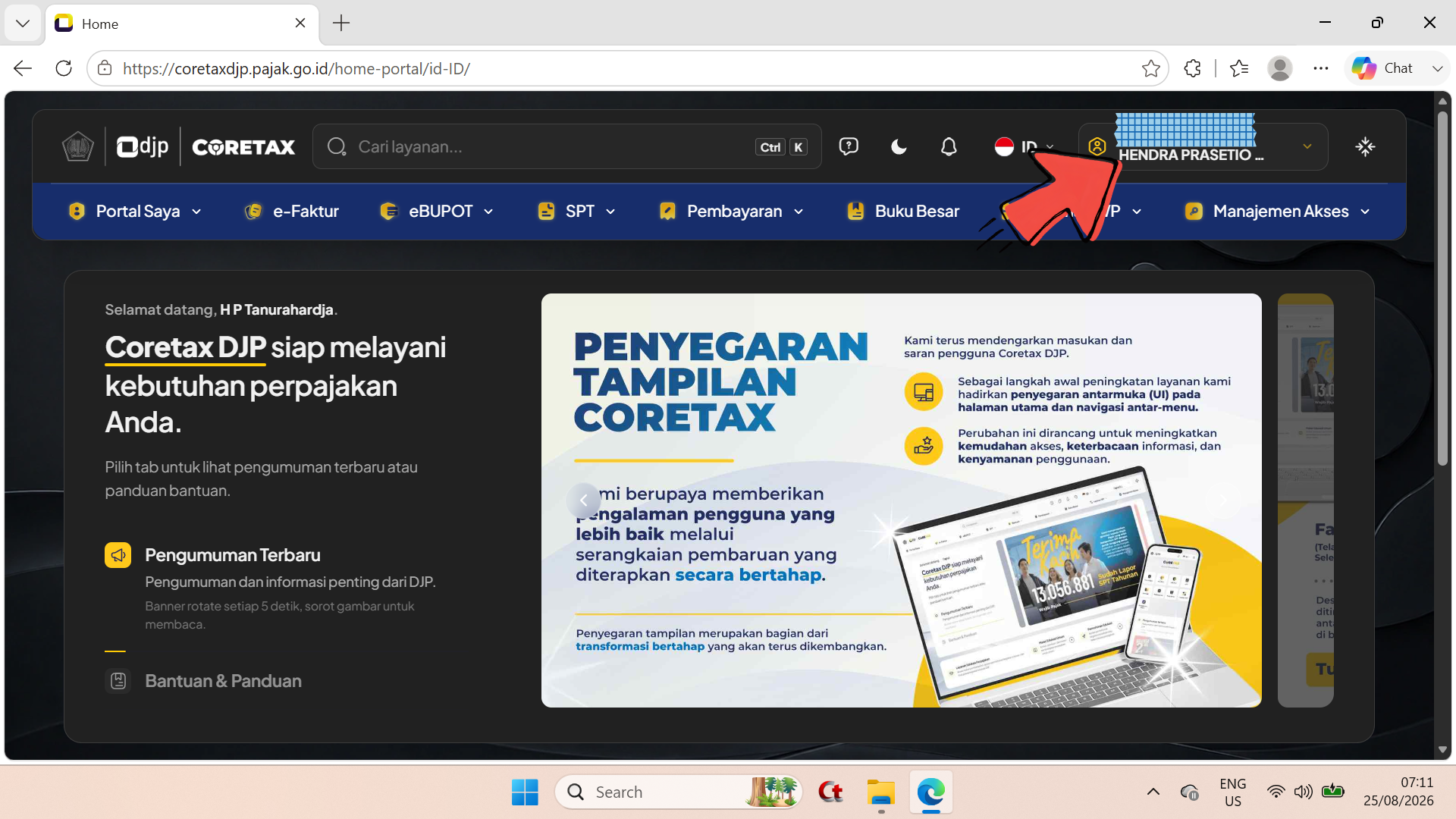
- Isi ID Pengguna = 16 Digit NIK (Orang Pribadi) atau 16 Digit NPWP (Badan) ; - Isi Kata Sandi ; - Centang kotak Verifikasi (pastikan tampil centangan seperti pada tangkapan layar di atas) ; - Klik Tombol Masuk.
Langkah 4
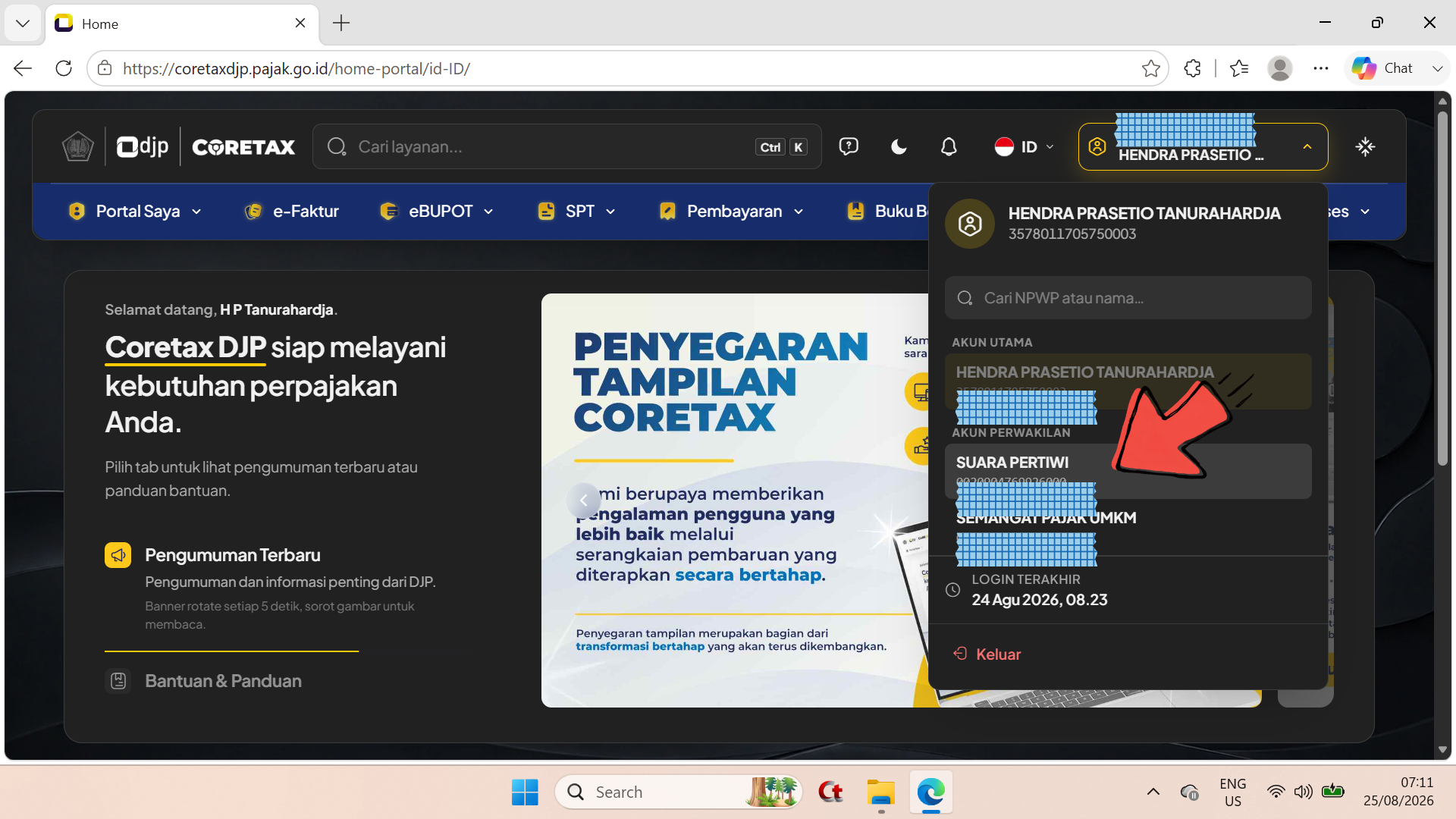
- Telah tampil laman awal ; - Klik kotak nama PIC untuk memilih/impersonate ke akun portal badan.
Langkah 5
- Pada contoh tangkapan layar di atas, silahkan Anda memilih akun/portal untuk pilihan impersonate akun penerbit faktur pajak keluaran.
Langkah 6
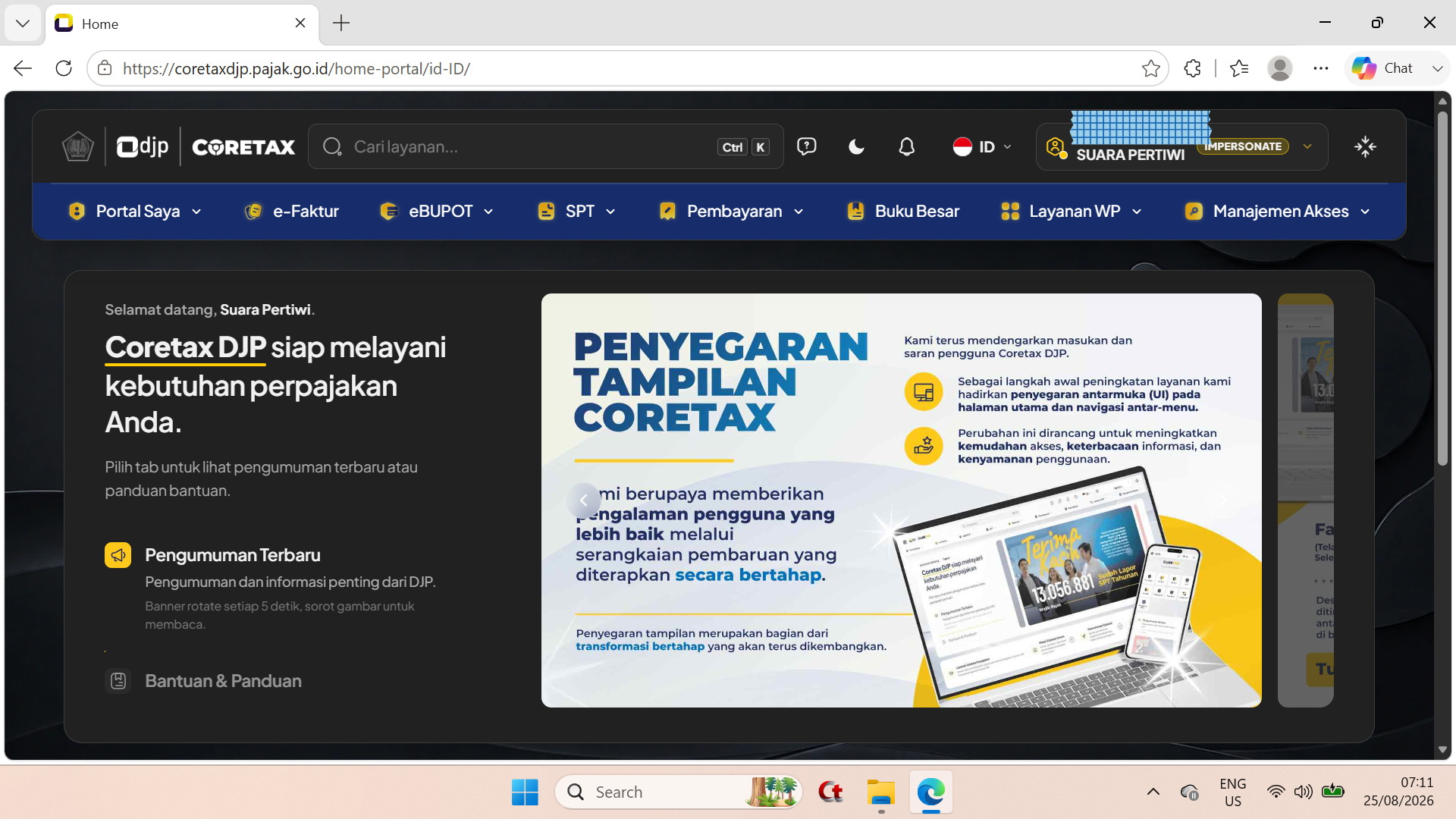
- Setelah memilih peran impersonate, maka laman seperti ini.
Langkah 7
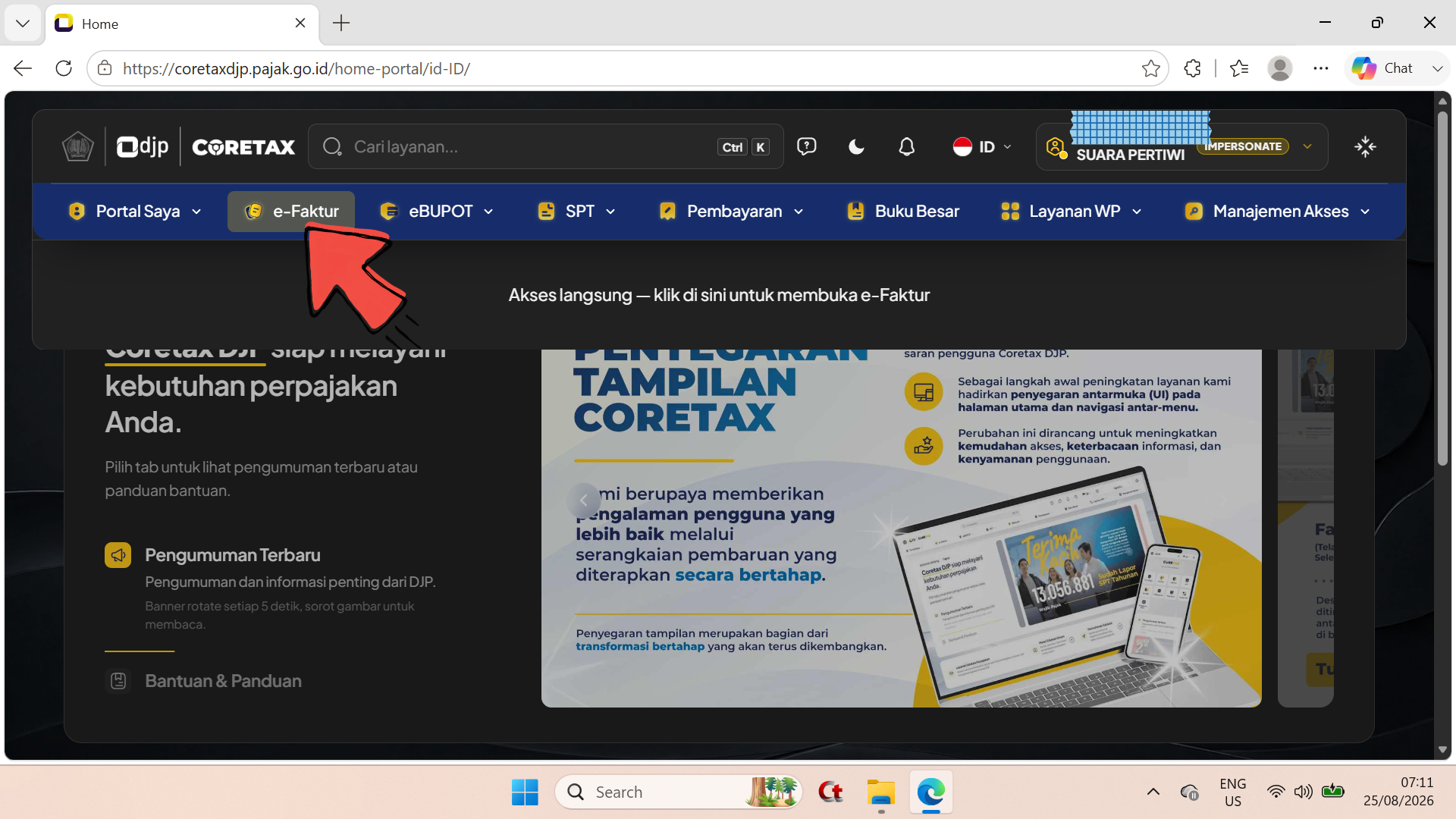
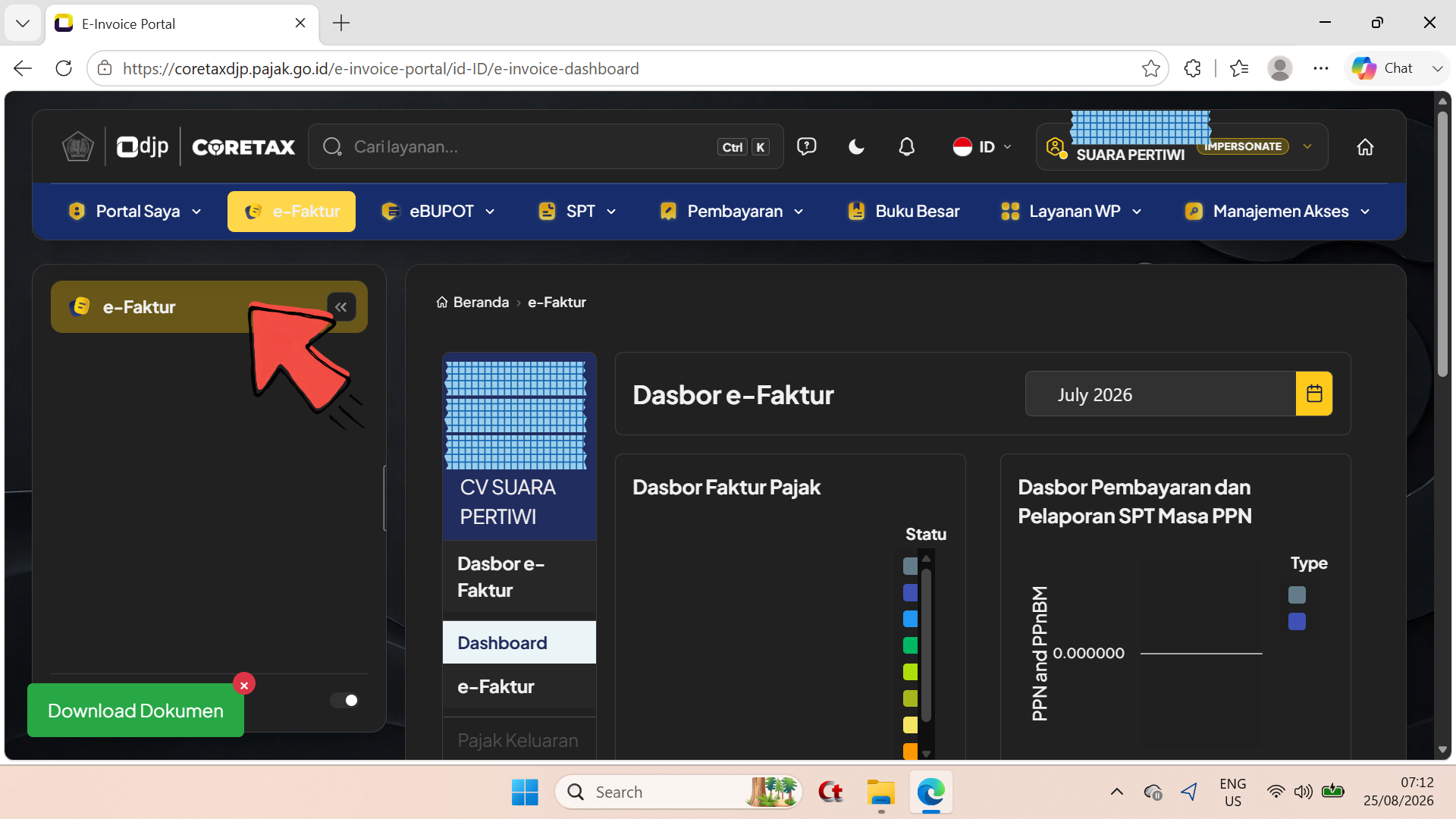
- Pilih Modul e-Faktur.
Langkah 8
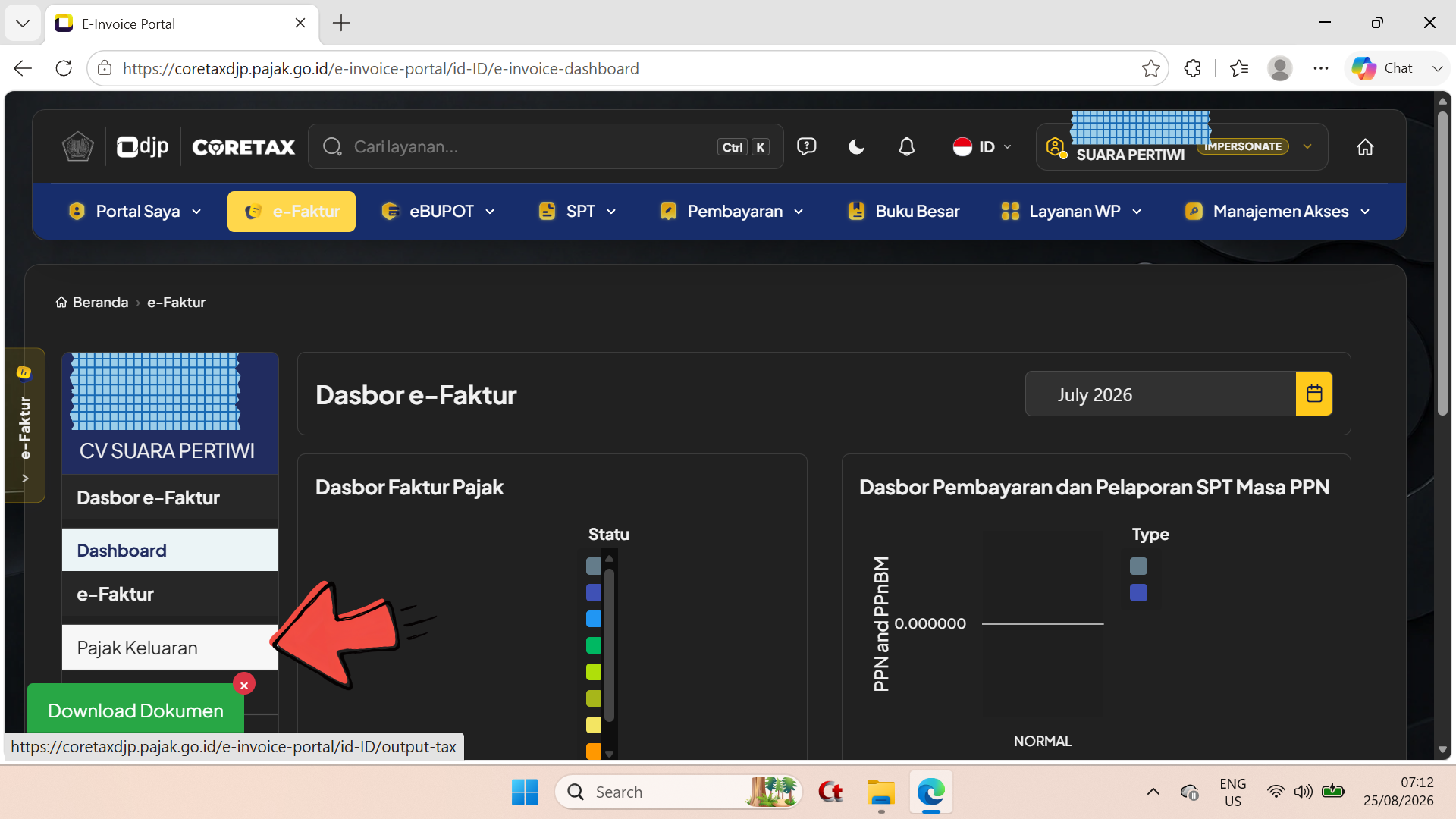
- Tampil laman tergantikan seperti di atas.
Langkah 9
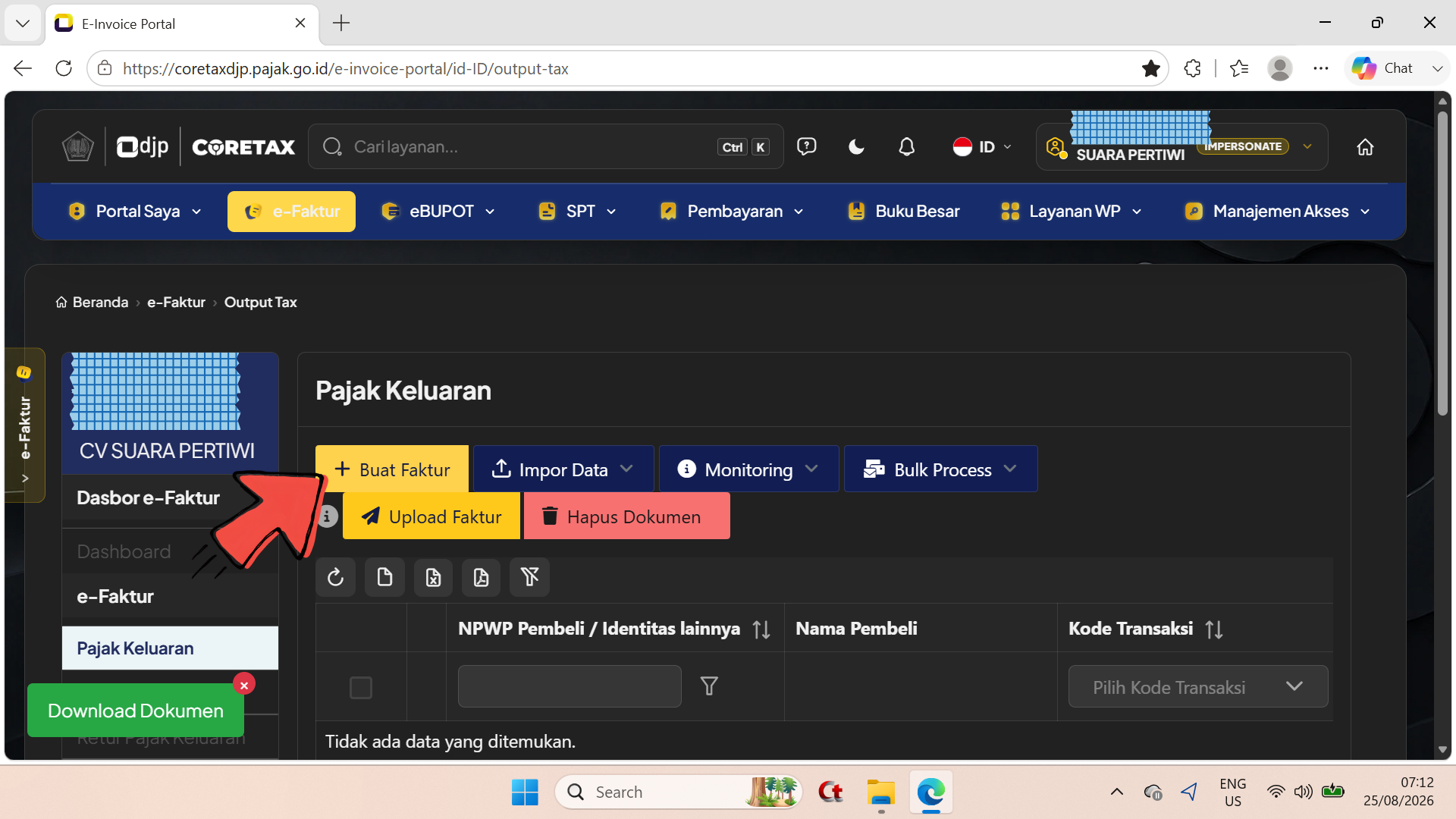
- Pilih sub menu Pajak Keluaran di sisi panel kiri laman e-Faktur.
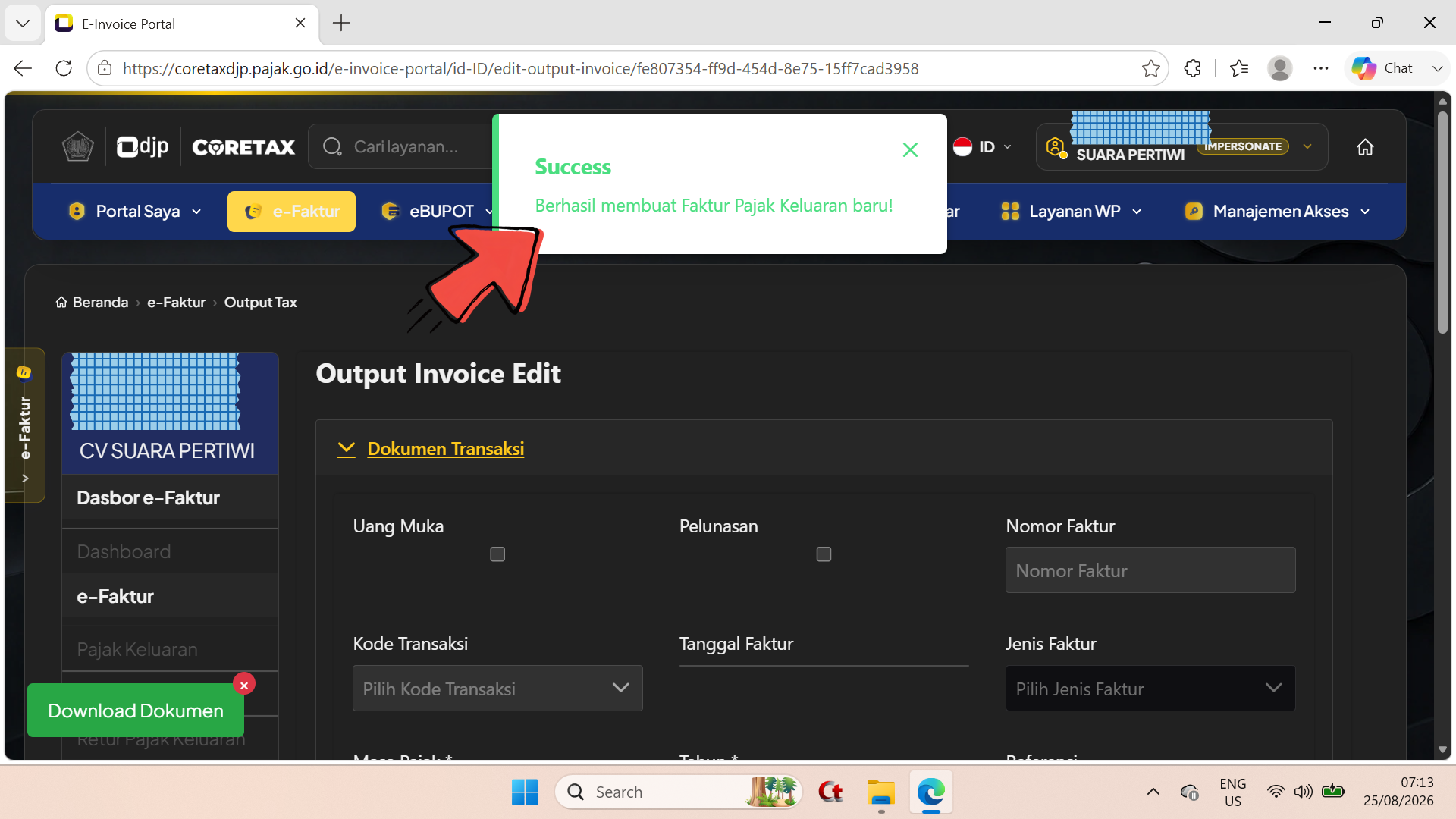
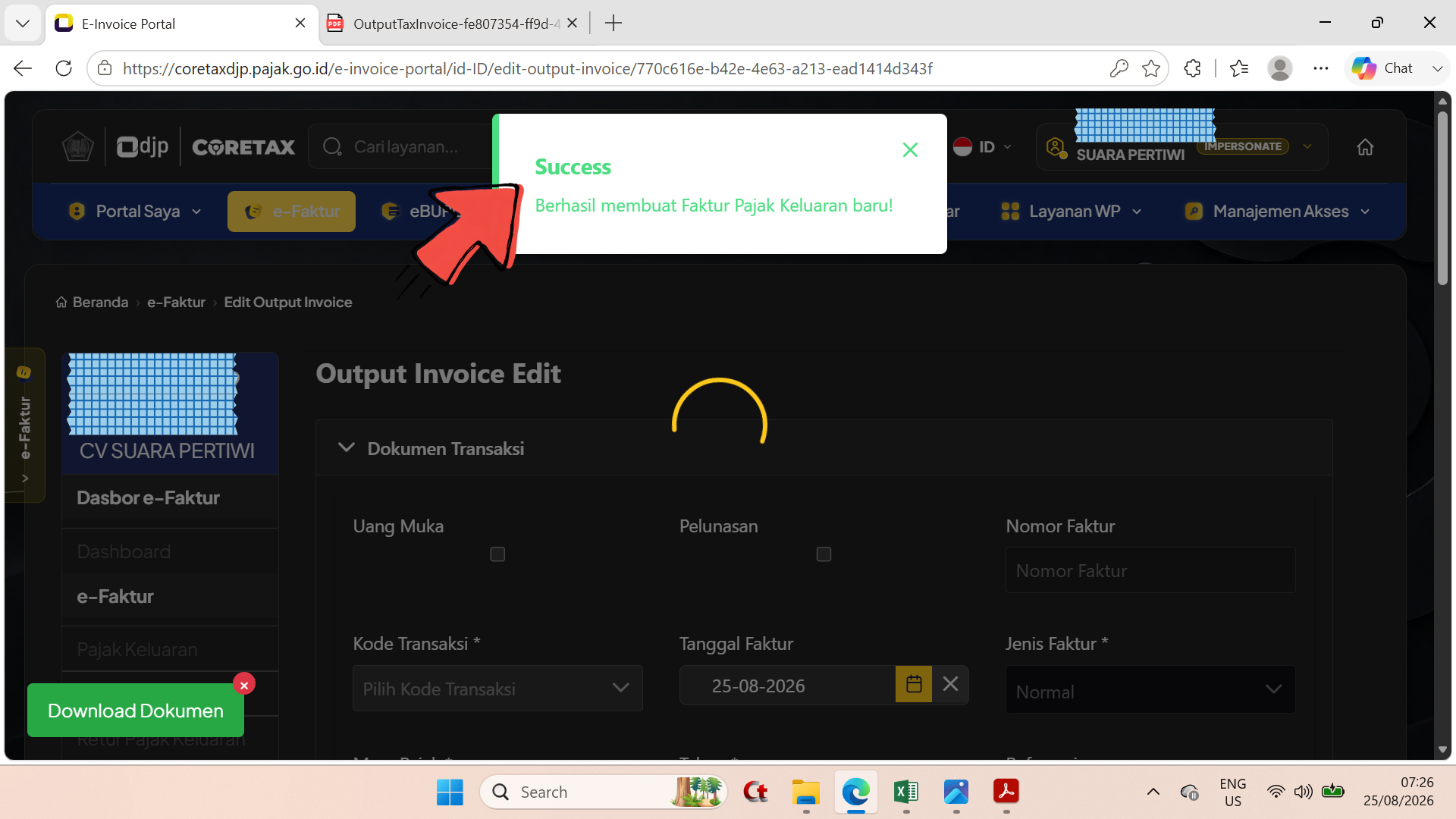
- Tampil notifikasi jendela Succes - Berhasil membuat Faktur Pajak Keluaran baru!
Langkah 12
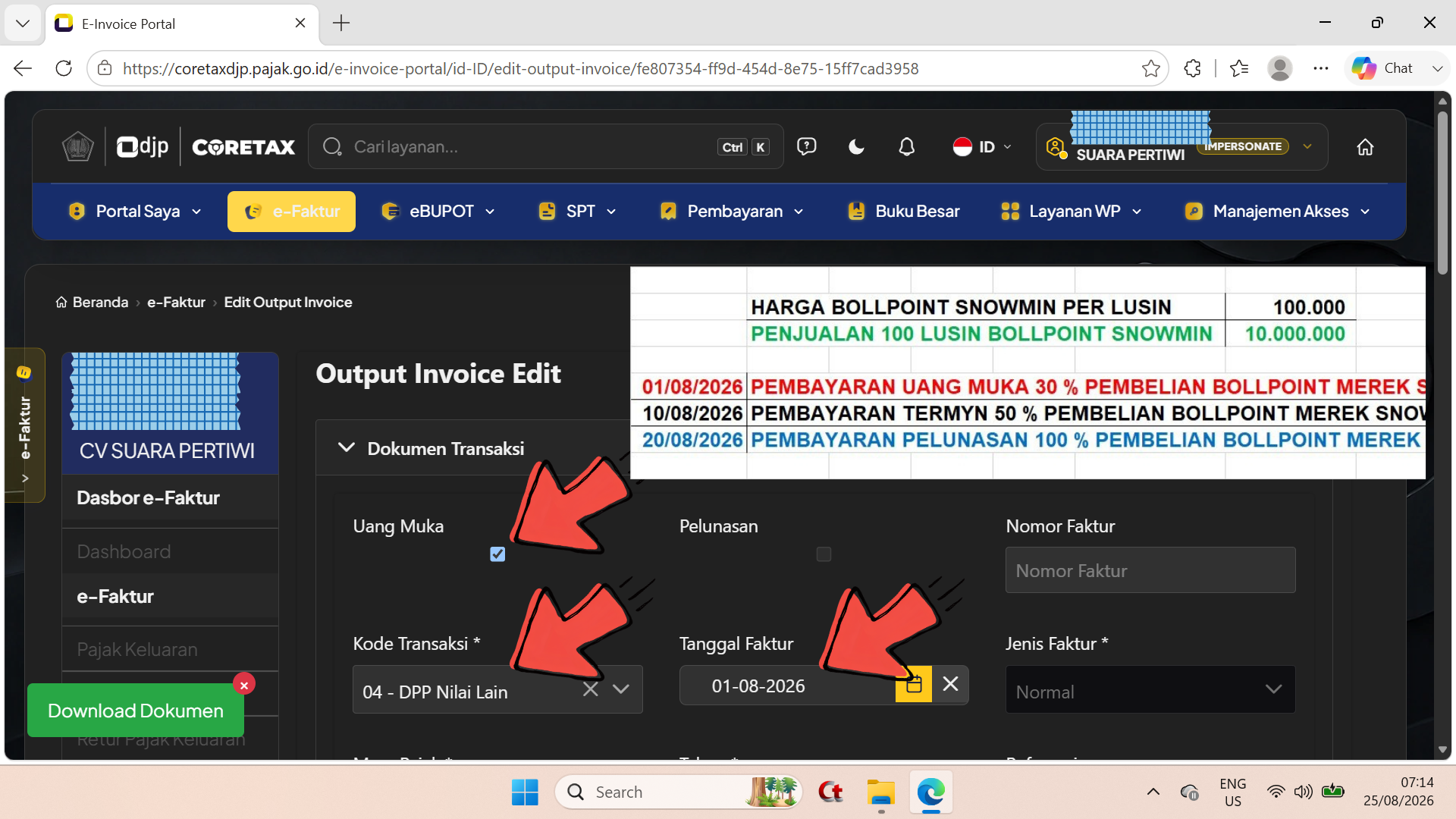
Pada bagian Dokumen Transaksi - Klik box Uang Muka untuk dicentang ; - Kolom Kode Transaksi silahkan di pilih menurut jenis transaksi, pada contoh di atas adalah memilih Kode Transaksi Nomor 04 - DPP Nilai Lain ; - Kolom Tanggal Faktur, silahkan disesuaikan saat transaksi/penyerahan barang/jasa, kami mengisi dengan tanggal 1 Agustus 2026, sesuai dengan transaksi yang terjadi.
Langkah 13
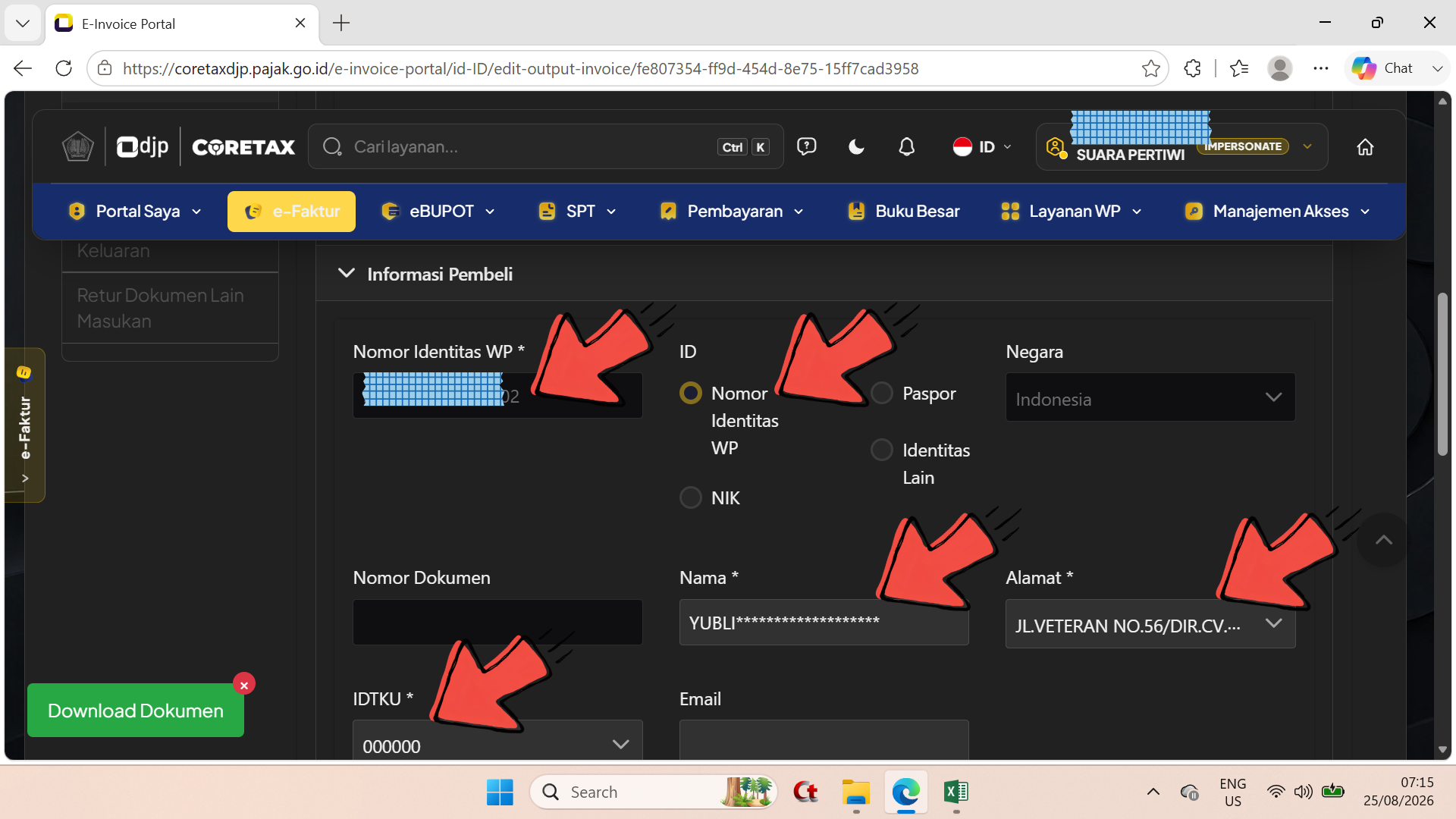
Pada bagian Informasi Pembeli ; - Kolom Nomor Identitas WP, diisi 16 digit angka (NIK = Orang Pribadi atau NPWP = Badan) ; - Bagian pilihan ID adalah tetap dengan pilihan pada bulatan Nomor Identitas WP ; - Maka secara otomatis kolom Nama, Alamat, IDTKU dan Email akan terisi secara otomatis.
Langkah 14
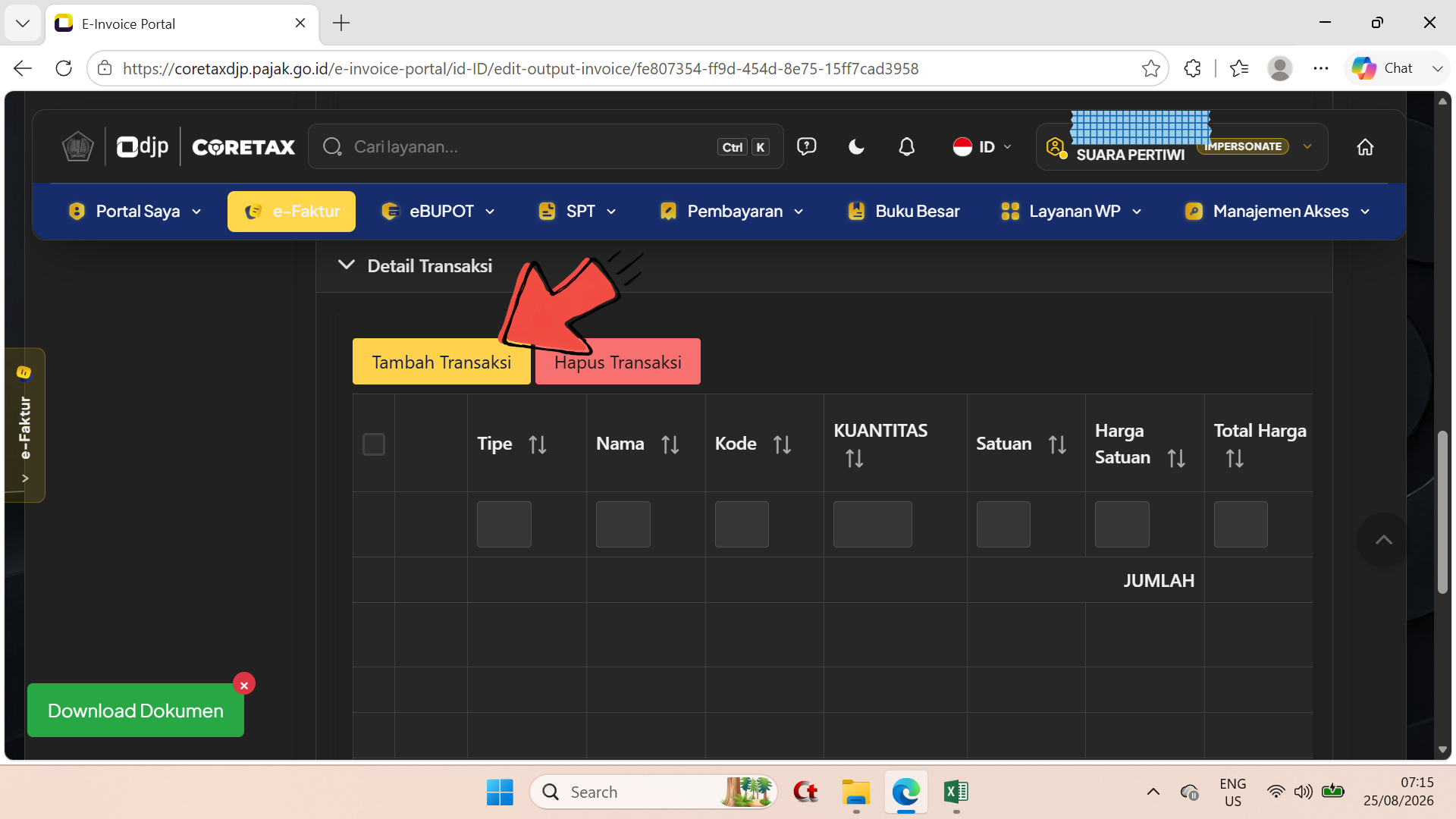
Pada bagian Detail Transaksi ; - Pilih/klik tombol Tambah Transaksi.
Langkah 15
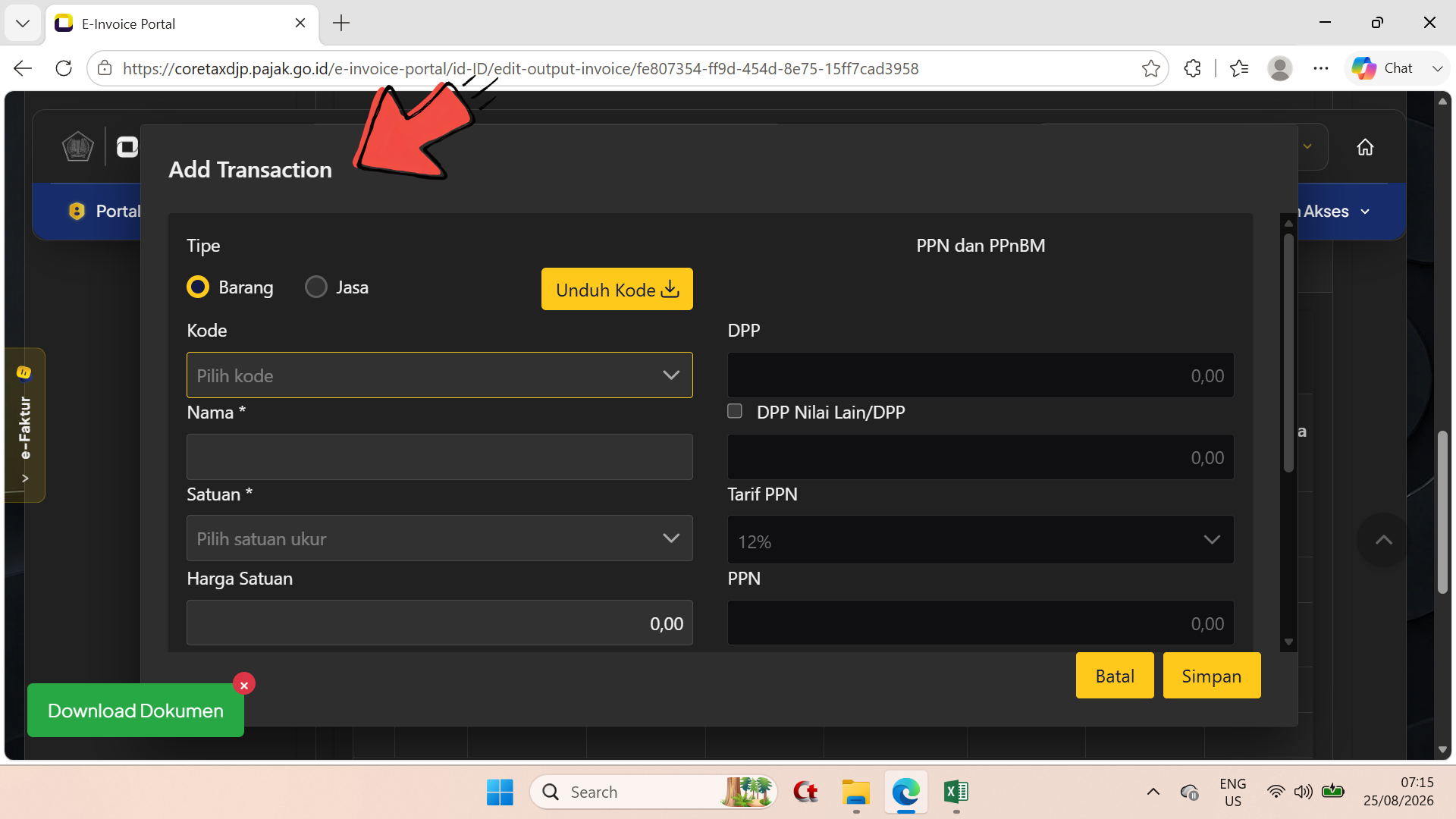
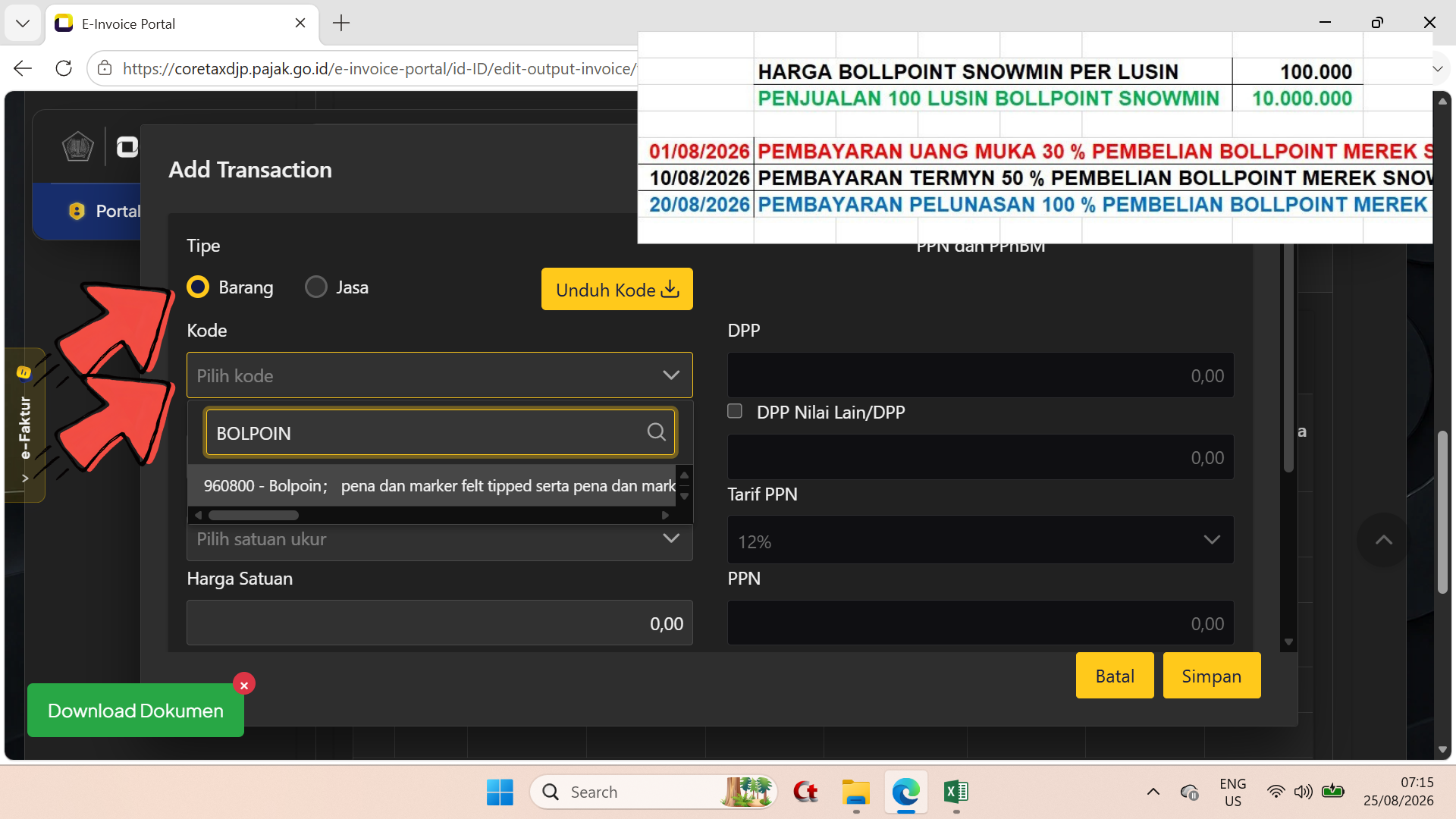
Pada bagian jendela Add Transaction - Dari jenis penyerahan adalah berupa barang, bulatan Tipe adalah ada pada jenis Barang.
Langkah 16
- Tipe = Barang ; - Kode = klik kolom dan ketikkan kata kunci BOLPOIN (contoh penyerahan/transaksi)
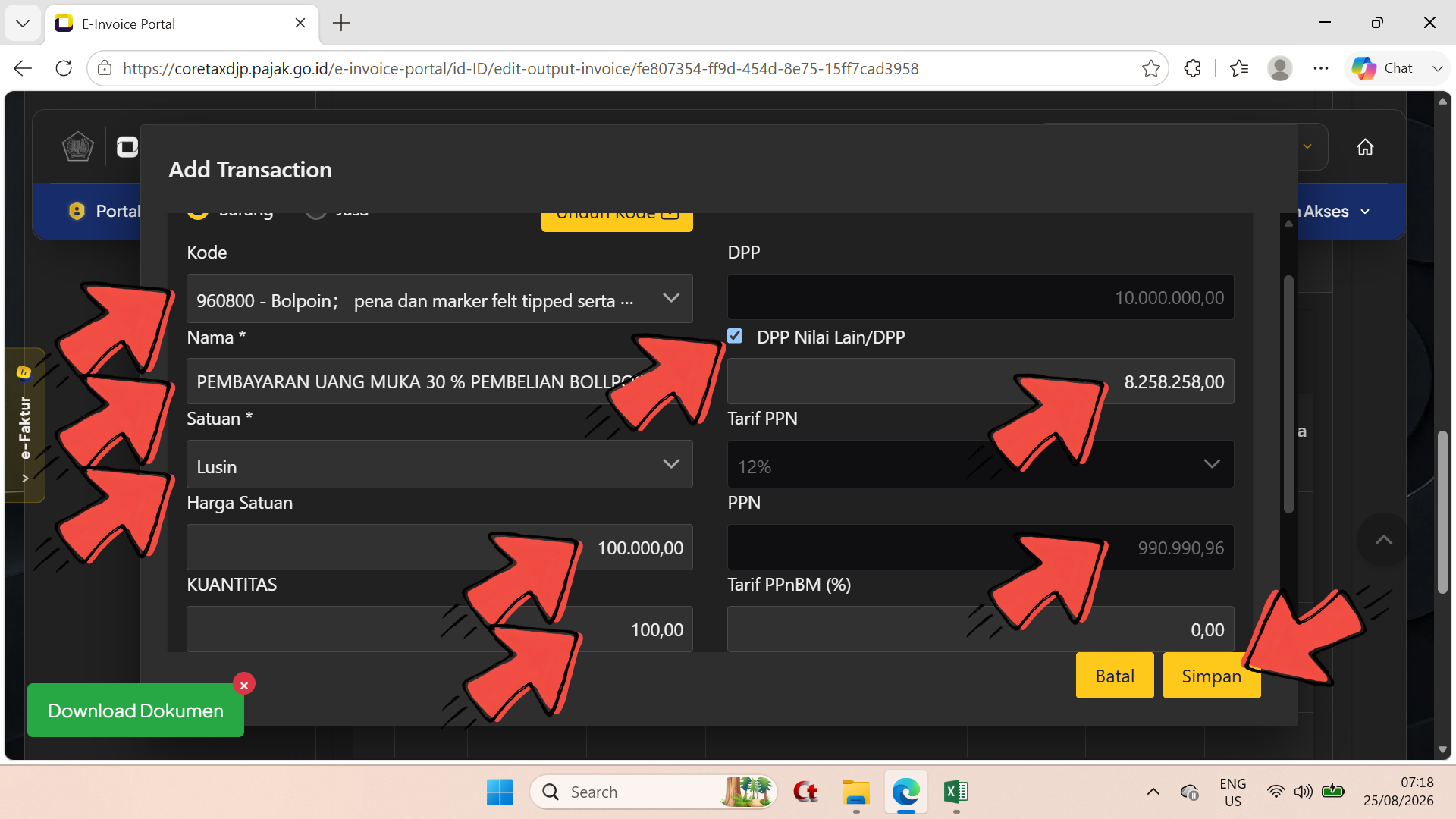
Langkah 17
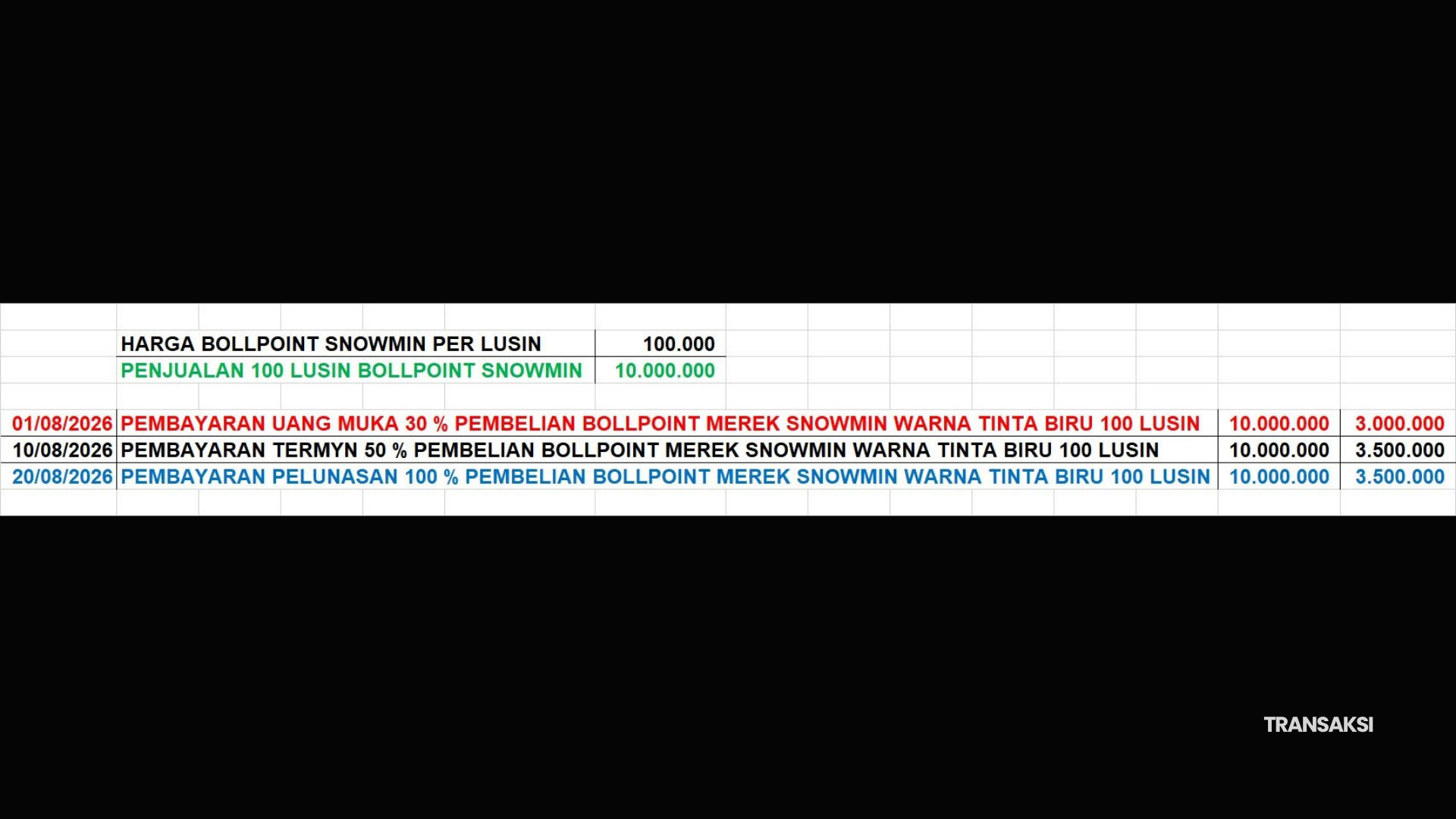
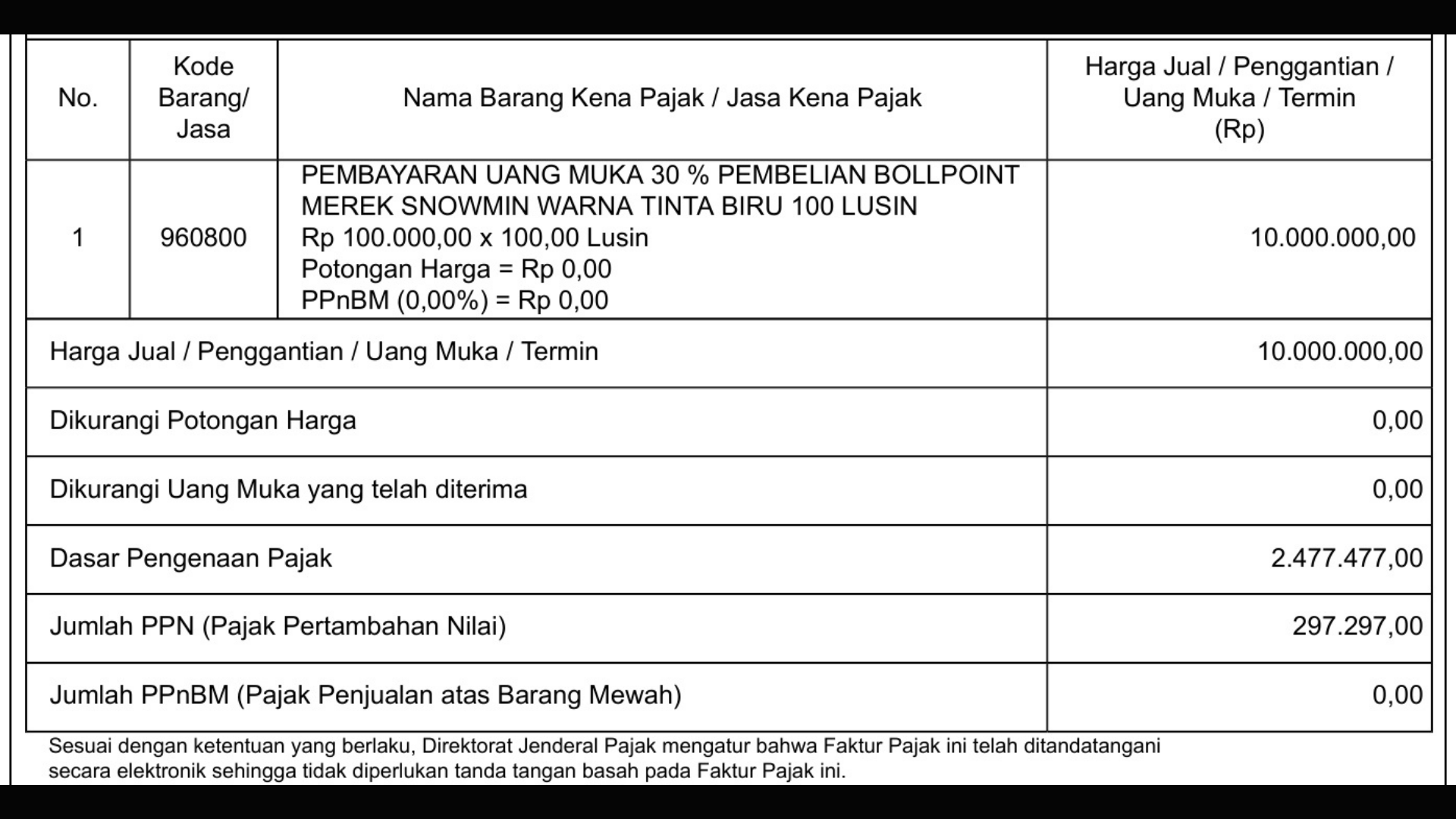
- Kode = 960800 - Bolpoin; ... - Nama = Isikan dengan kalimat PEMBAYARAN UANG MUKA 30 % PEMBELIAN BOLLPOINT MEREK SNOWMIN WARNA TINTA BIRU 100 LUSIN ; - Satuan = pilih Lusin ; - Harga Satuan = isi angka 100.000,00 ; - Kuantitas = isi angka 100,00 ; - DPP = otomatis terisi dengan angka 10.000.000,00 ; - Centang box/kotak DPP Nilai Lain/DPP ; - isi angka 8.258.258,00 ; - Tarif PPN = tetap dan tidak tergantikan dengan besaran 12 % ; - PPN = (tampil otomatis) angka 990.990,96 ; - Tarif PPnBM (%) = biarkan saja dengan angka 0,00 ; - Klik/pilih tombol Simpan.
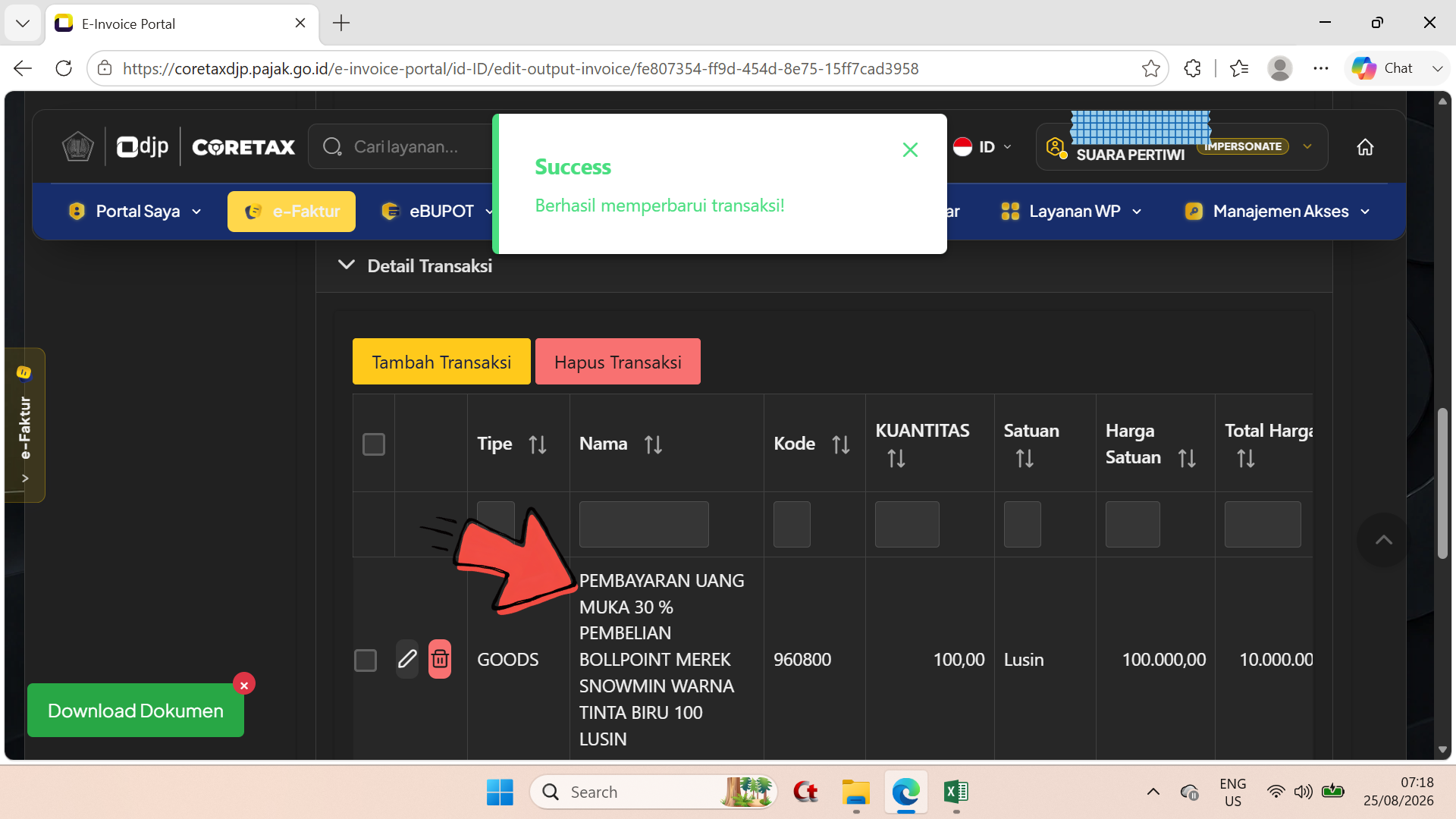
Langkah 18
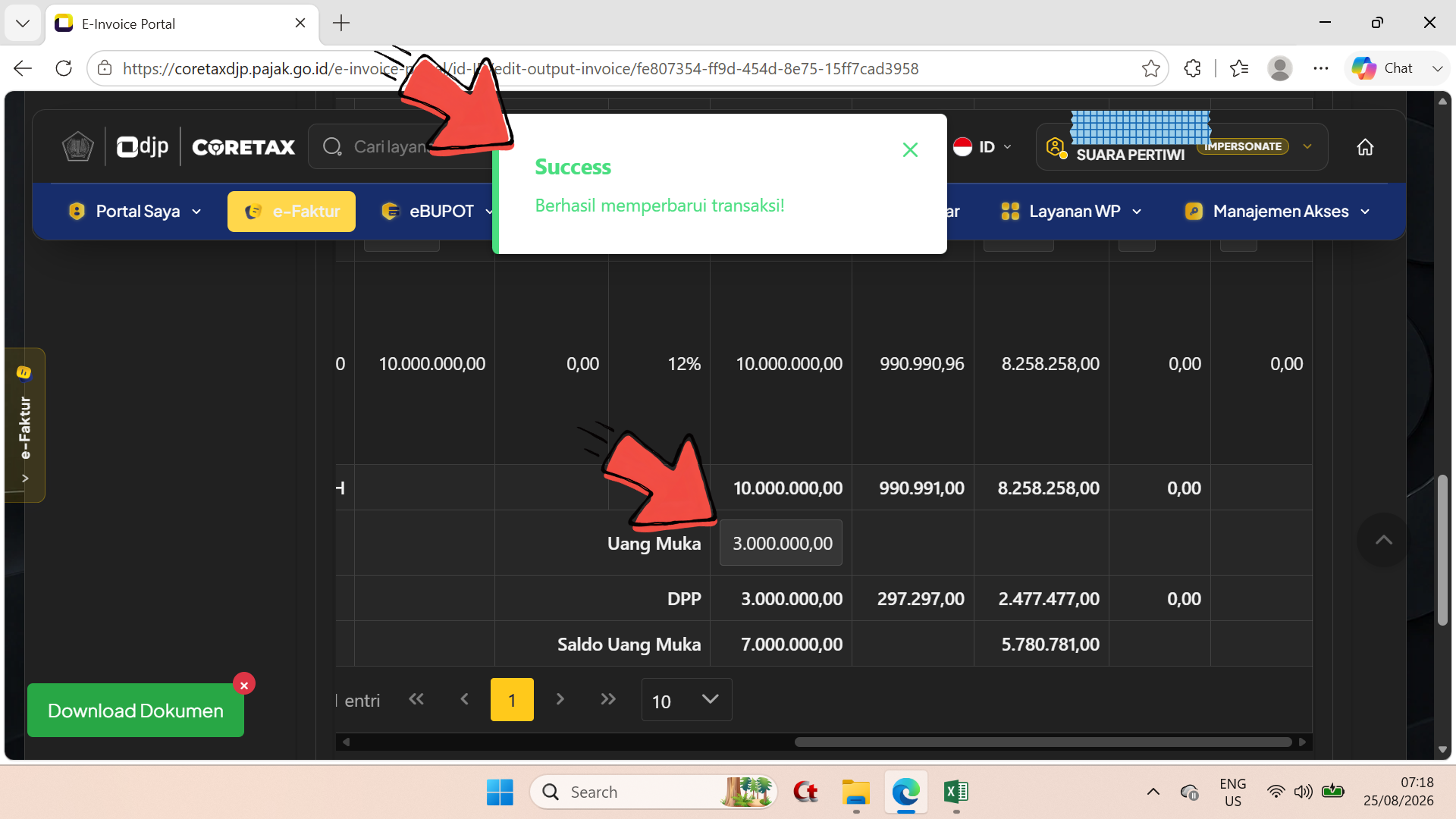
- Notifikasi Succes | Berhasil memperbarui transaksi (tampil setelah klik/pilih tombol simpan di bagan tambah transaksi/Add transaction pada langkah 17 di atas ; - Kalimat/uraian pada kolom Nama adalah PEMBAYARAN UANG MUKA 30 % PEMBELIAN BOLLPOINT MEREK SNOWMIN WARNA TINTA BIRU 100 LUSIN (telah tampil).
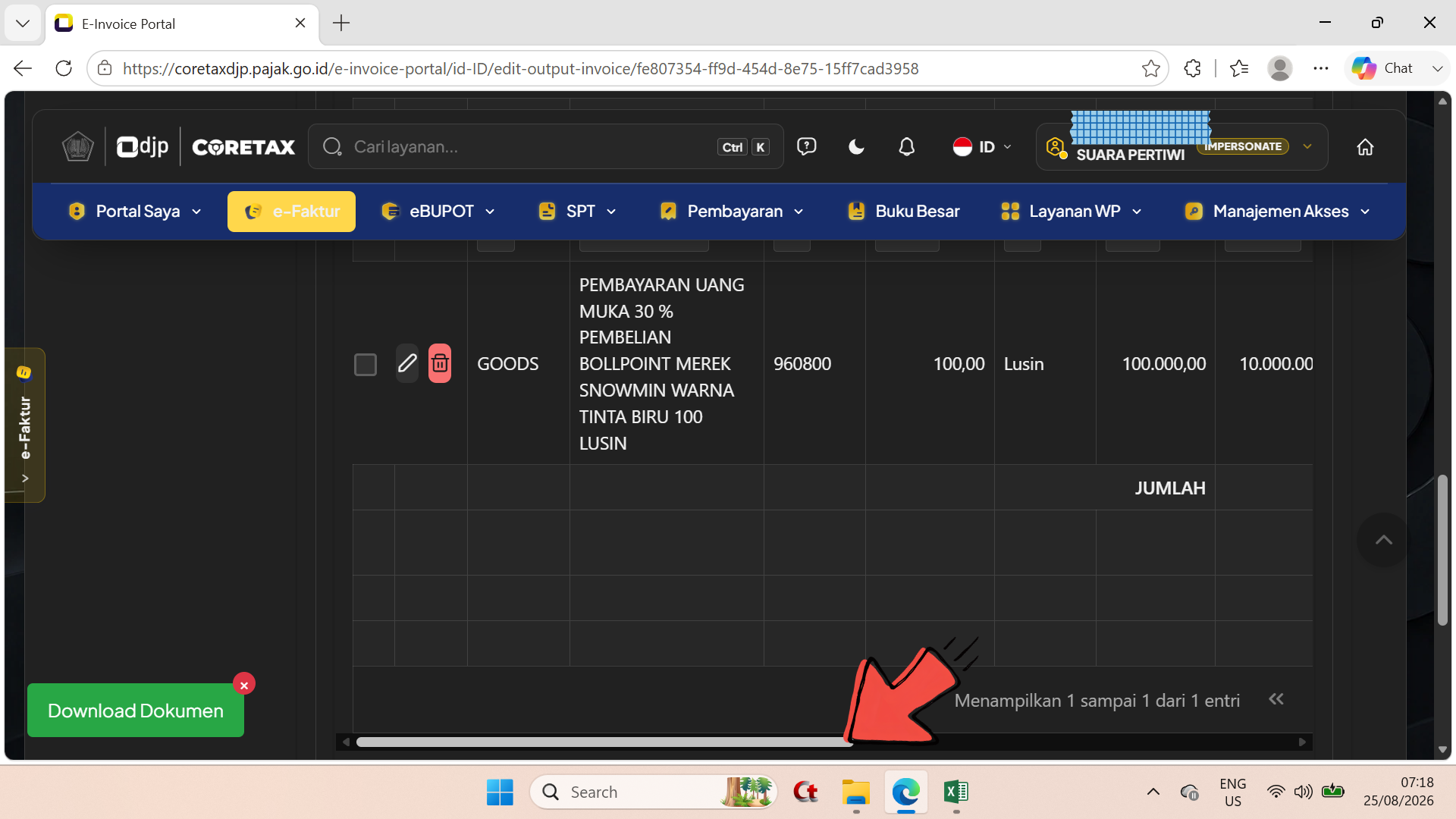
Langkah 19
- Tool bar geser ke arah kanan.
Langkah 20
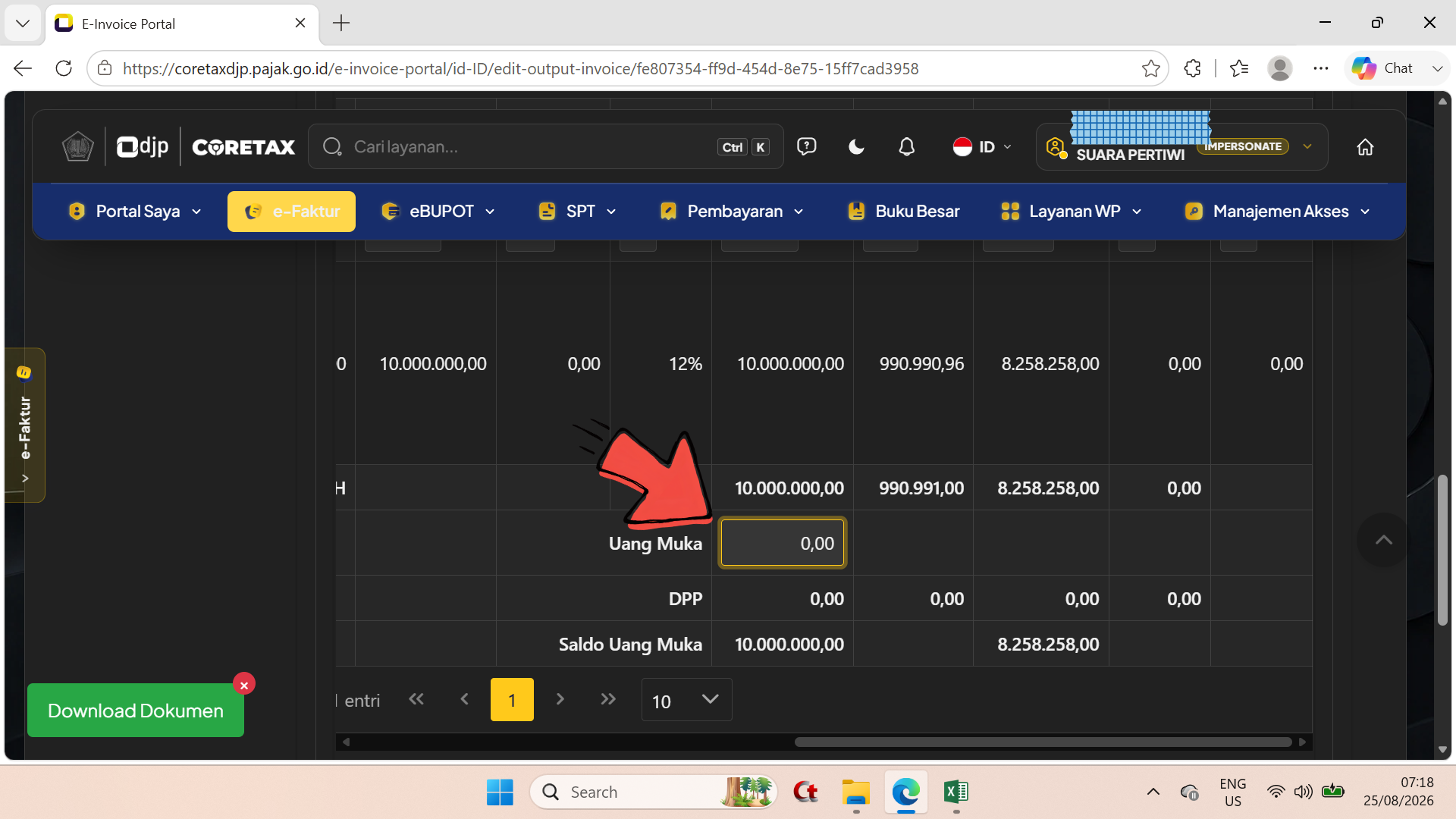
- Tampilan tabel detail transaksi setelah di geser ke arah kanan ; - Baris Uang Muka masih dengan isi 0,00.
Langkah 21
- Isikan dengan angka 3.000.000,00 (manual) dengan jenis tranksasi adalah pembayaran uang muka sebesar 30 % dari total penyerahan sejumlah 10.000.000,00 ; - Setelah mengisi pada bari Uang Muka, maka baris DPP secara otomatis akan terisi dengan angka 3.000.000,00 termasuk pada kolom DPP dan kolom PPN.
Langkah 22
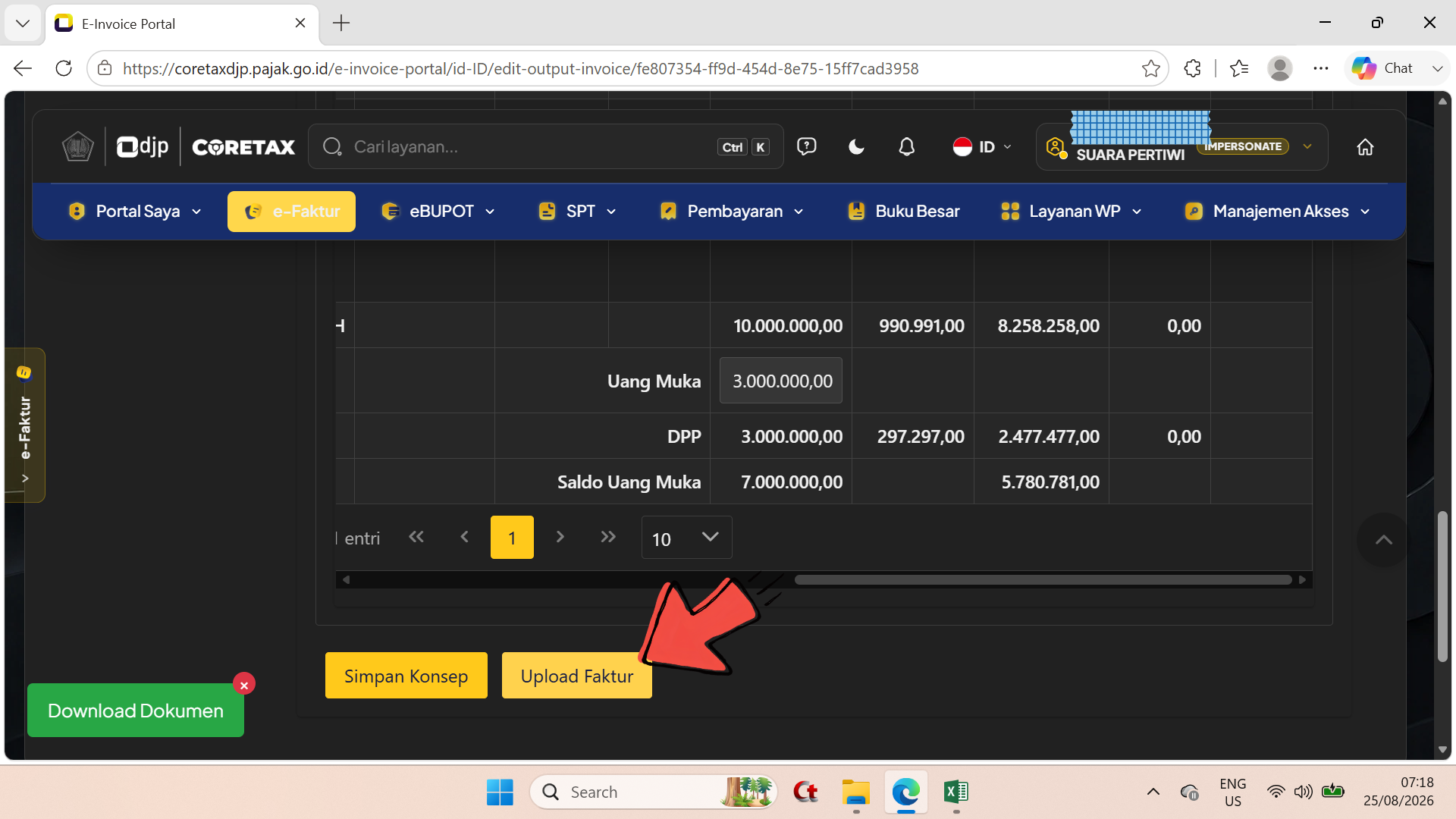
- Scroll ke bawah, tampil 2 tombol, pilij tombol Upload Faktur.
Langkah 23
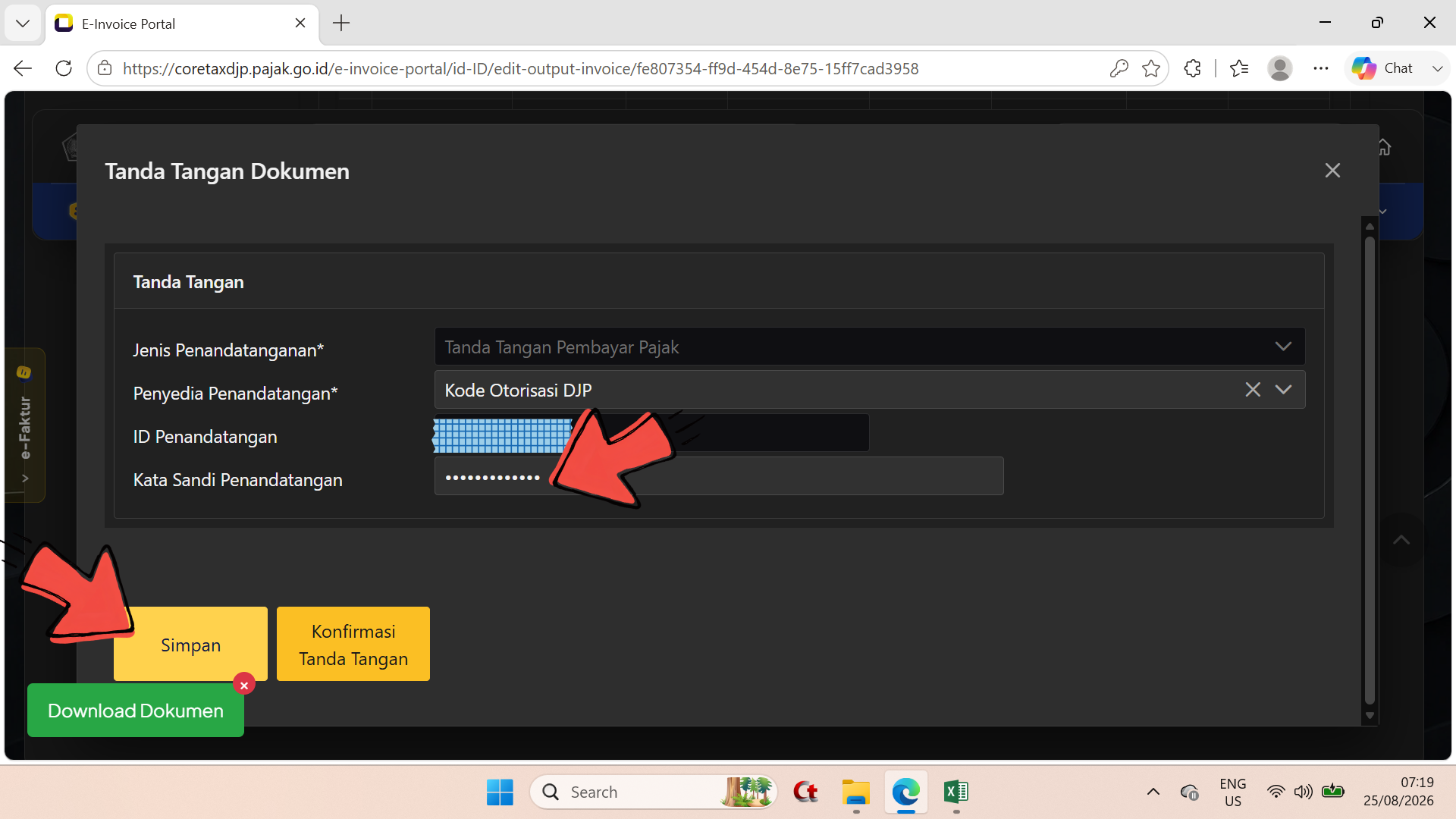
- Laman tergantikan dengan tampilan jendela Tanda Tangan Dokumen ; - Isikan Kata Sandi Penandatangan dengan isian Pass Phrase ; - Klik/pilih tombol Simpan.
Langkah 24
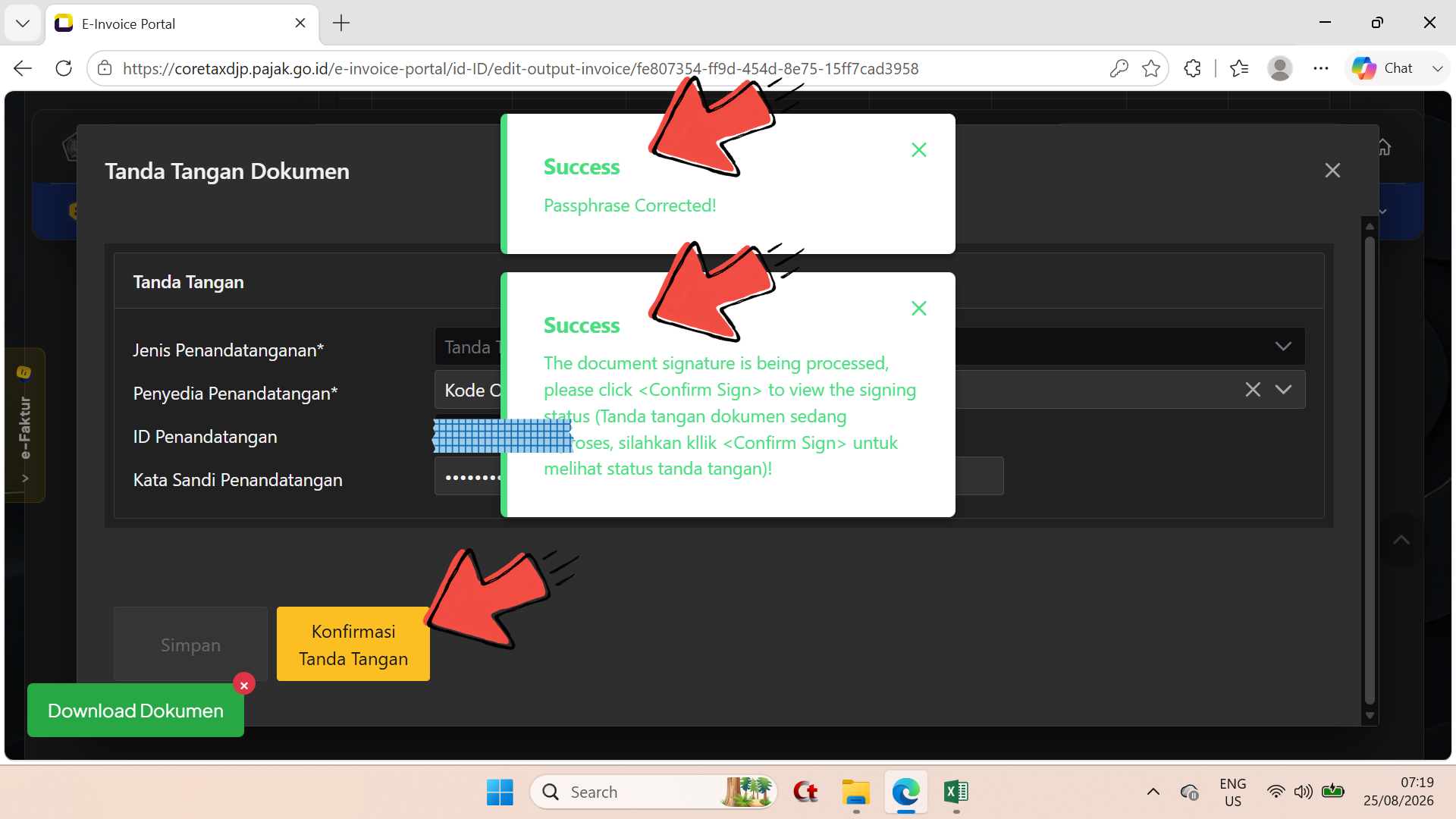
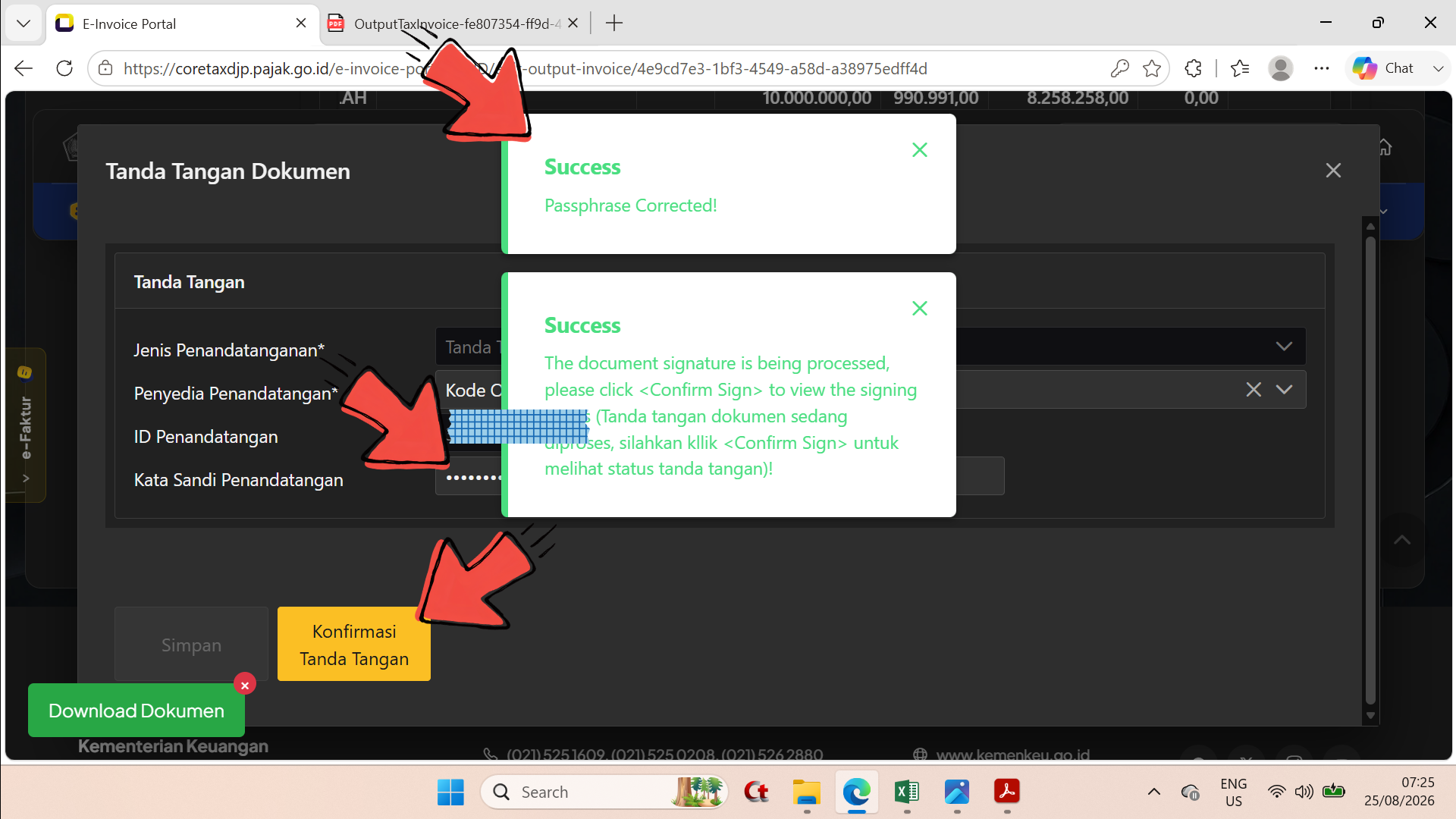
- Tampil notifikasi Succes 2 pop up ; - Klik/pilih tombol Konfirmasi Tanda Tangan.
Langkah 25
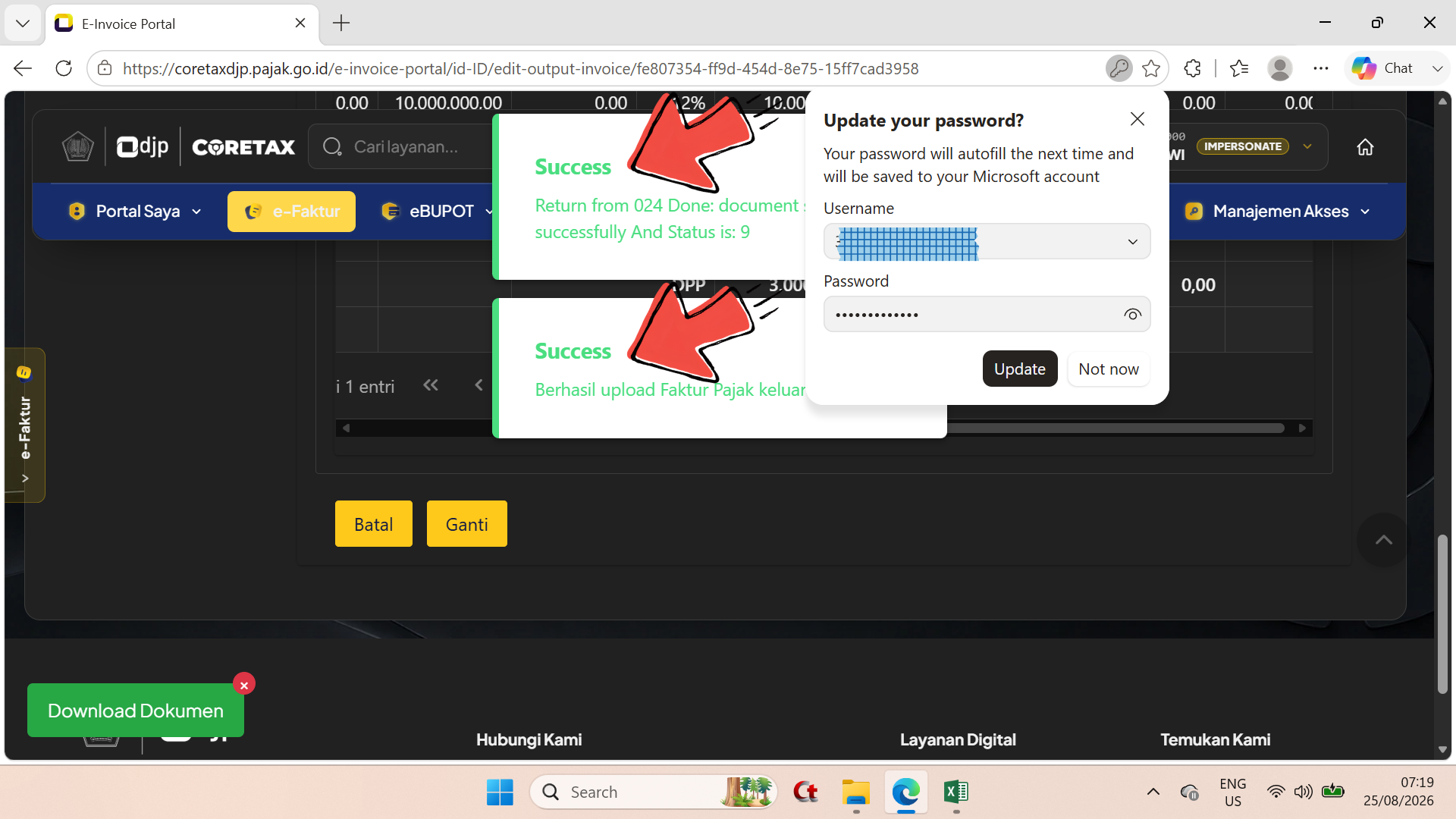
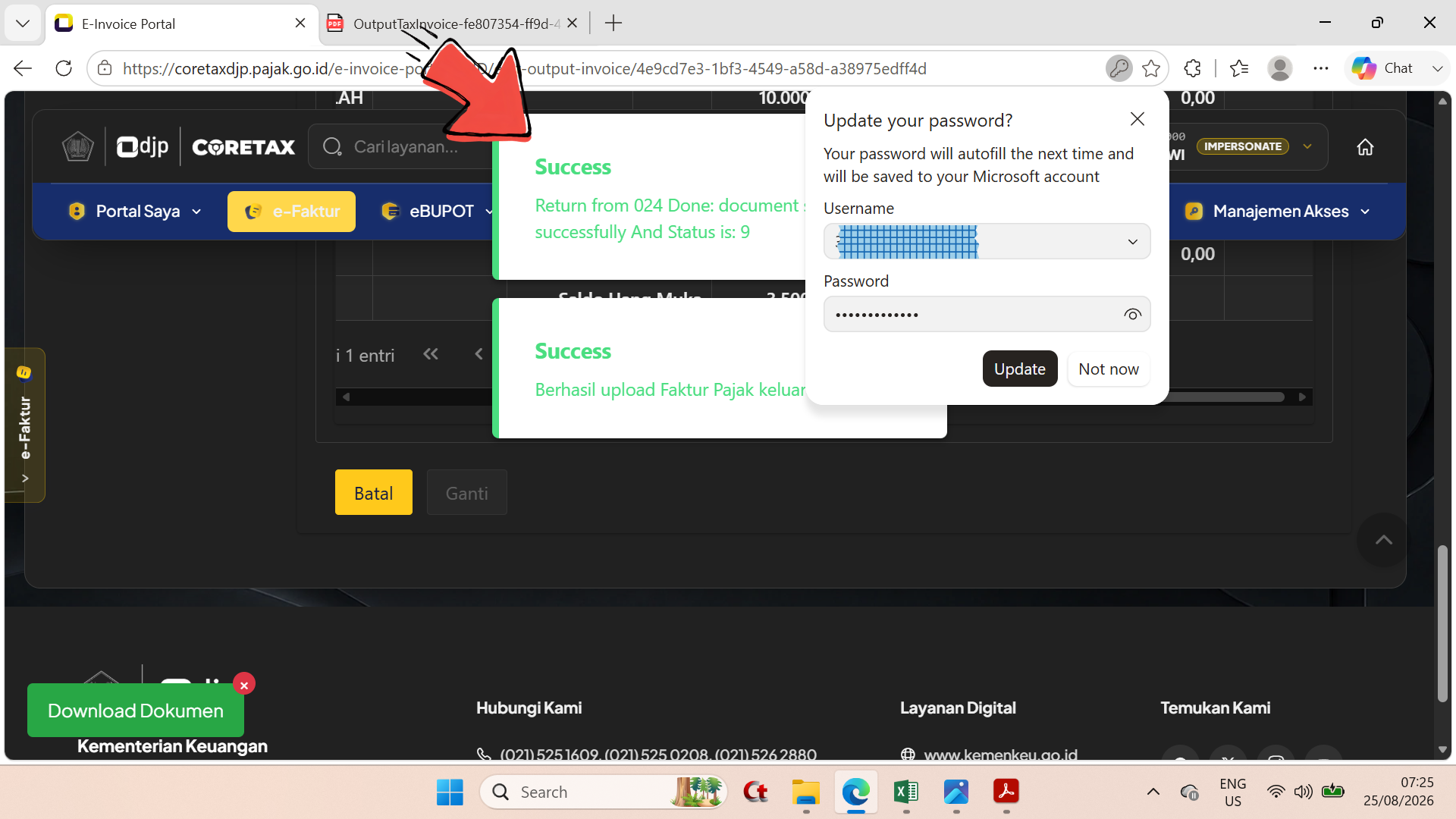
- Tampil 2 notifikasi Succes.
Langkah 26
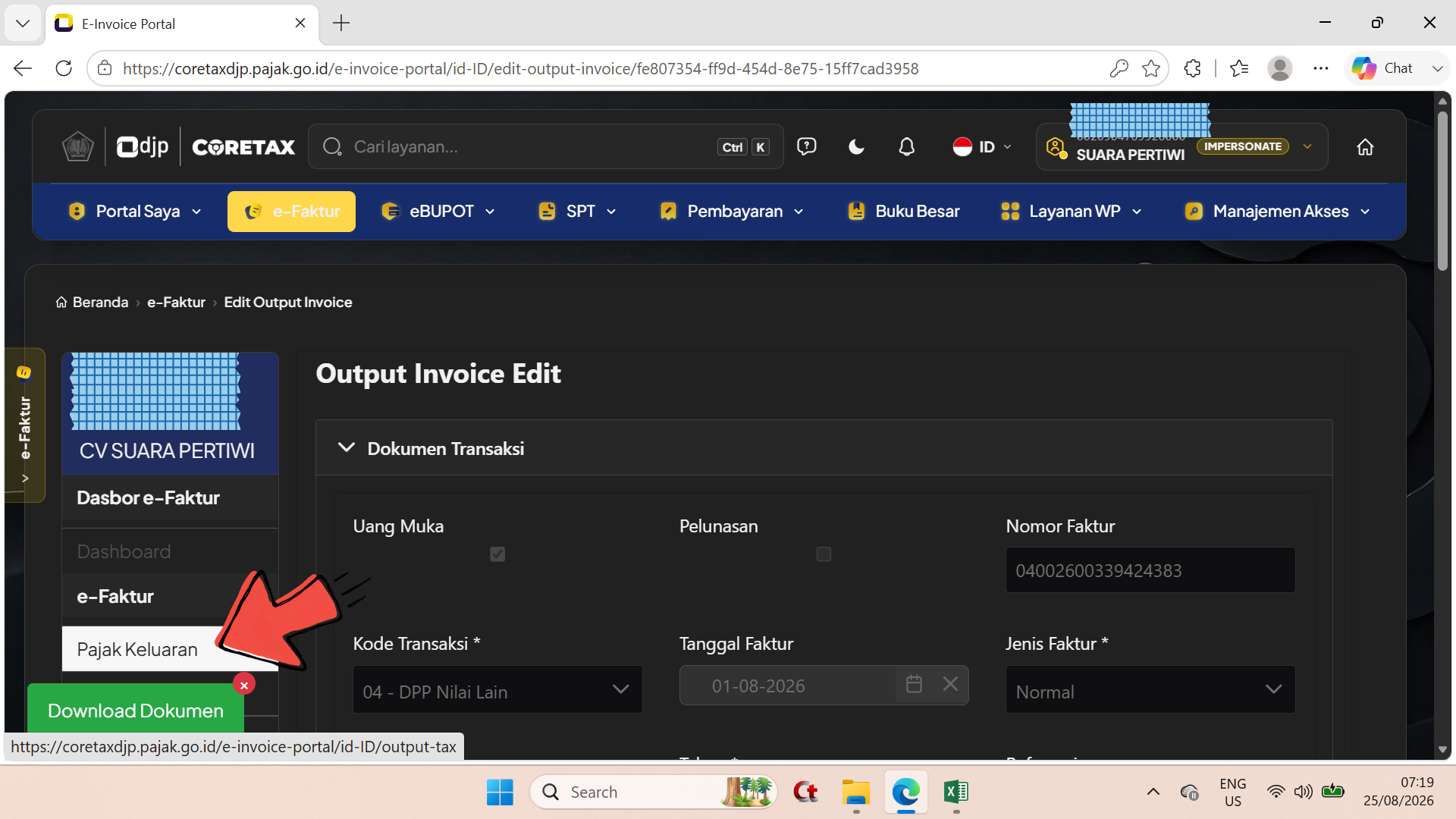
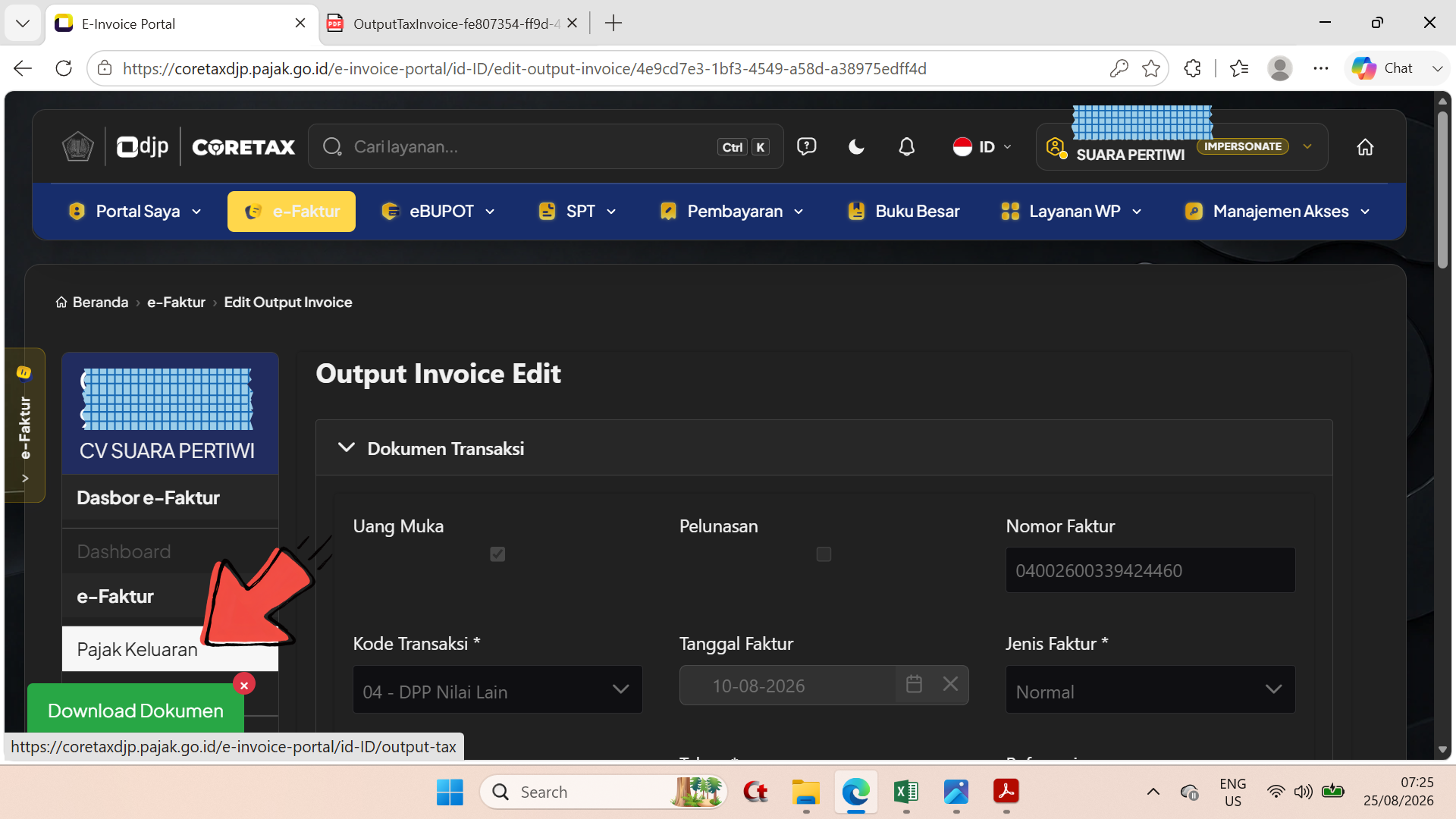
- Scroll ke bagian atas laman Output Invoice Edit ; - Pilih sub menu Pajak Keluaran pada sisi kiri.
Langkah 27
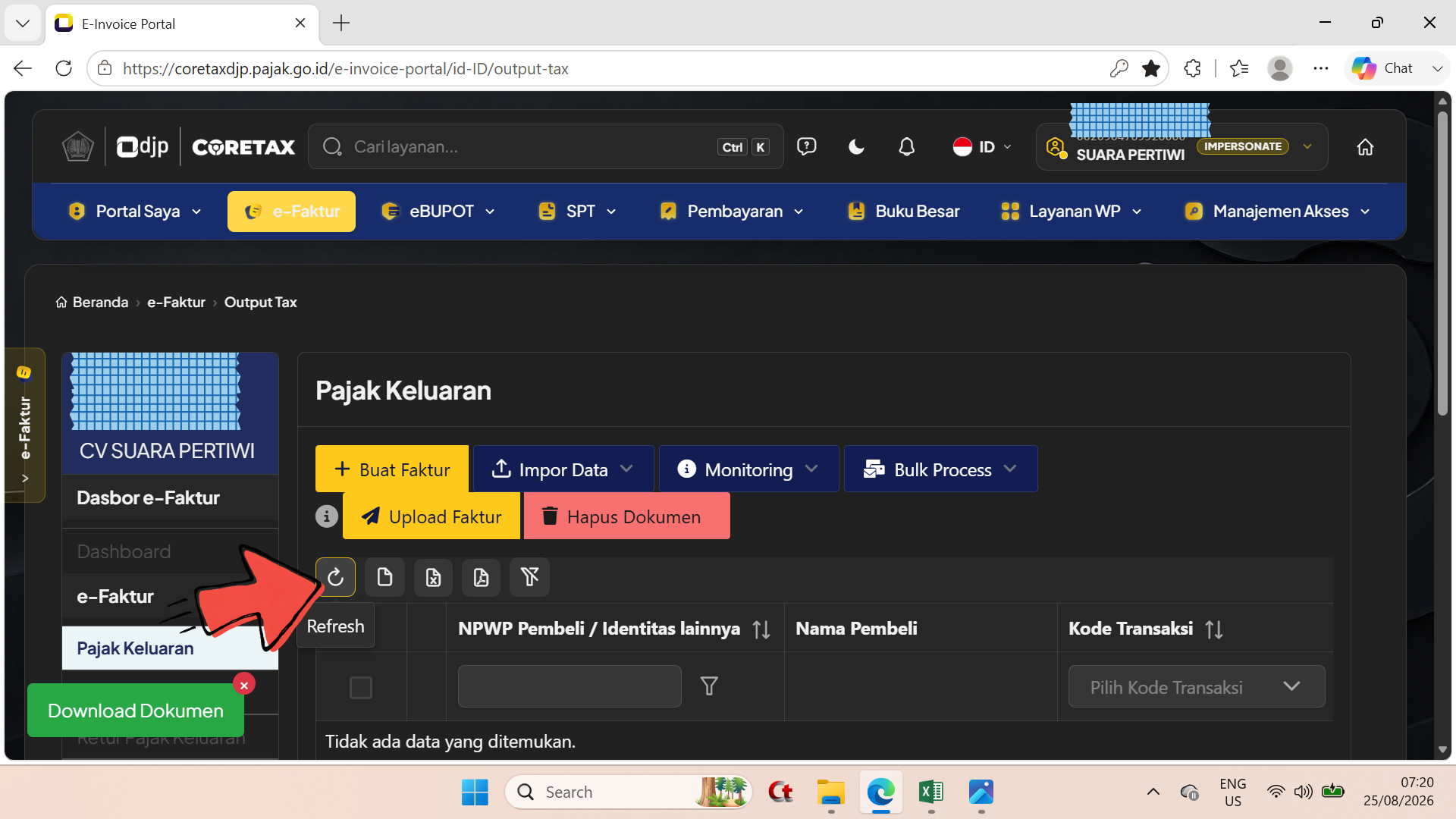
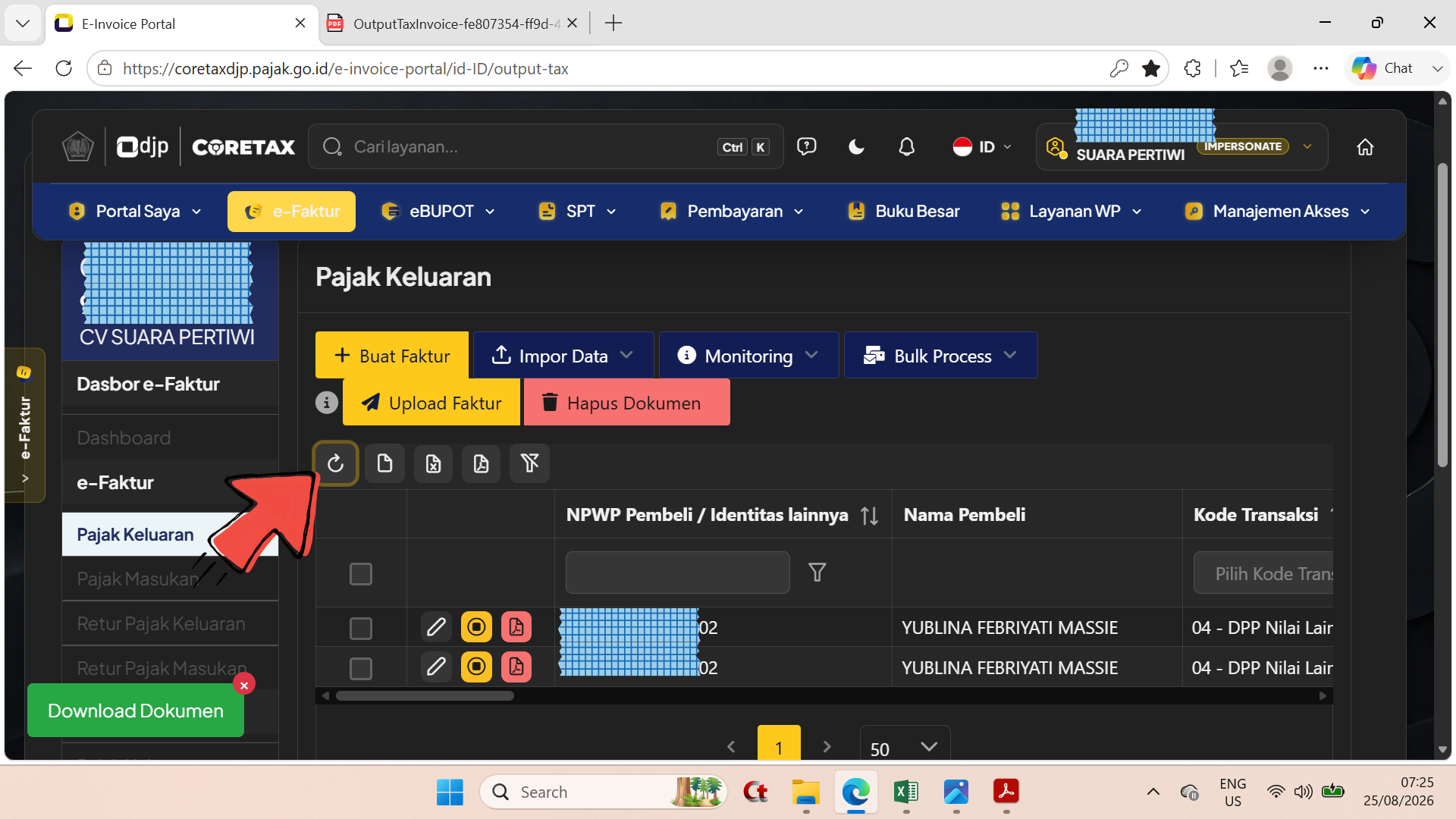
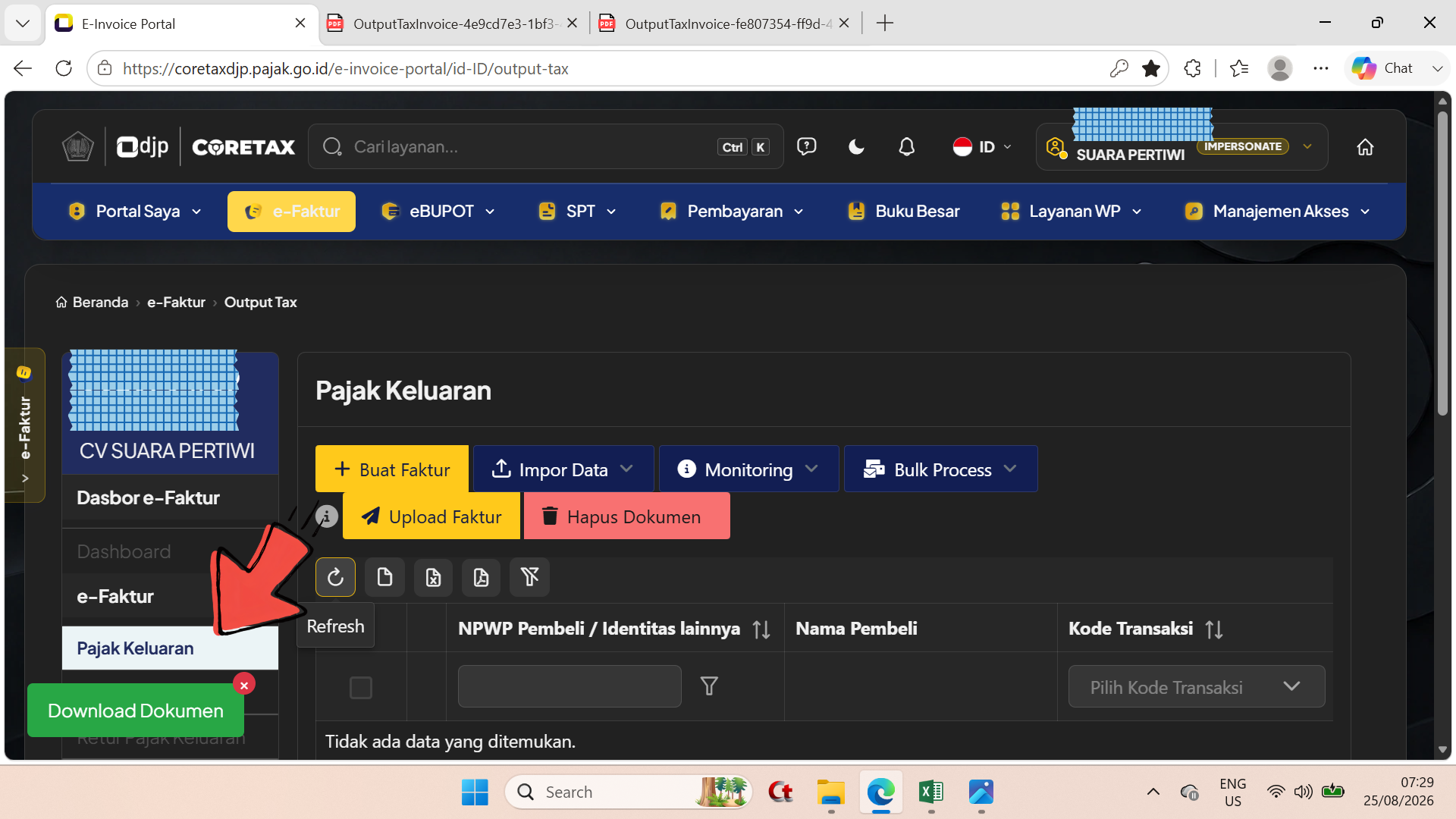
- Tampil tabel Pajak Keluaran ; - pilih/klik icon Refresh.
Langkah 28
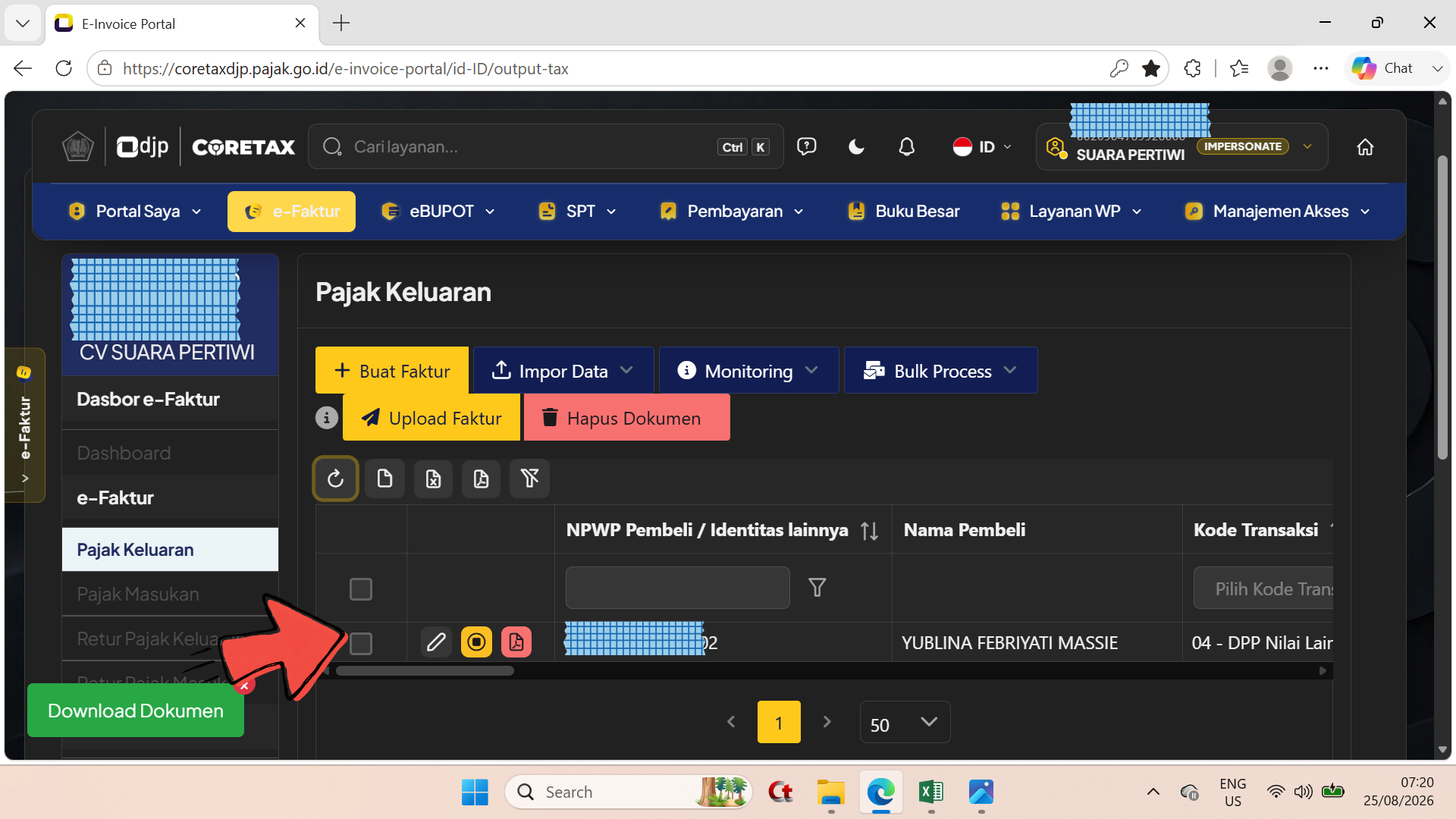
- Tampil 1 baris Faktur Pajak Keluaran yang telah di terbitkan dengan jenis transaksi penyerahan barang dengan mekanisme pembayaran uang muka sebesar 30 %.
Langkah 29
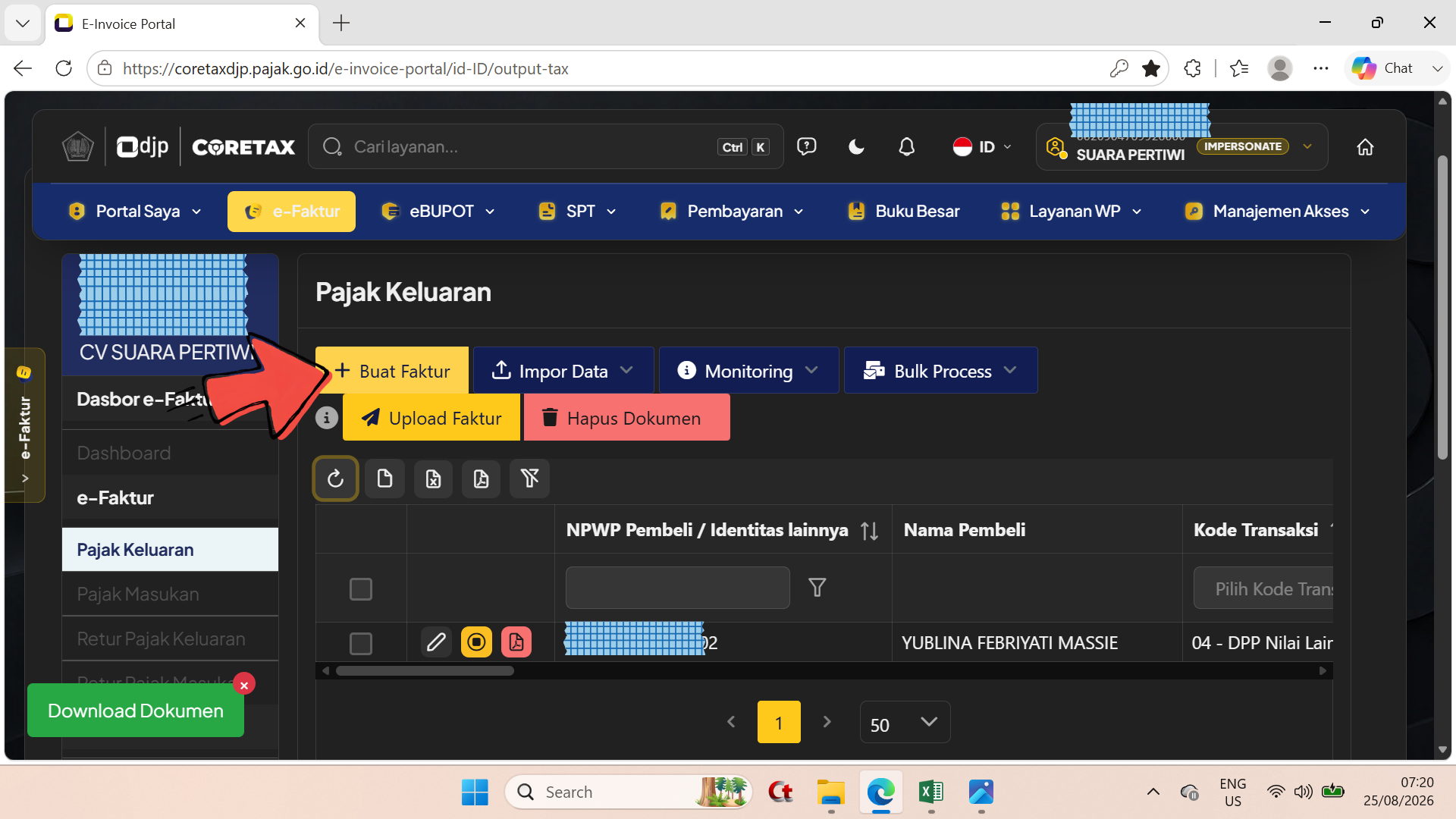
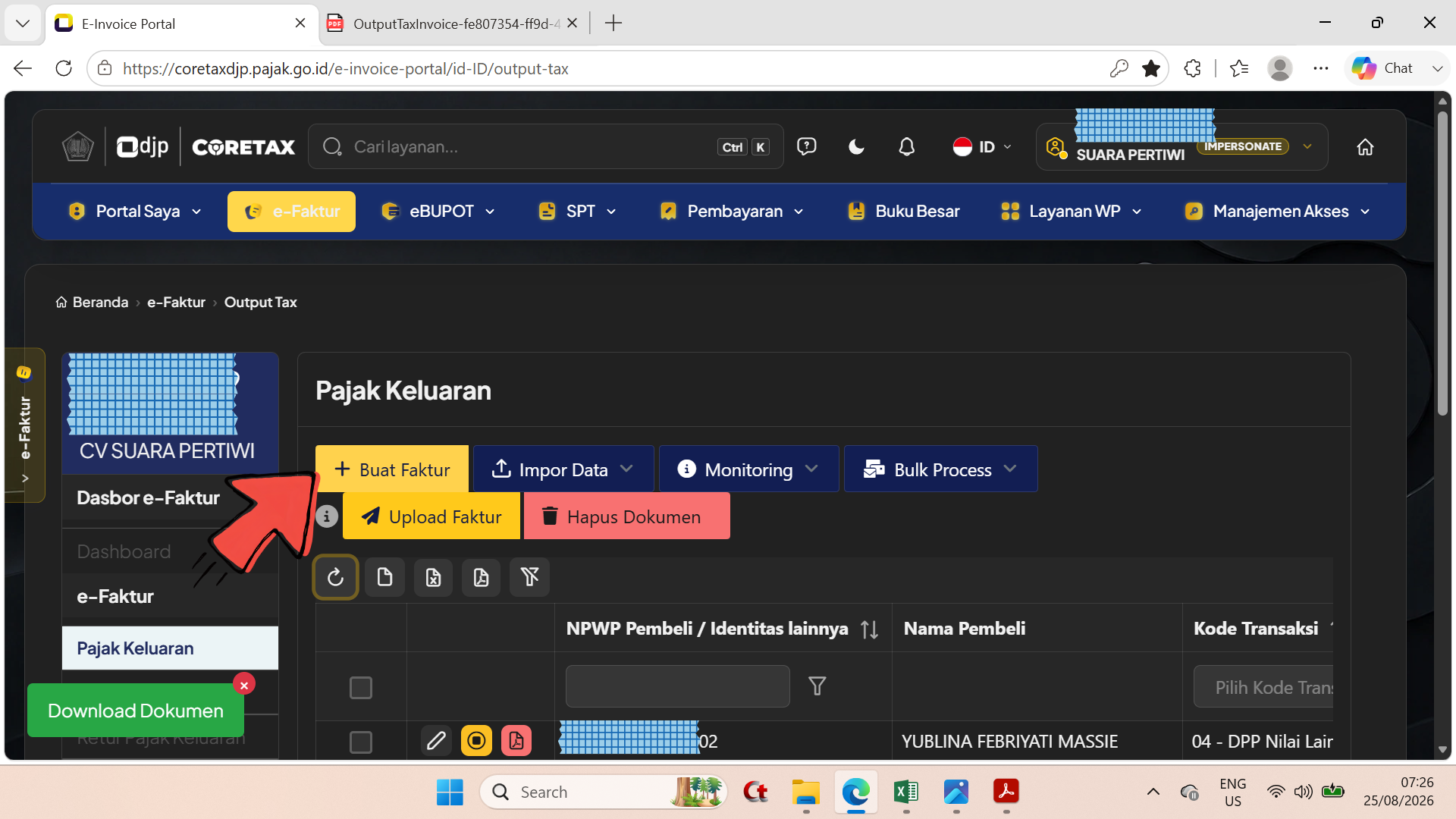
- Klik/pilih tombol + Buat Faktur (untuk pembuatan faktur pajak keluaran dengan jenis transaksi metode pembayaran termyn/angsuran pertama.
Langkah 30
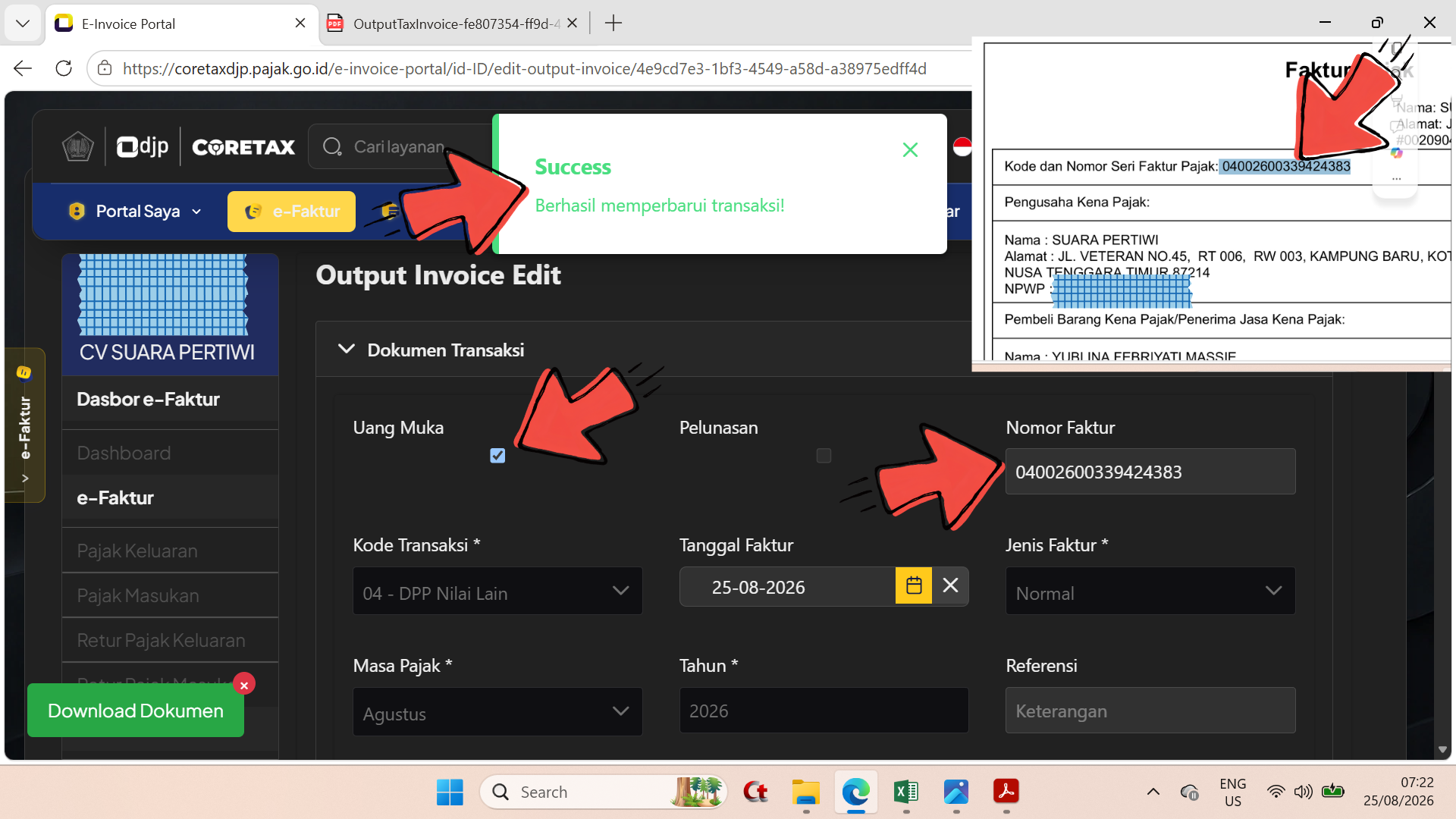
- Tampil notifikasi Succes | Berhasil memperbarui transaksi ; - Klik/pilih pada baris Uang Muka ; - Klik/pilih pada baris Nomor Faktur dan input/isi nomor faktur pajak keluaran dengan transaksi uang muka 30 % yang tertera pada baris Kode dan Nomor Seri Faktur Pajak.
Langkah 31
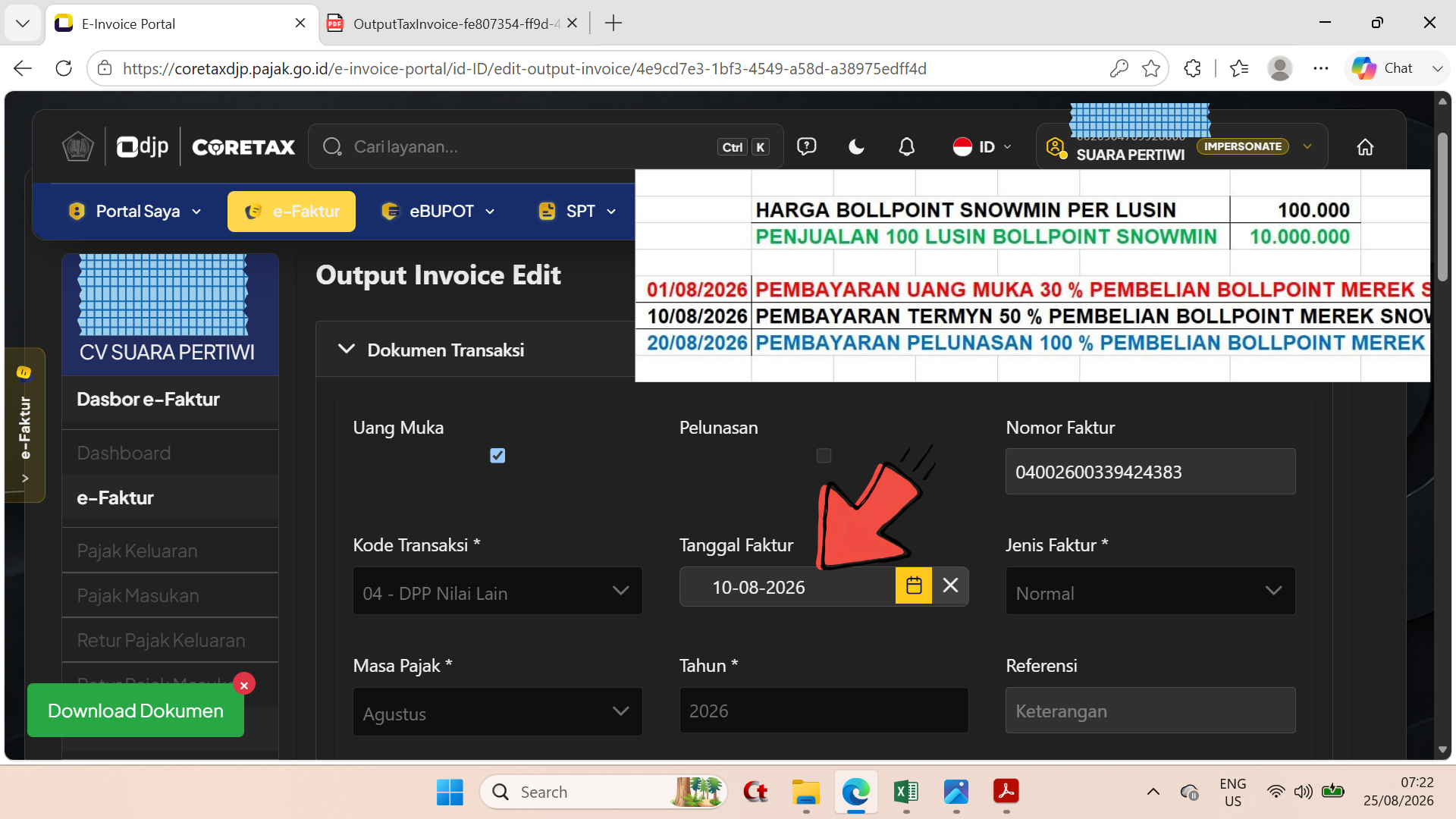
- Pada baris Tanggal Faktur, ubah mengikuti saat terjadinya transaksi pembayaran, pada contoh adalah tanggal 10 Agustus 2026 untuk penerbitan faktur pajak keluaran dengan metode pembayaran termyn 50 %.
Langkah 32
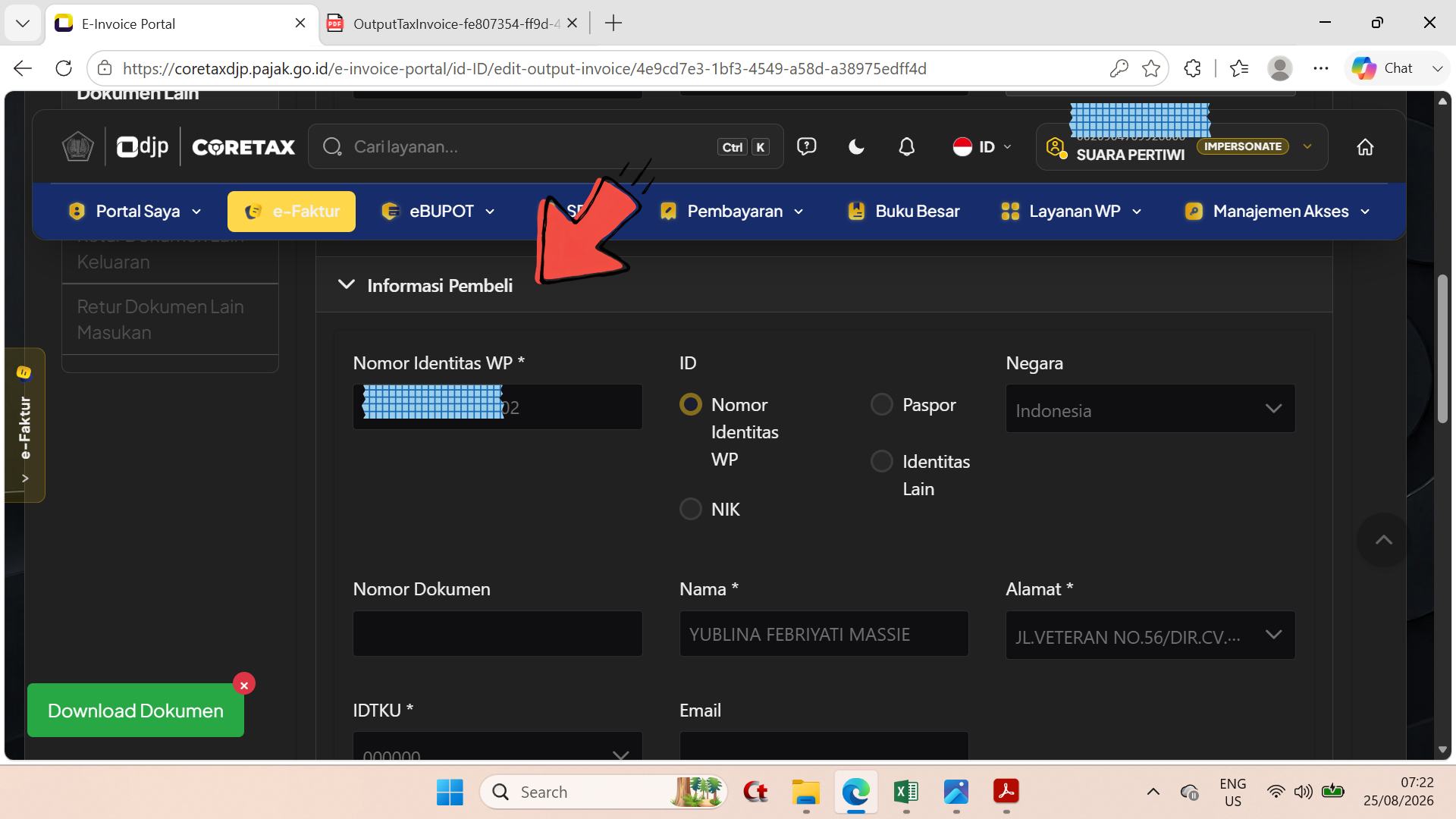
- Pada bagan Informasi Pembeli, masih tetap dan tidak ada perubahan dan tidak dapat di edit/rubah/ganti data pembeli.
Langkah 33
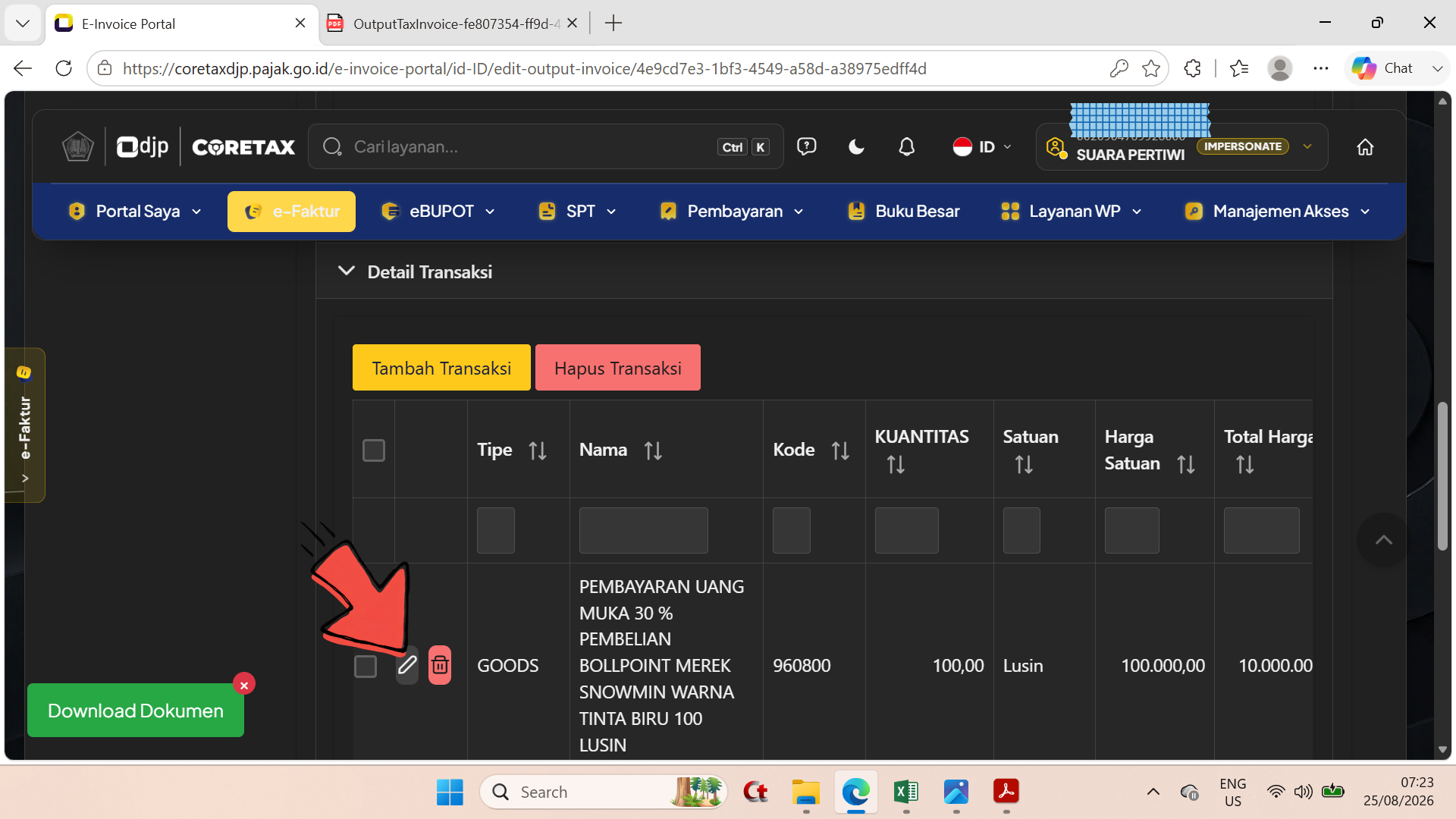
- Pada bagan Detail Transaksi ; - Pilih icon/lambang pensil untuk merubah detail transaksi.
Langkah 34
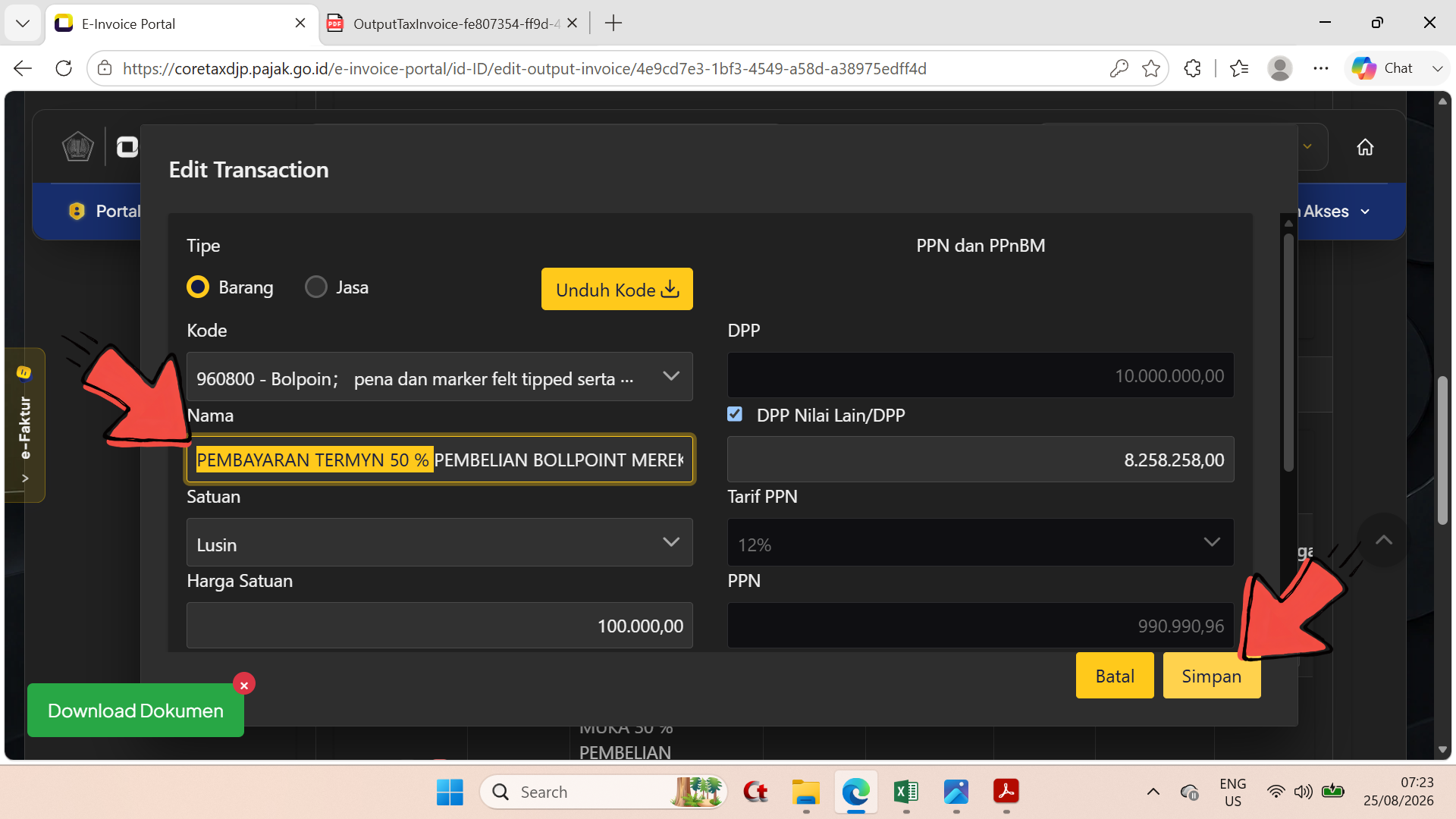
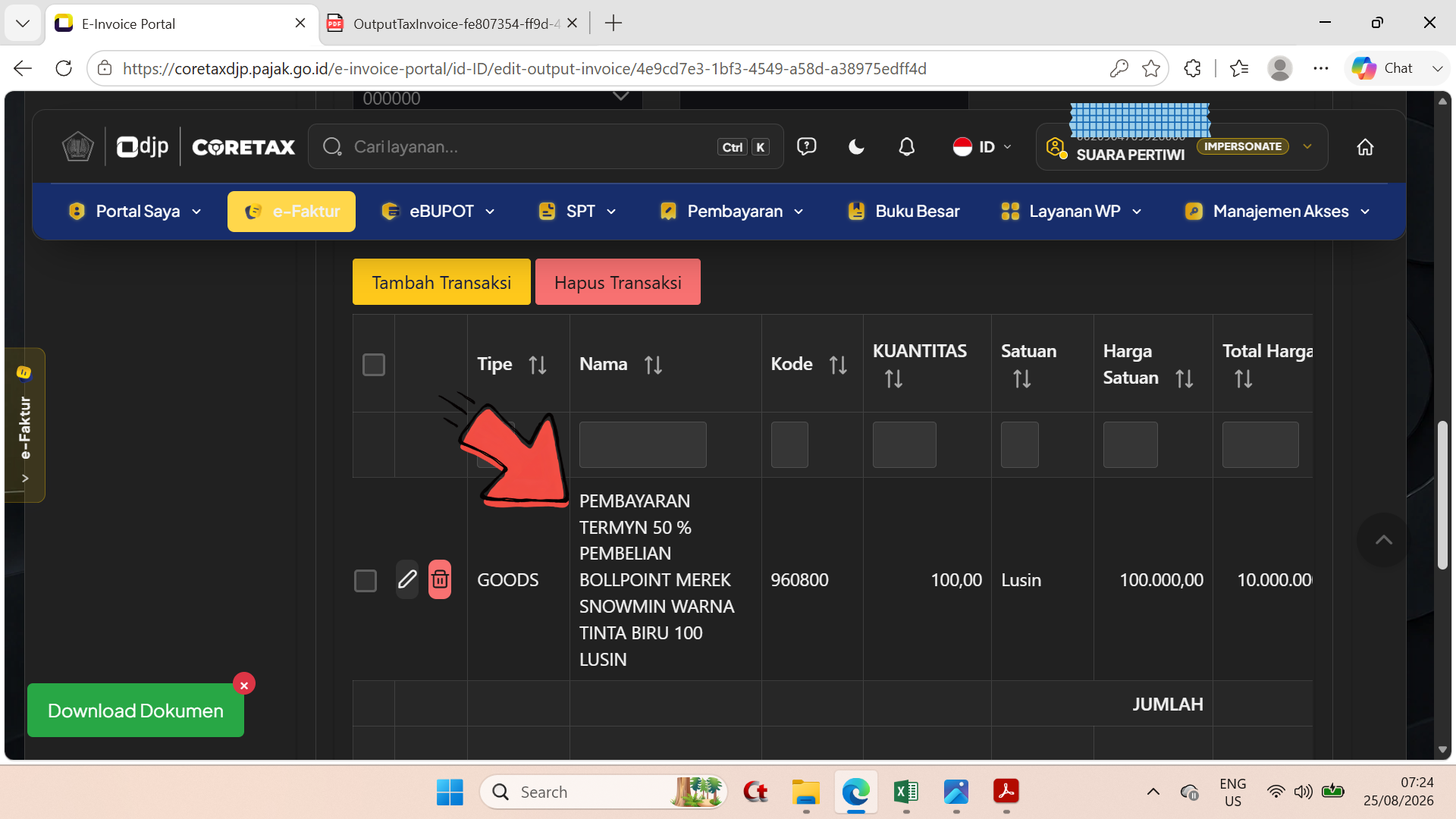
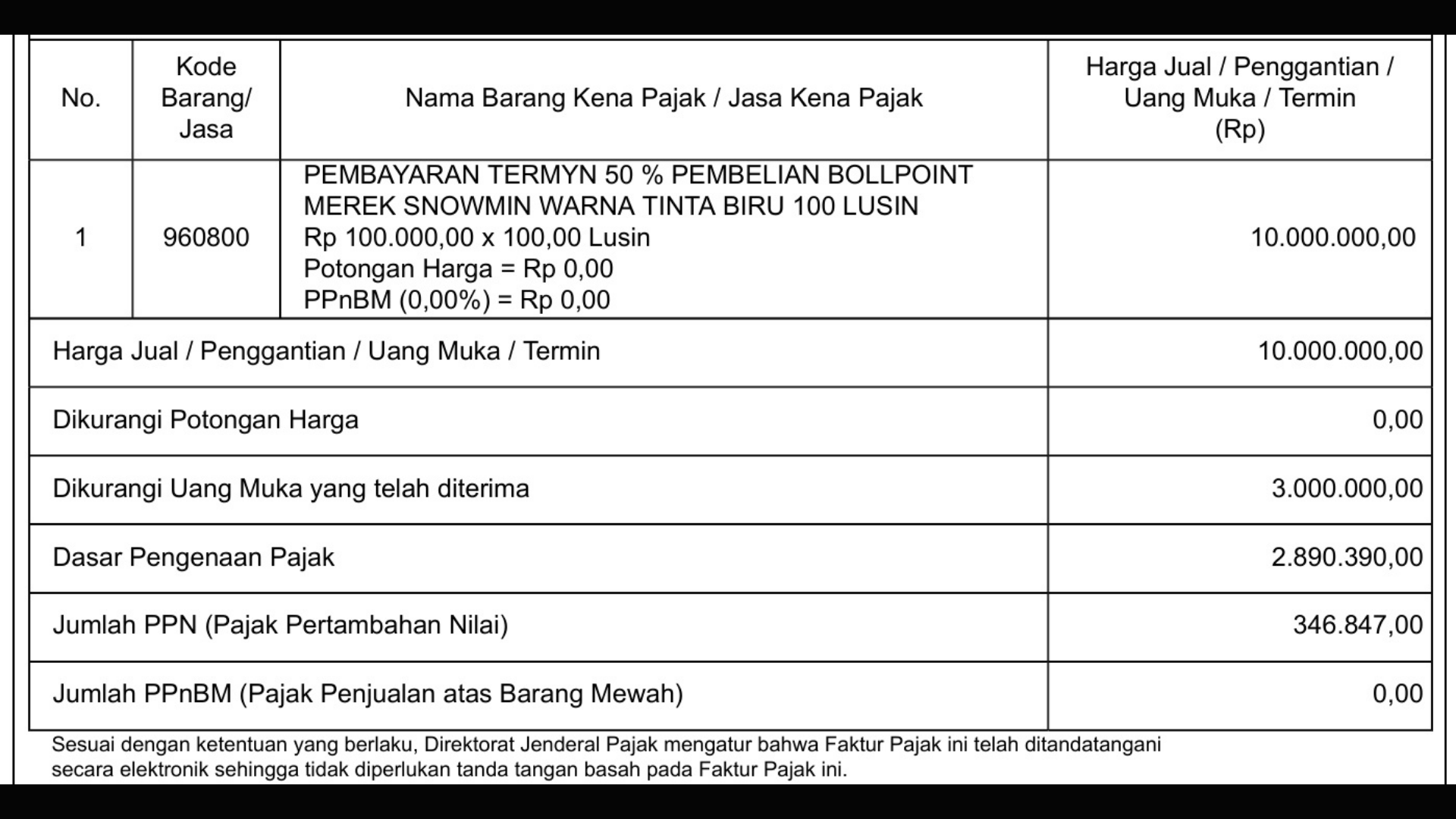
- Pada jendela Edit Transaction ; - Pilih baris Nama ; - Rubah kalimat dari PEMBAYARAN UANG MUKA 30 % PEMBELIAN BOLLPOINT MEREK SNOWMIN WARNA TINTA BIRU 100 LUSIN, menjadi PEMBAYARAN TERMYN 50 % PEMBELIAN BOLLPOINT MEREK SNOWMIN WARNA TINTA BIRU 100 LUSIN ; - Untuk baris Satuan, Harga Satuan, Jumlah, DPP, DPP Nilai Lain, PPN dan PPNBM tidak perlu dirubah ; - Klik/pilih tombol Simpan.
Langkah 35
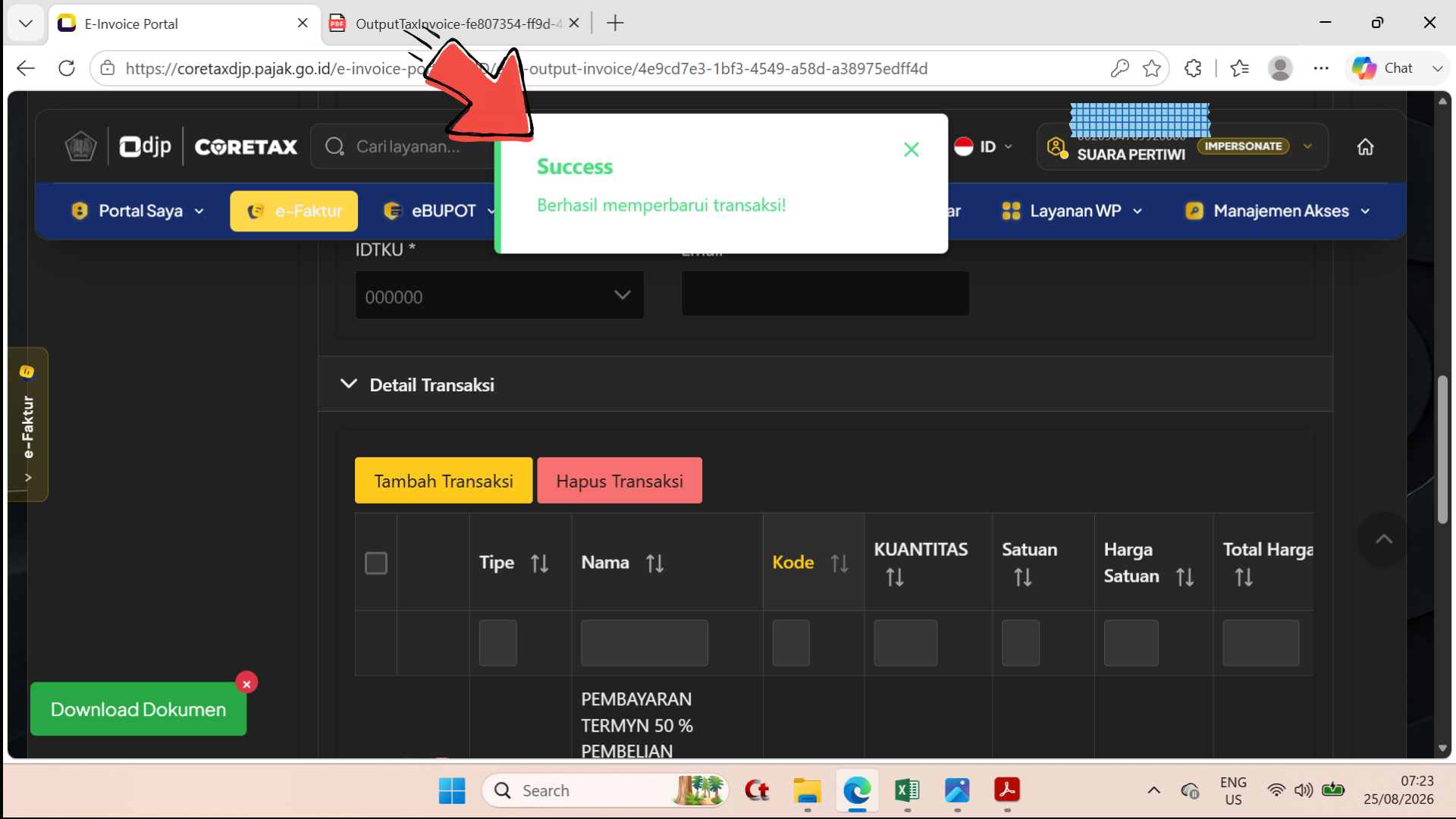
- Tampil notifikasi Succes - Berhasil memperbarui transaksi.
Langkah 36
- Telah tampil dengan Nama PEMBAYARAN TERMYN 50 % PEMBELIAN BOLLPOINT MEREK SNOWMIN WARNA TINTA BIRU 100 LUSIN.
Langkah 37
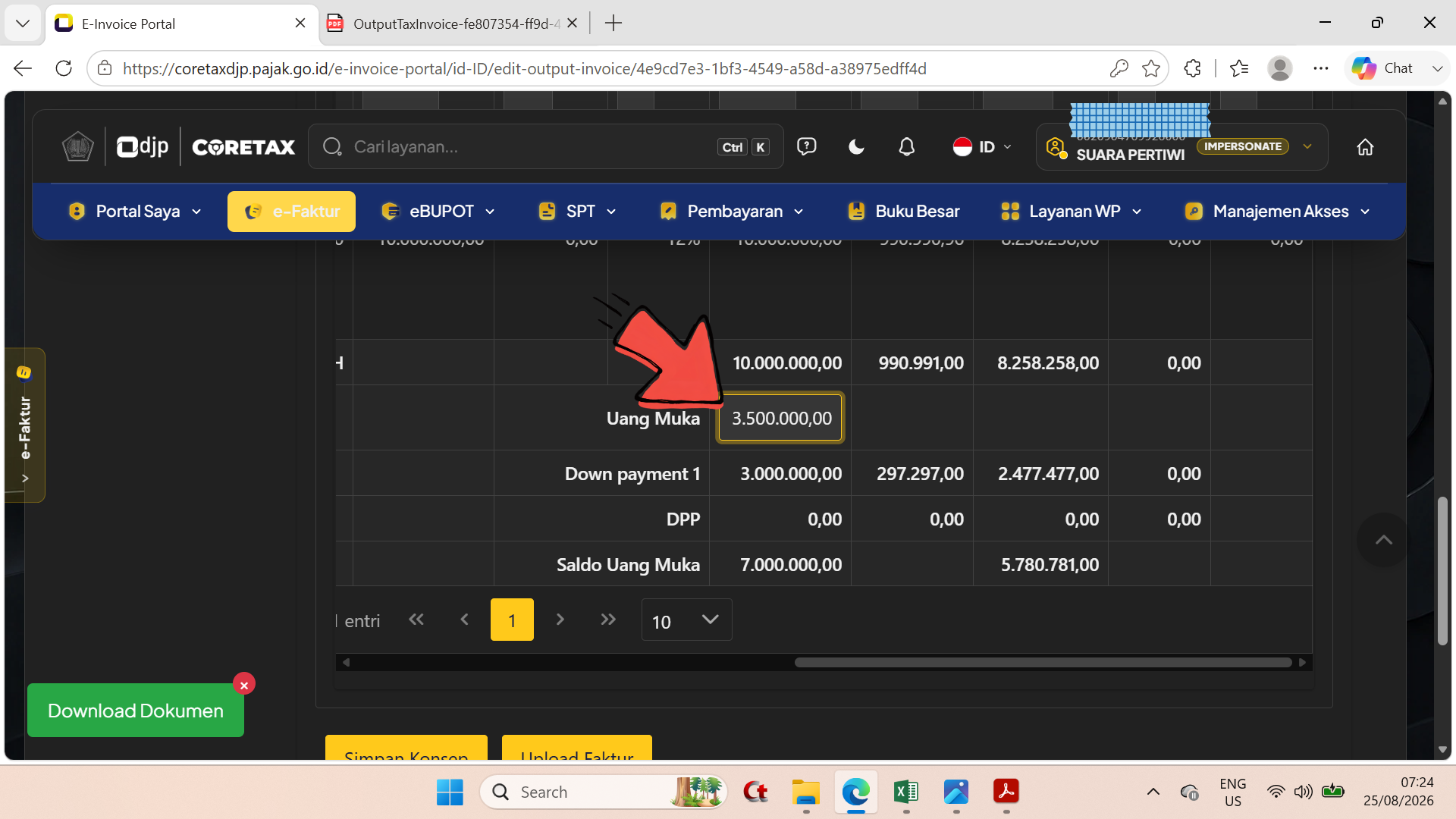
- Geser ke kanan dan isikan baris Uang Muka dengan angka 3.500.000,00 yang merupakan besaran pembayaran nilai termyn 50 %.
Langkah 38
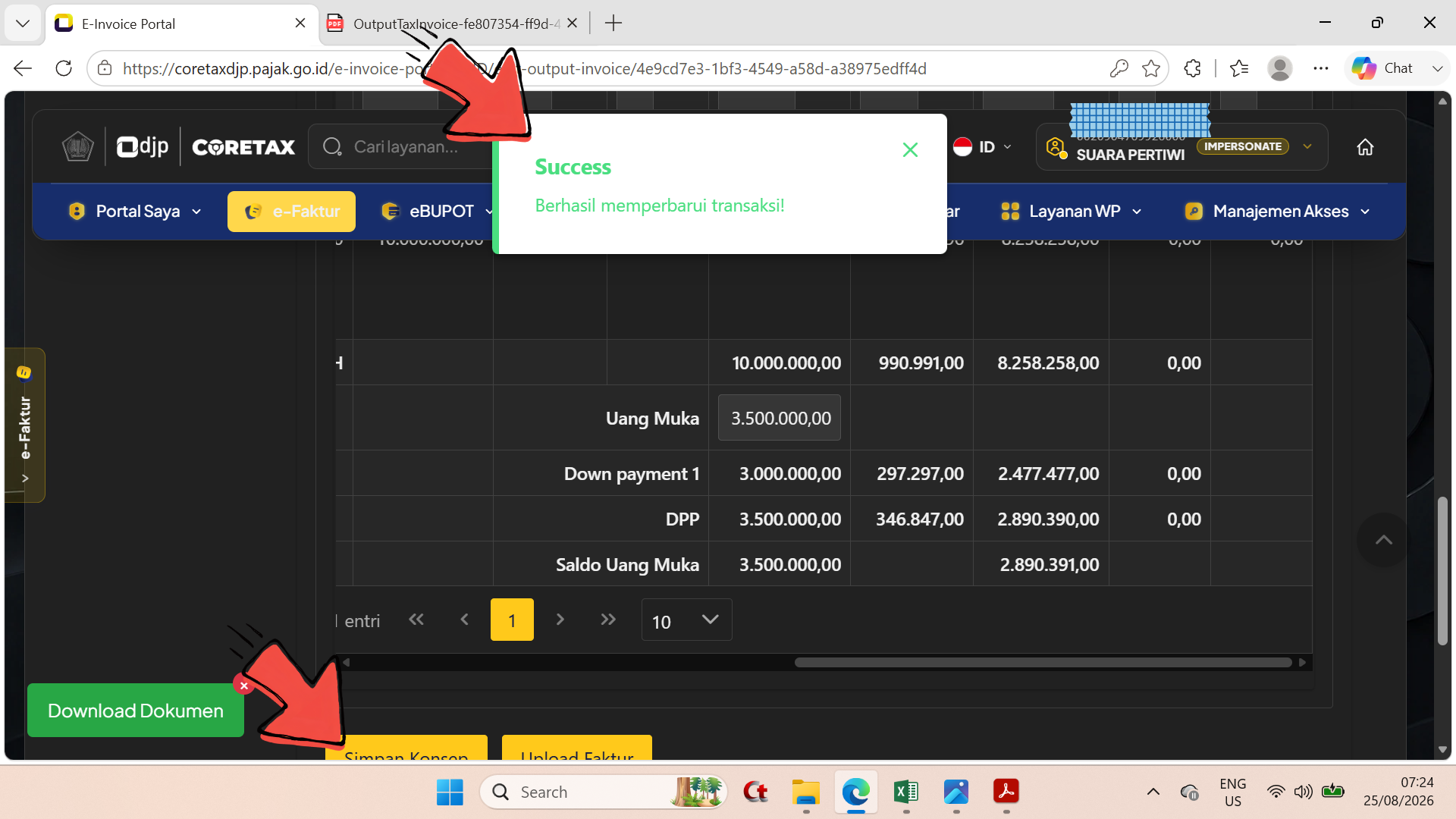
- Setelah mengisi dengan angka 3.500.000,00, maka baris Down Payment 1 adalah 3.000.000,00 (yangmerupakan besaran pembayaran uang muka 30 %) ; - baris DPP adalah dengan nilai 3.500.000,00.
Langkah 39
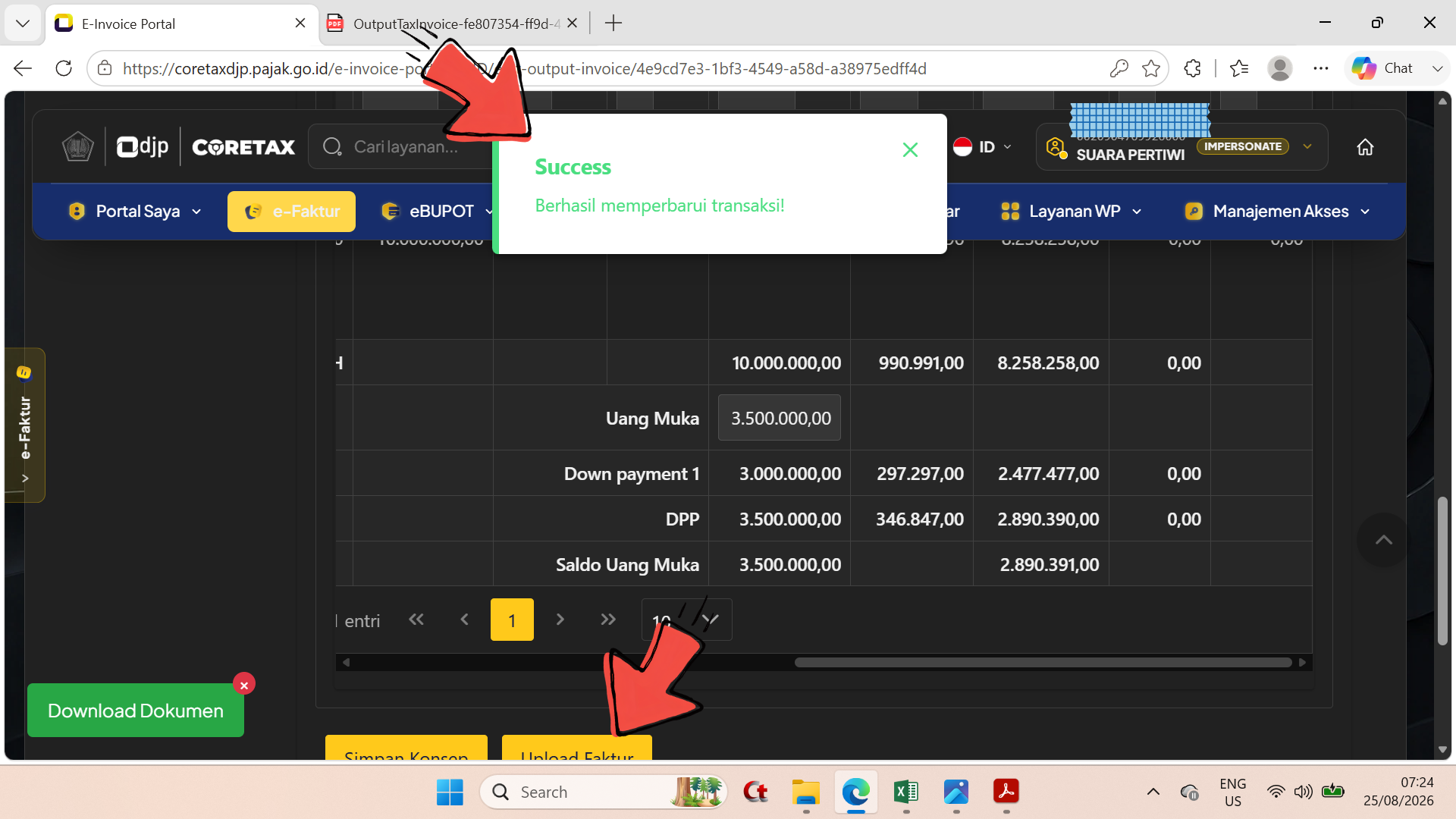
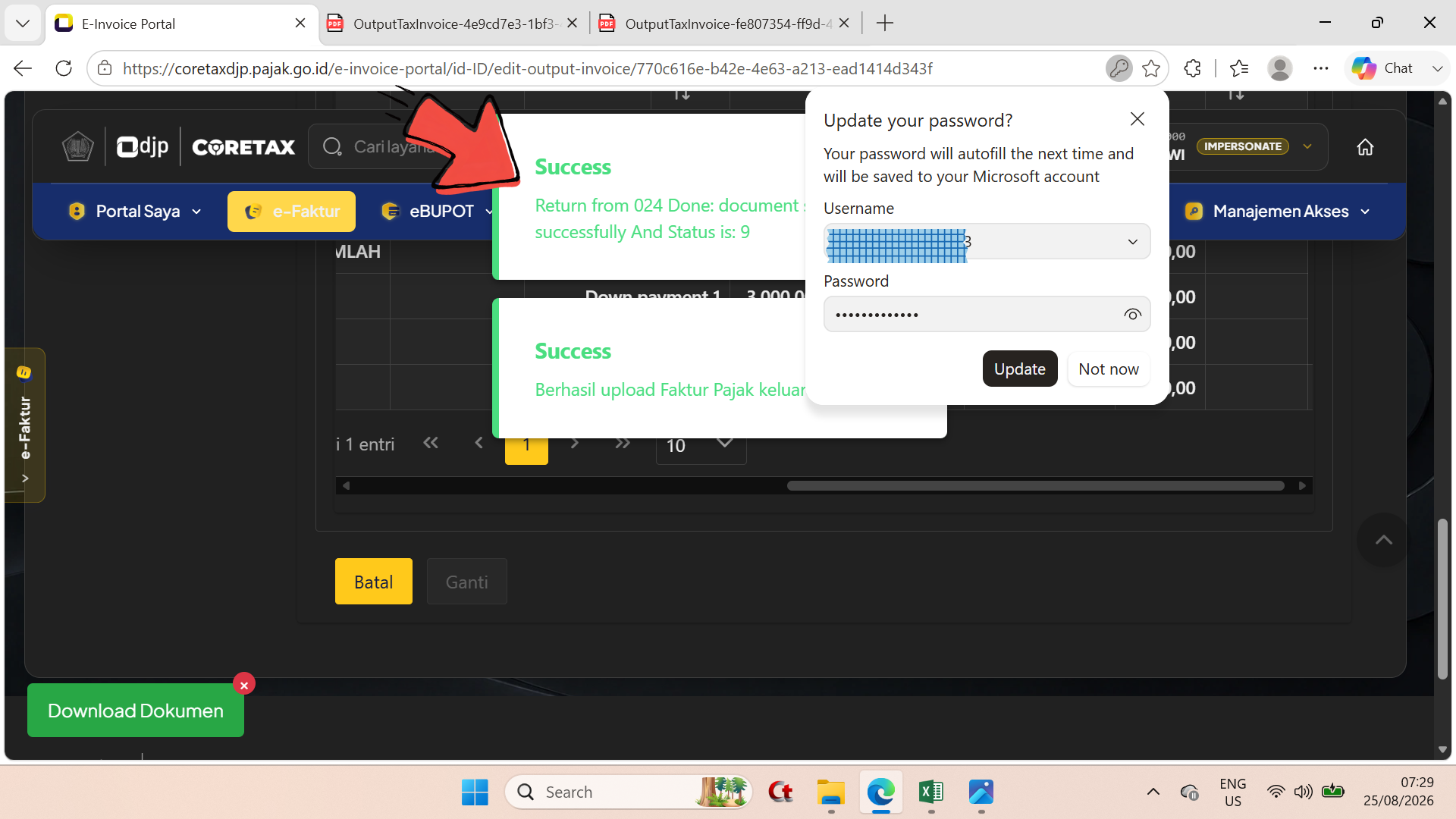
- Klik mouse pointer di sembarang tiitk, maka tampil notifikasi Succes - Berhasil memperbarui transaksi ; - Klik/pilih tombol Upload Faktur.
Langkah 40
- Isikan Passphrase pada baris Kata Sandi Penandatangan ; - Klik/pilih tombol Simpan dan tombol Konfirmasi Tanda Tangan ;
Langkah 41
- Tampil notifikasi Succes.
Langkah 42
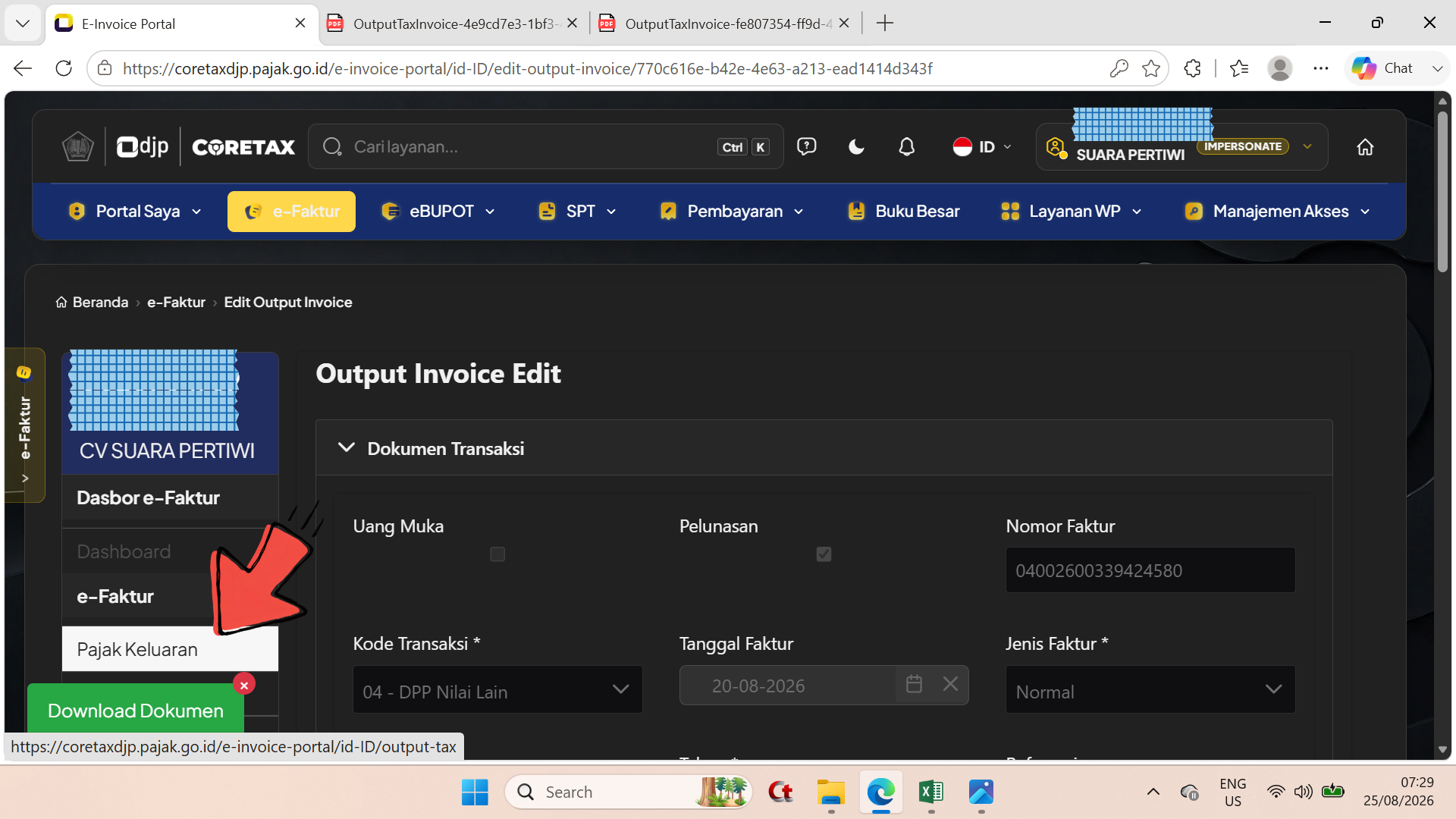
- Kembali pada bagaian atas laman Output Invoice Edit dan pilih sub menu Pajak Keluaran pada sisi kiri.
Langkah 43
- Klik/pilih icon/lambang Refresh ; - Telah tampil baris kedua Faktur Pajak Keluaran.
Langkah 44
- Klik/pilih tombol + Buat Faktur.
Langkah 45
- Tampil notifikasi Succes.
Langkah 46
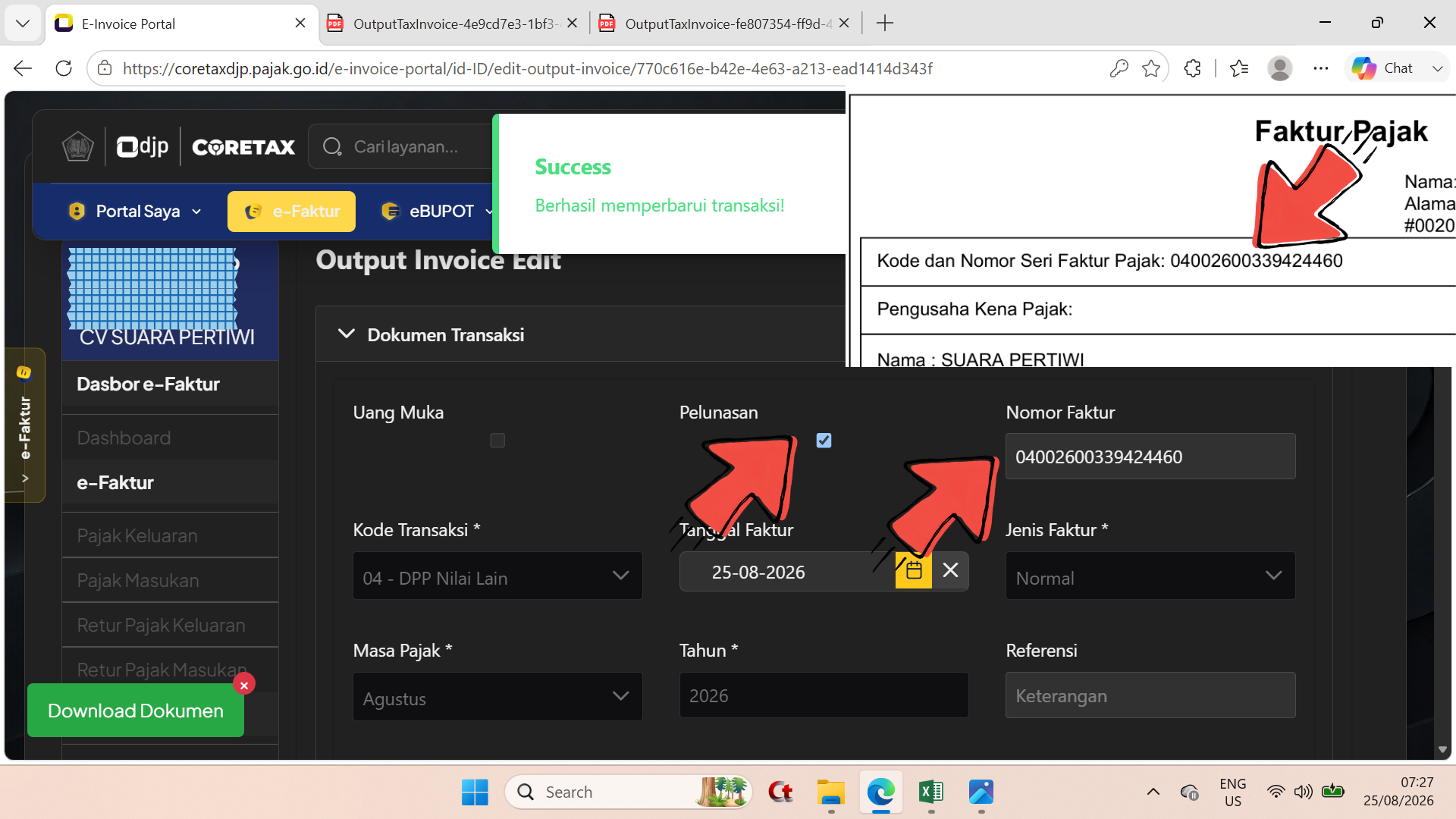
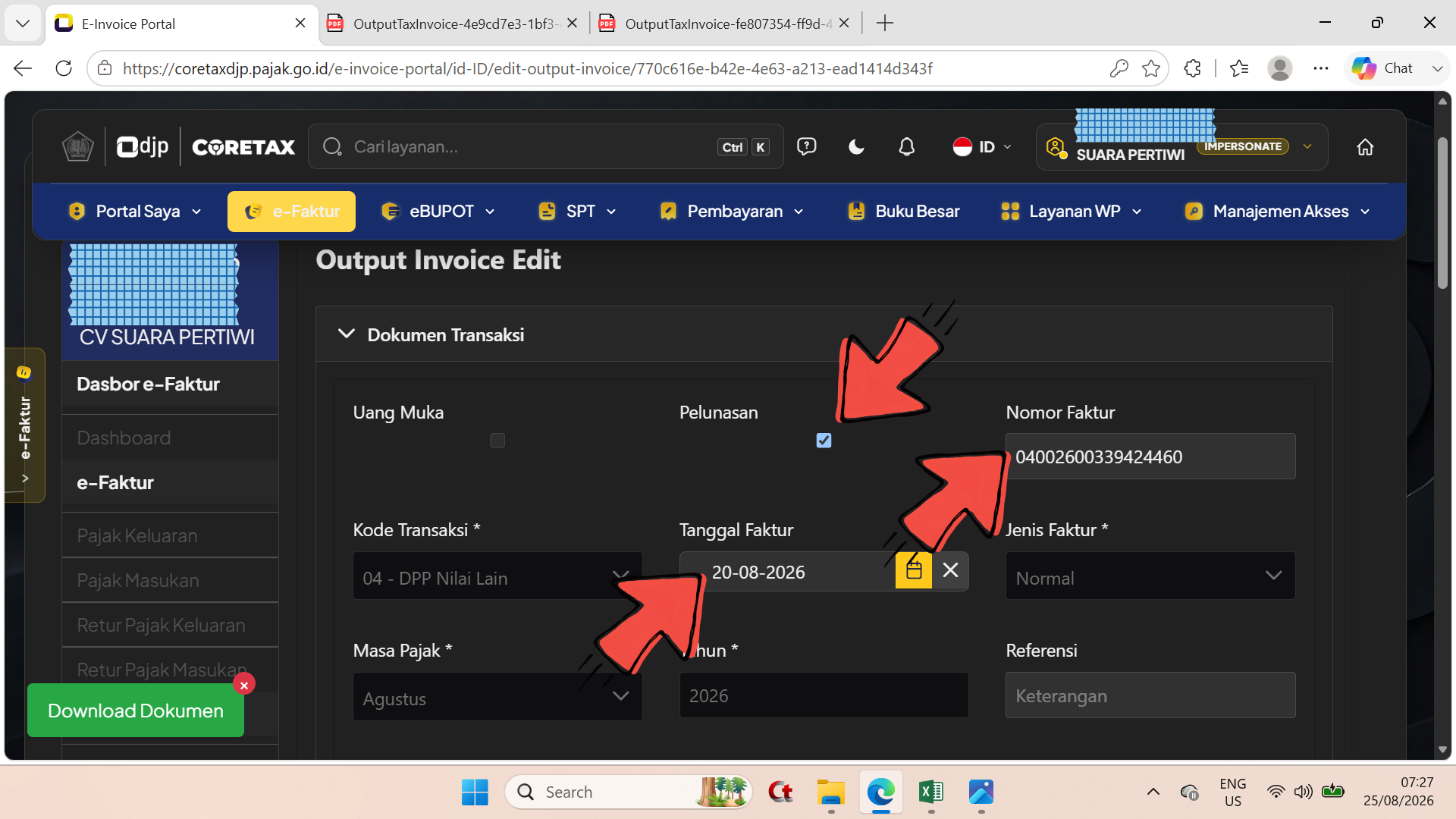
- Centang/pilih/klik baris Pelunasan ; - Baris Nomor faktur = isikan nomor faktur Termyn 50 % yang telah diterbitkan.
Langkah 47
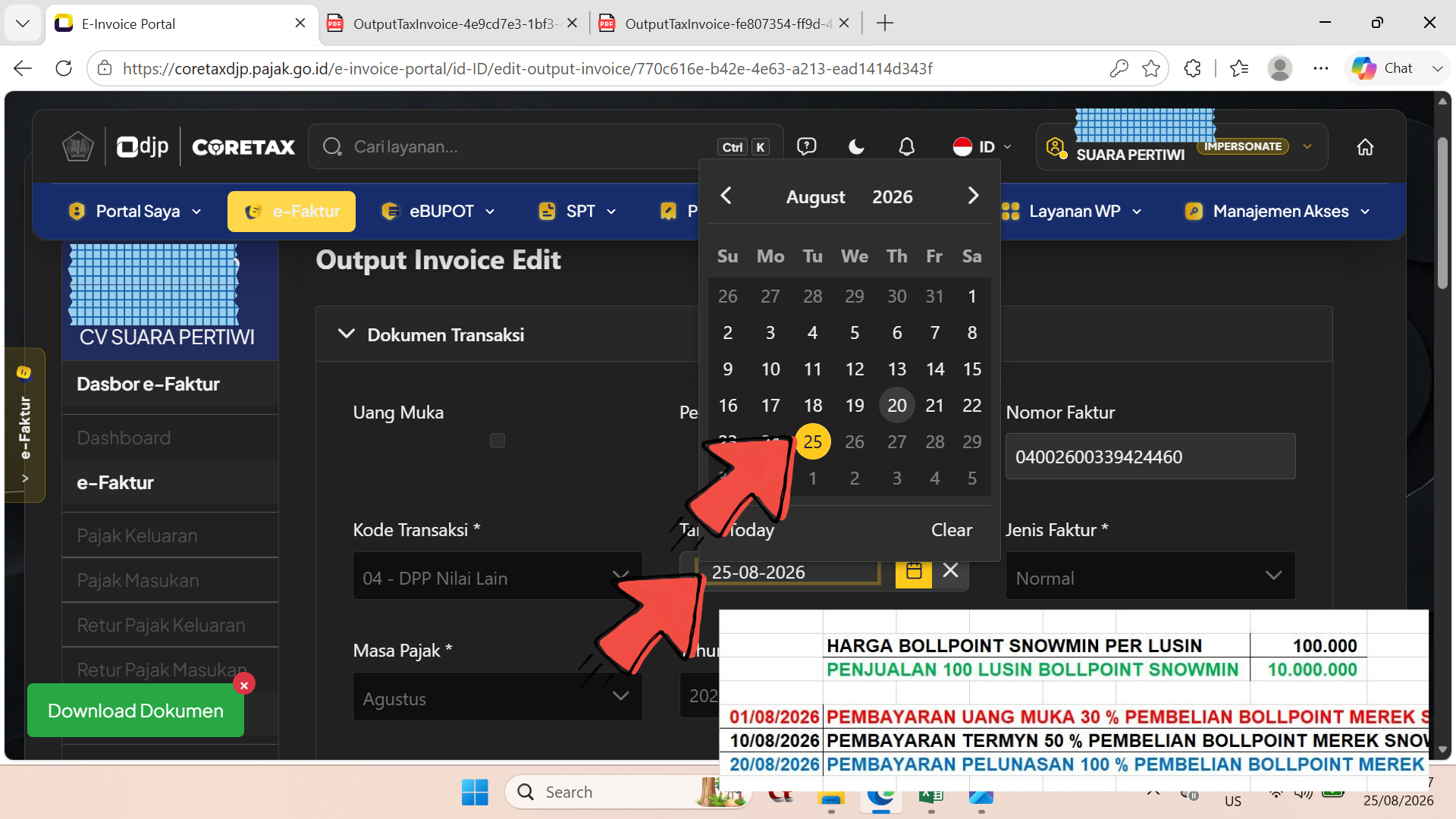
- Rubah tanggal penerbitan faktur pajak ke tangga; 20 Agustus 2026 sesuai dengan transaksi yang terjadi.
Langkah 48
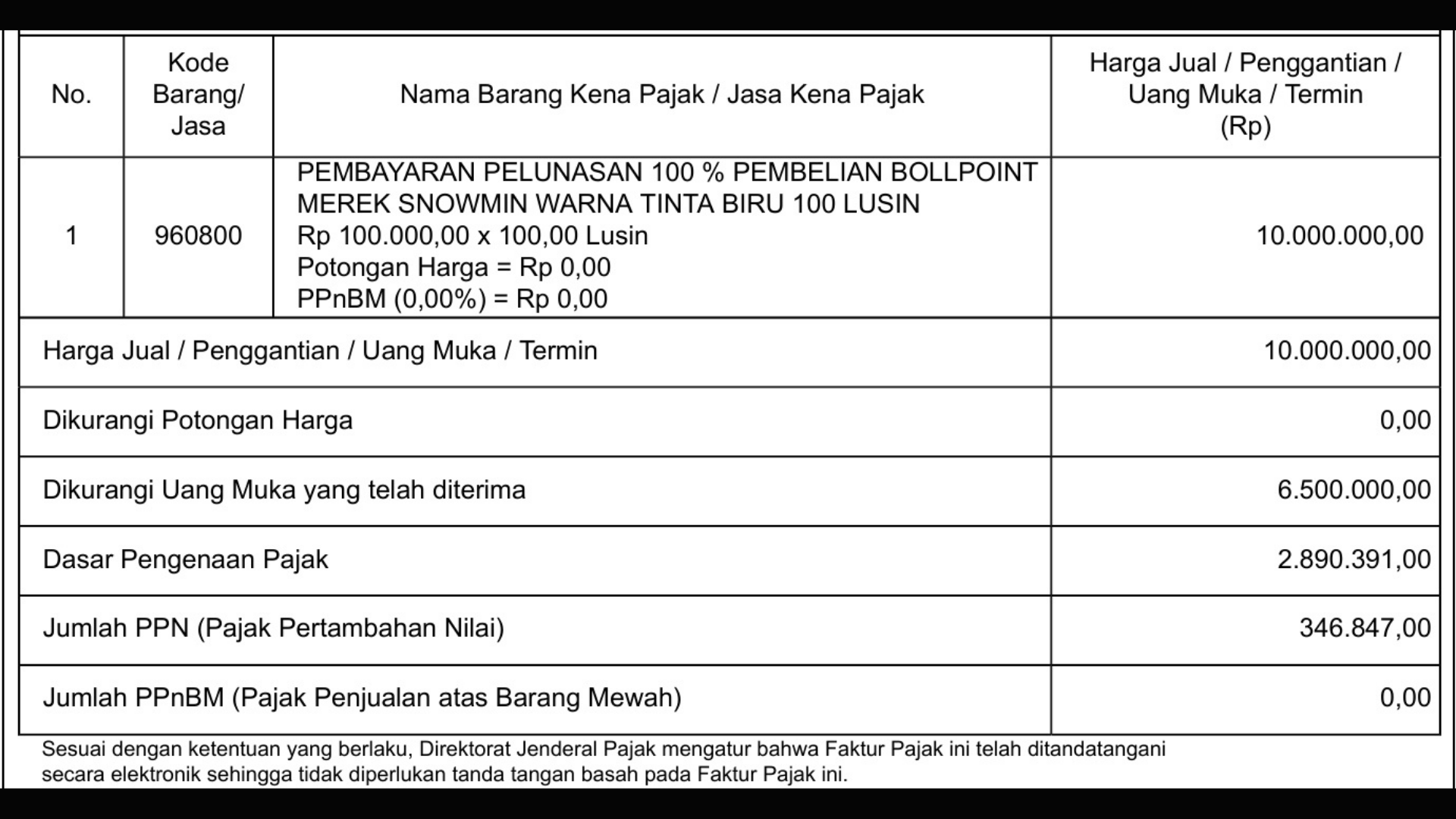
- Tampil hasil akhir cara menetukan faktur pajak keluaran ini dengan jenis transaksi pembayaran pelunasan 100 %
Langkah 49
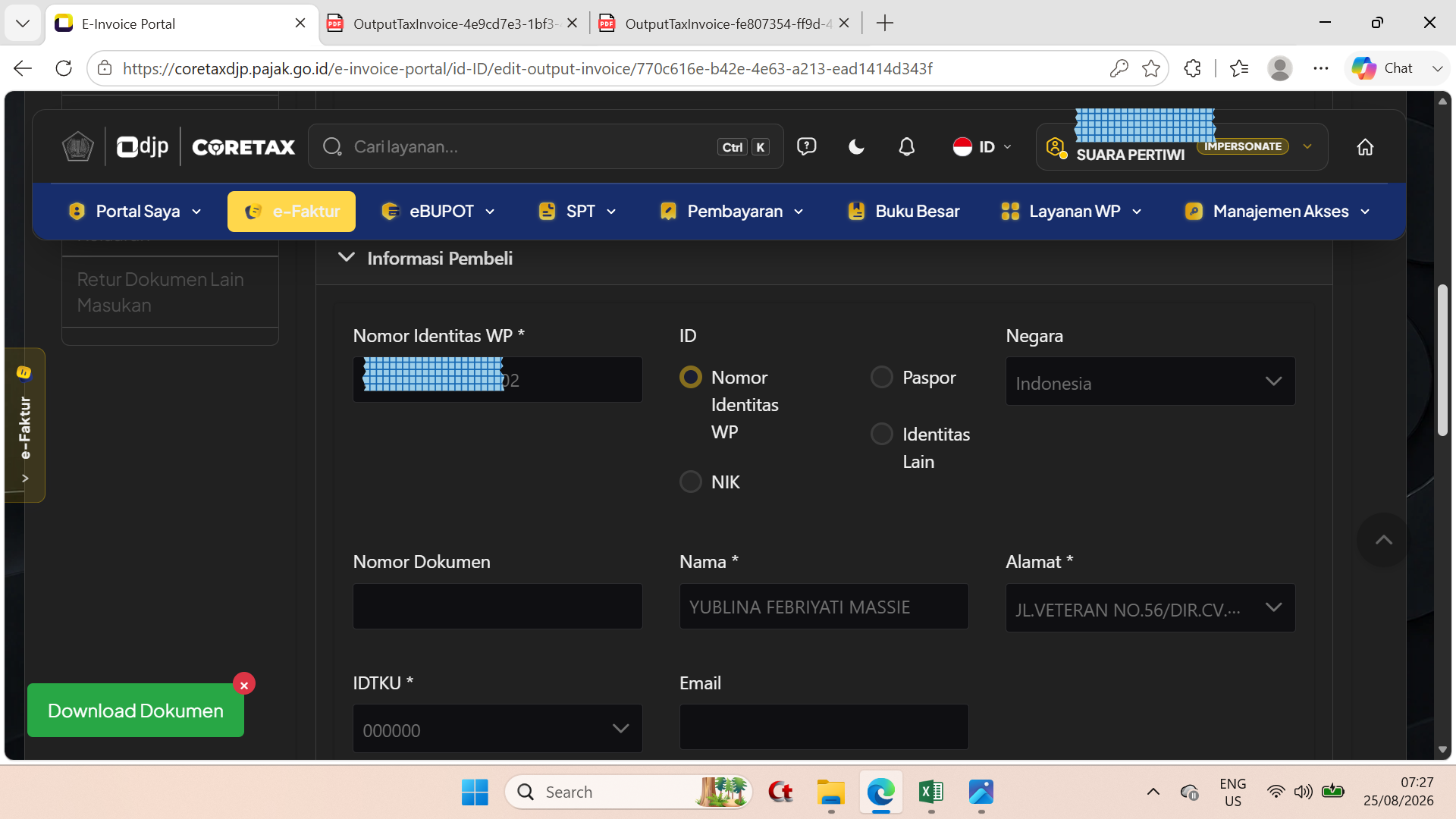
- Untuk bagian Informasi Pembeli.
Langkah 50
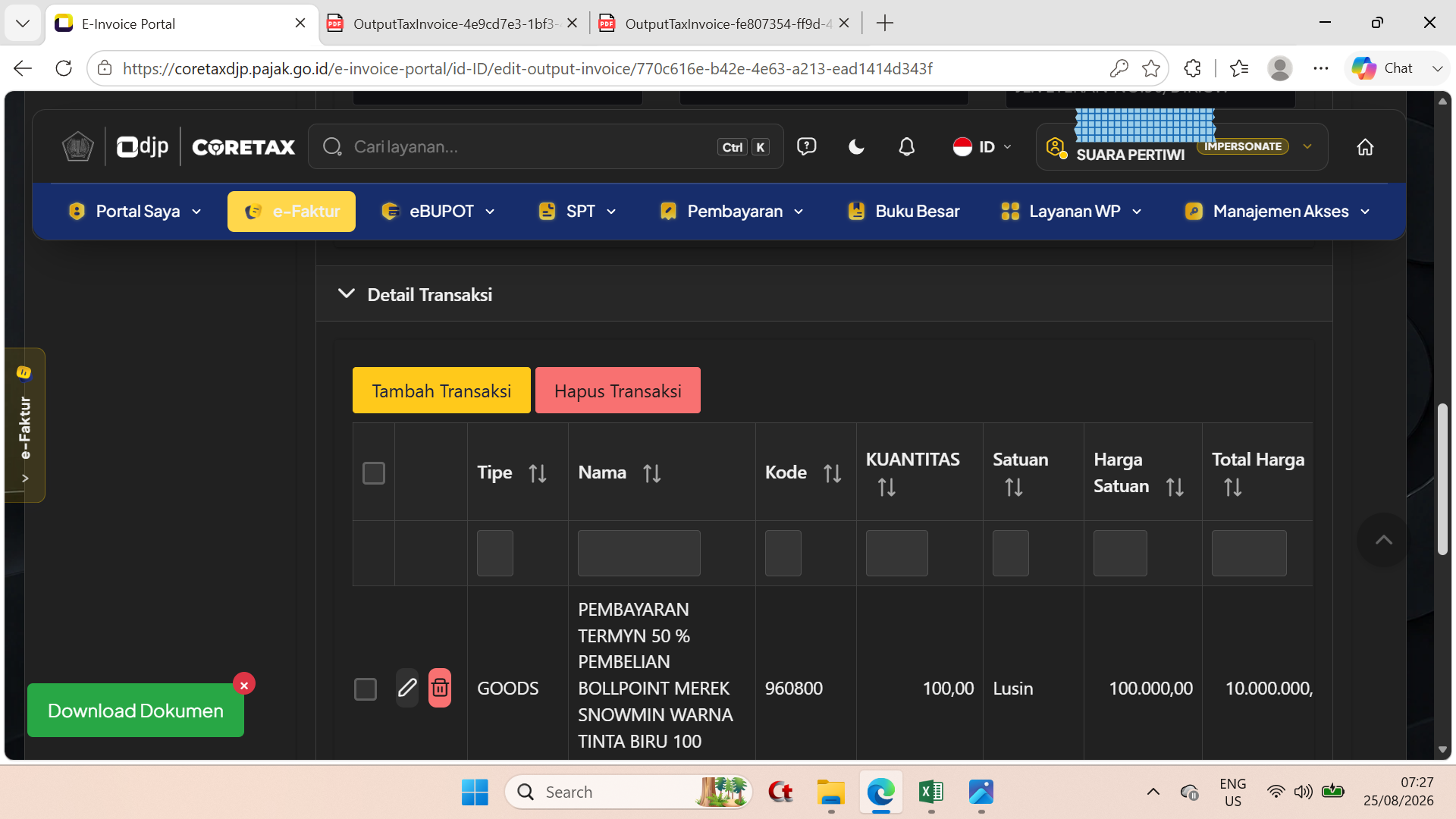
- Untuk bagian Detail Transaksi (masih dengan Nama Pembayaran Termyn 50 %).
Langkah 51
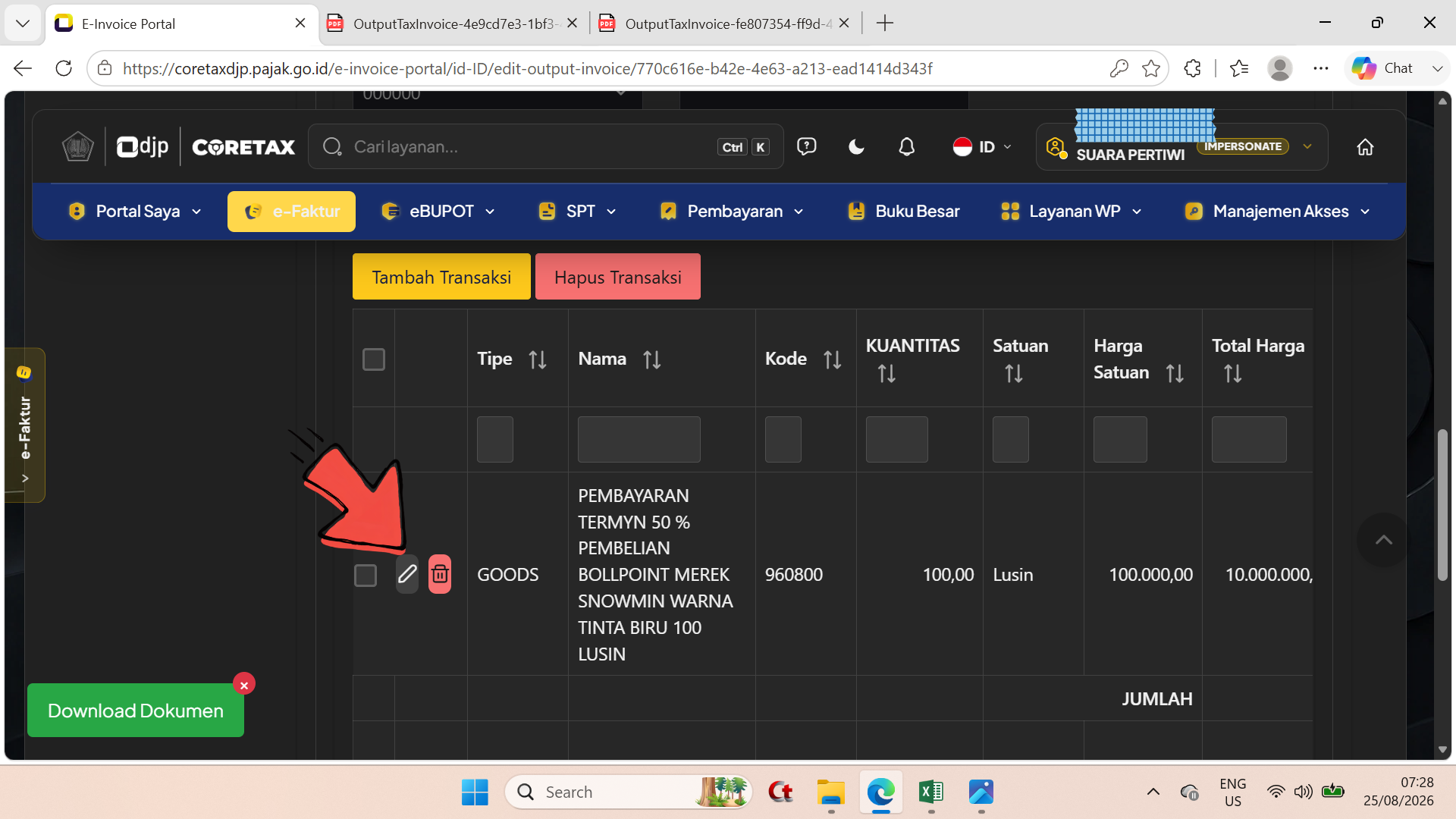
- Pilih/klik icon pensil.
Langkah 52
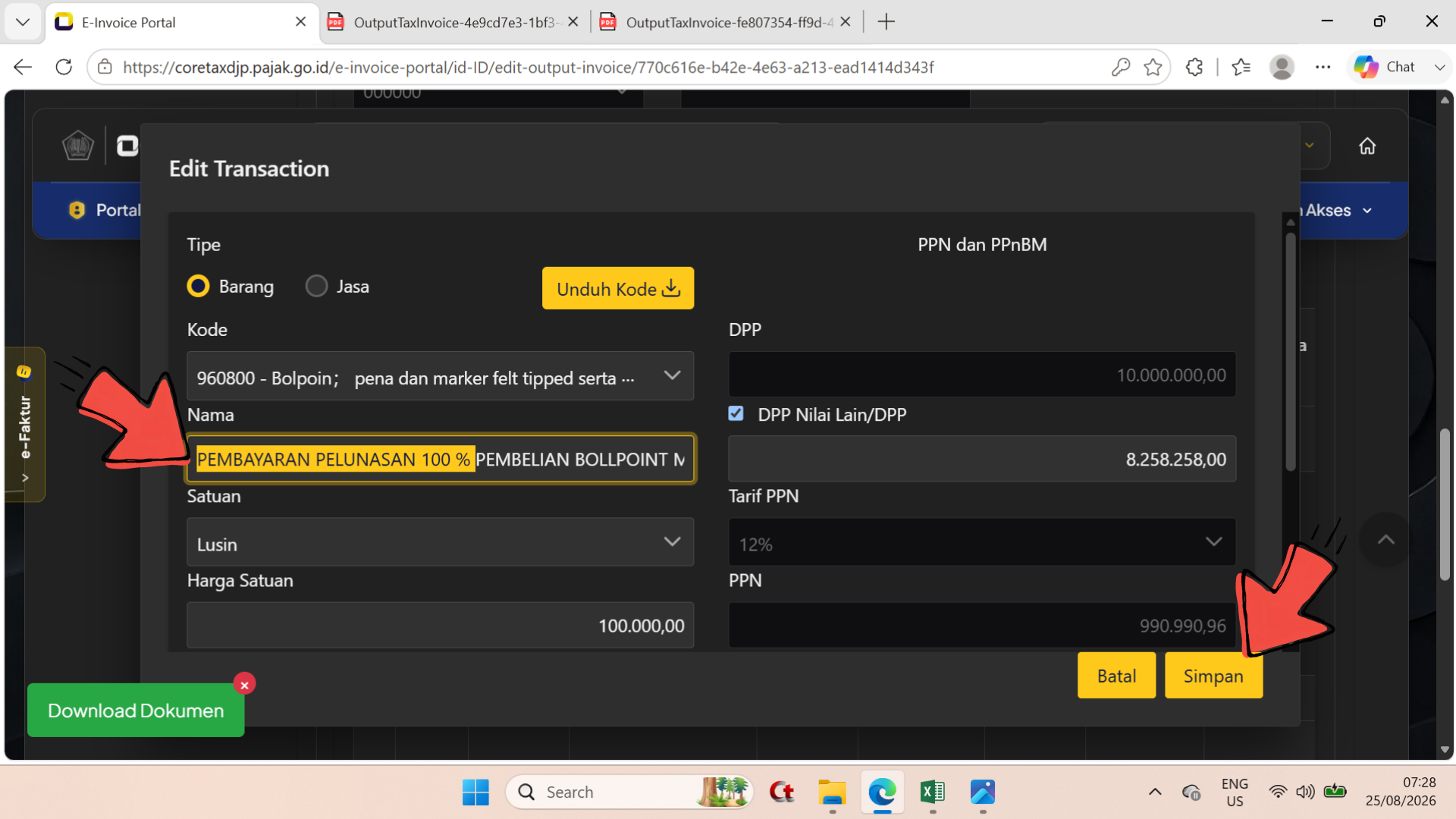
- Baris Nama = dirubah dengan PEMBAYARAN PELUNASAN 100 % PEMBELIAN BOLLPOINT MEREK SNOWMIN WARNA TINTA BIRU 100 LUSIN ; - Klik/pilih tombol Simpan.
Langkah 53
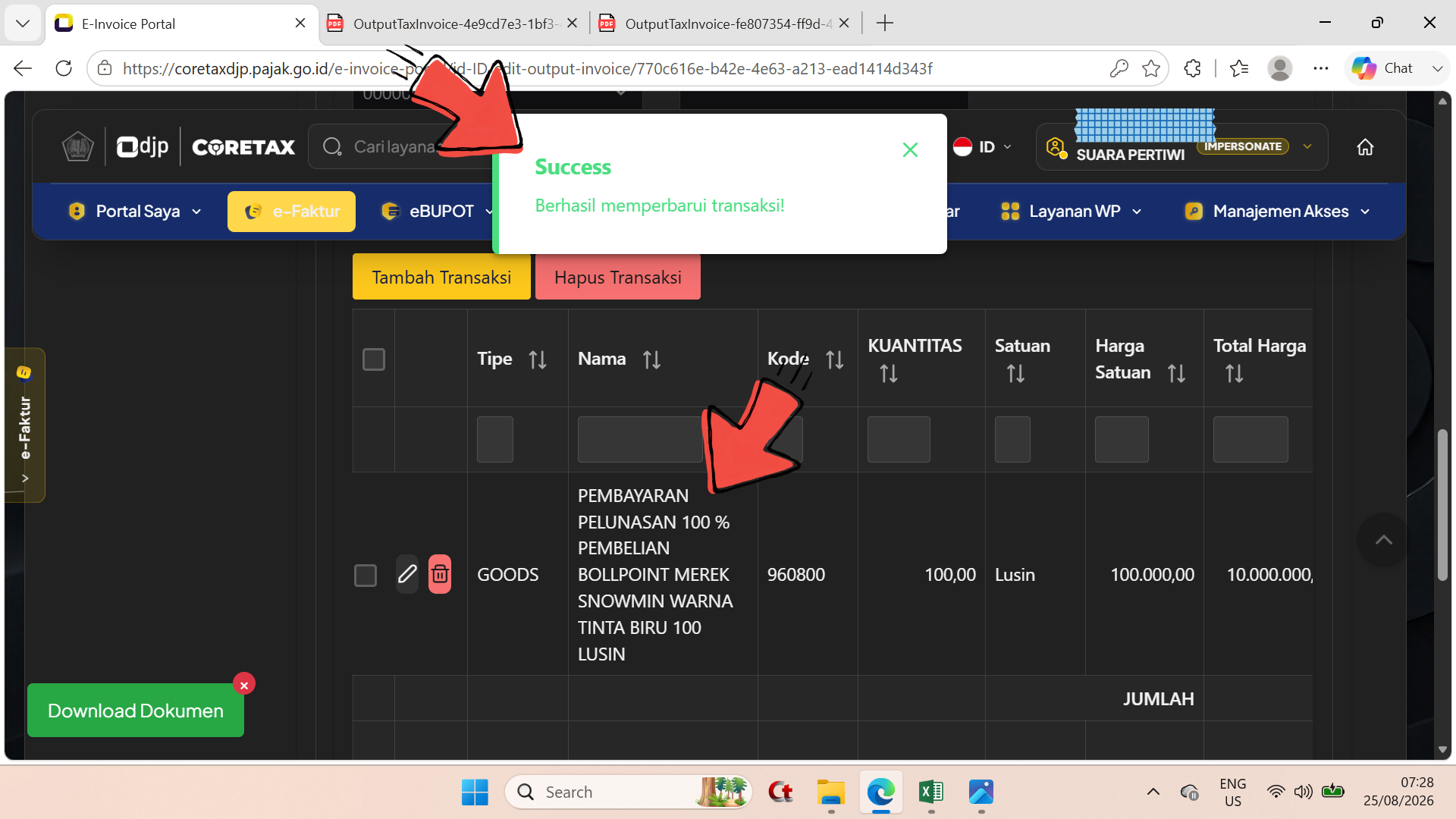
- Tampil notifikasi Succes setelah klik/pilih tombol Simpan pada jendela edit Transaction dan pada kolom nama telah berubah menjadi PEMBAYARAN PELUNASAN 100 % PEMBELIAN BOLLPOINT MEREK SNOWMIN WARNA TINTA BIRU 100 LUSIN.
Langkah 54
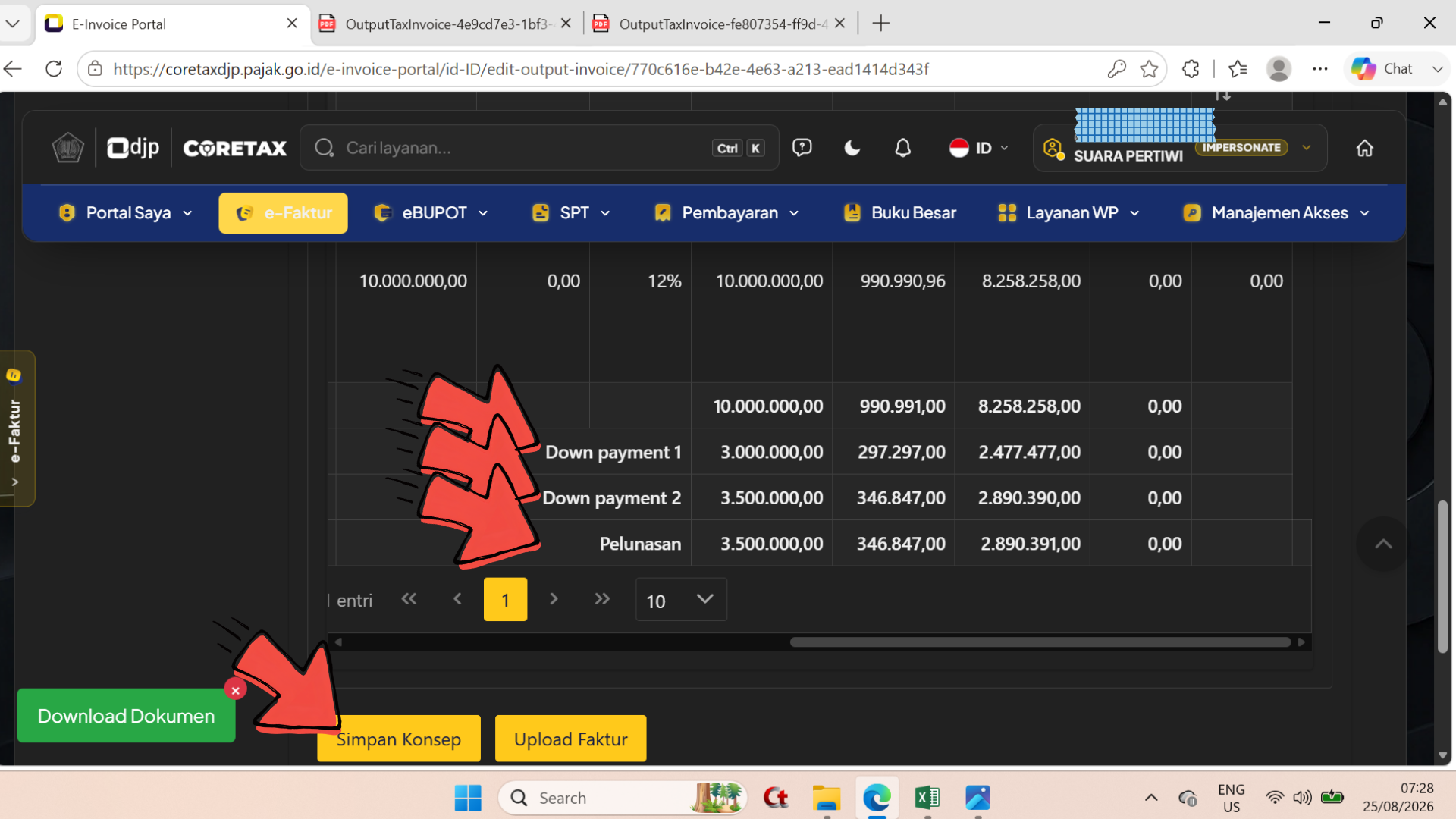
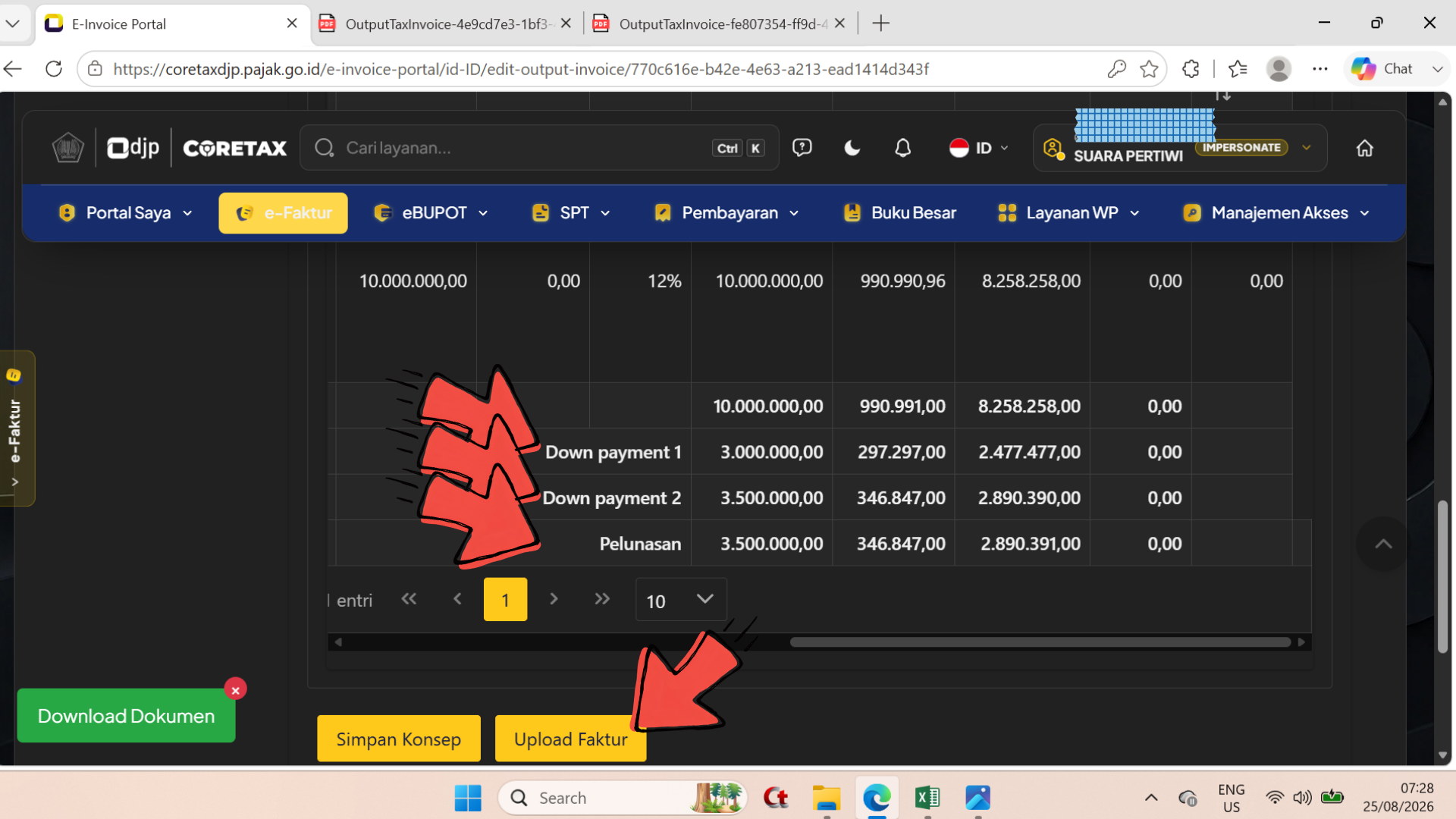
- Selanjutnya geser ke arah kanan untuk mengecek/melihat Baris Down Payment 1, Down Payment 2 dan Pelunasan ; - Setelah sesuai dan benar = pilih/klik tombol Simpan Konsep.
Langkah 55
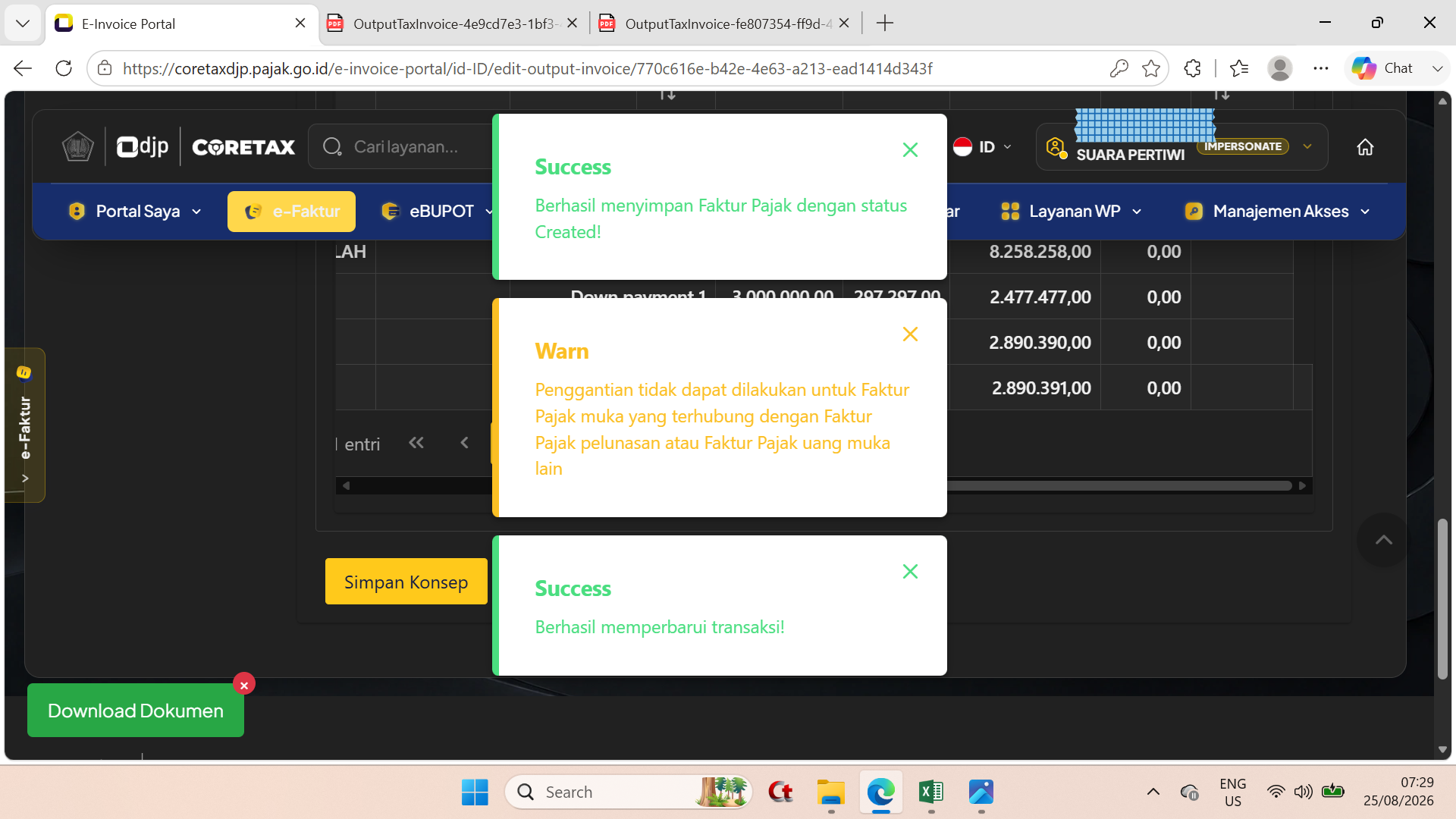
- Tampil notifikasi Succes dan Warn.
Langkah 56
- Klik/pilih otmbol Upload Faktur.
Langkah 57
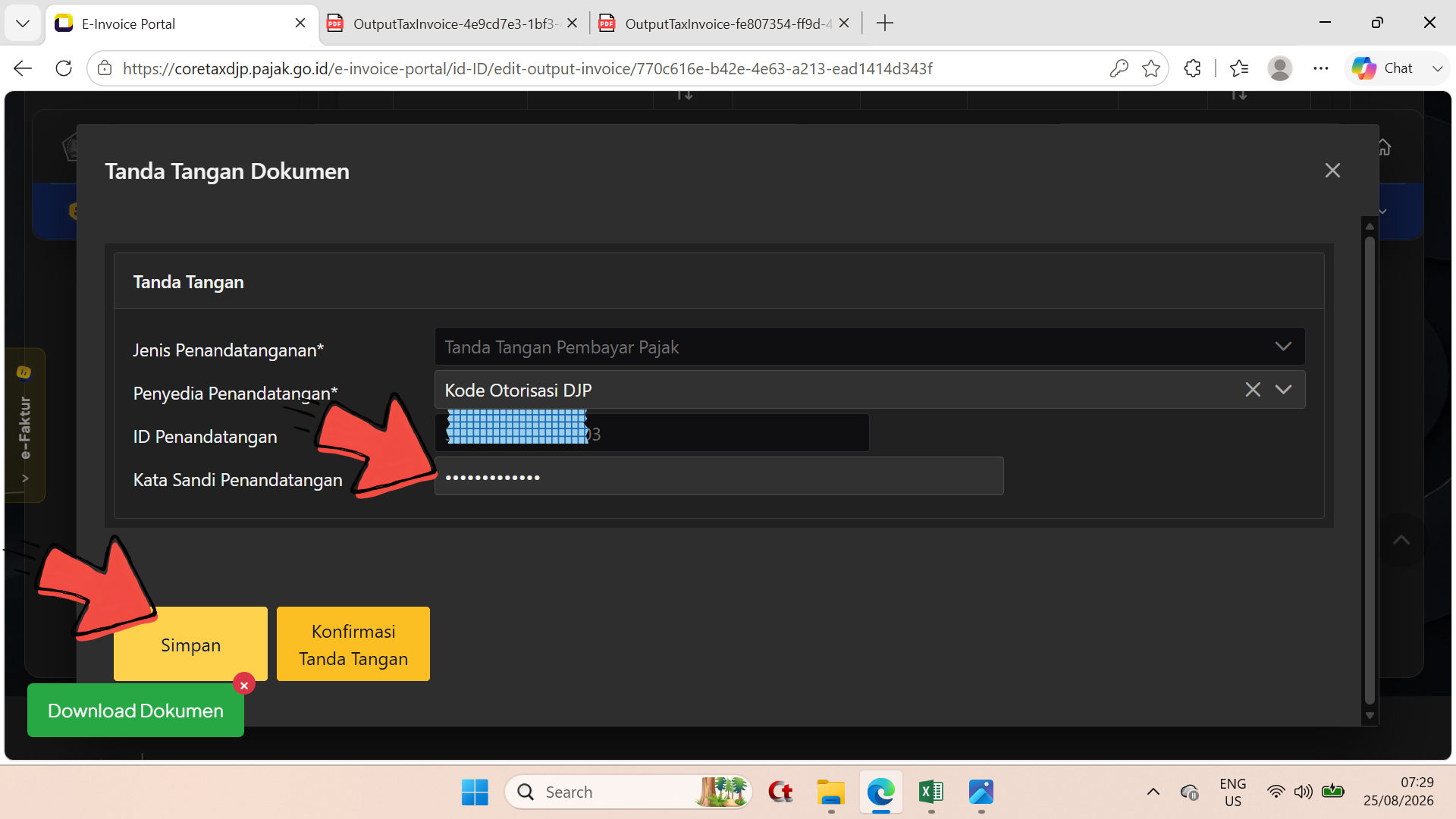
- Tampil jendela Tanda Tangan Dokumen, isikan Passphrase pada baris Kata Sandi Penandatangan dan klik/pilih tombol Simpan.
Langkah 58
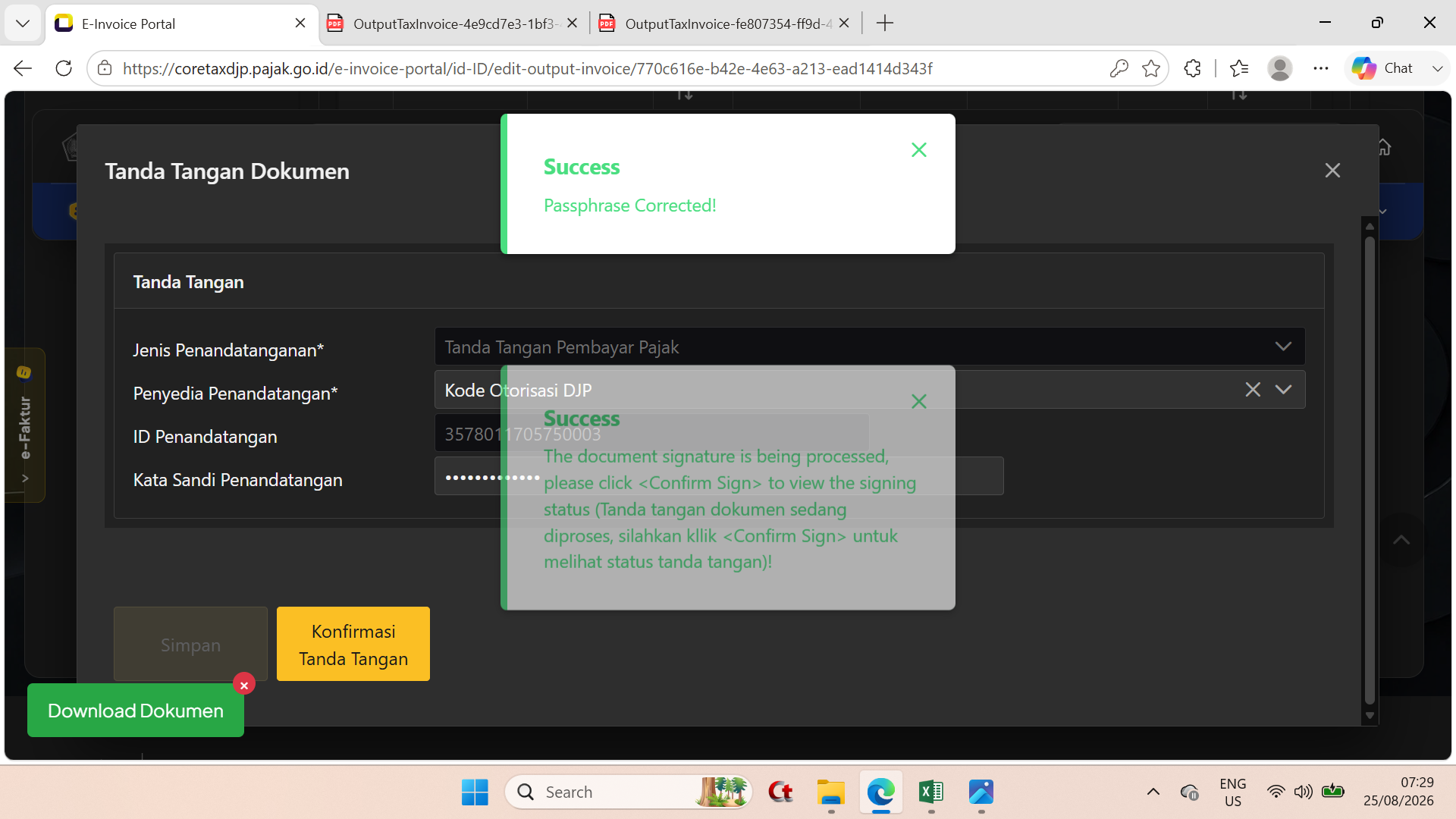
- Tampil notifikasi Succes.
Langkah 59
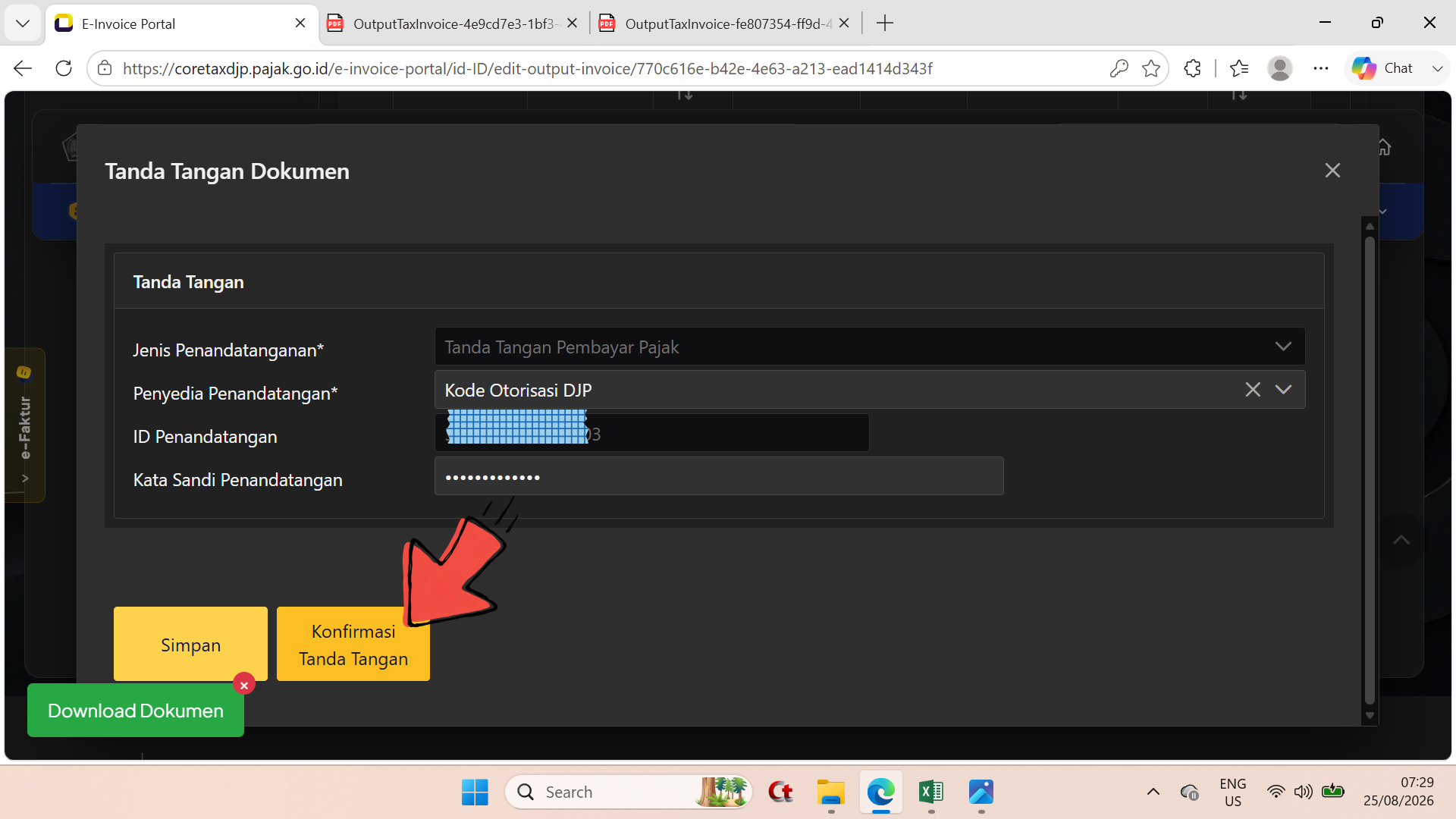
- Klik/pilih tombol Konfirmasi Tanda Tangan.
Langkah 60
- Tampil notifikasi Succes.
Langkah 61
- Kembali ke bagian atas laman Output Invoice Edit dan pilih/klik sub menu Pajak Keluaran.
Langkah 62
- Klik/pilih icon/lambang Refresh.
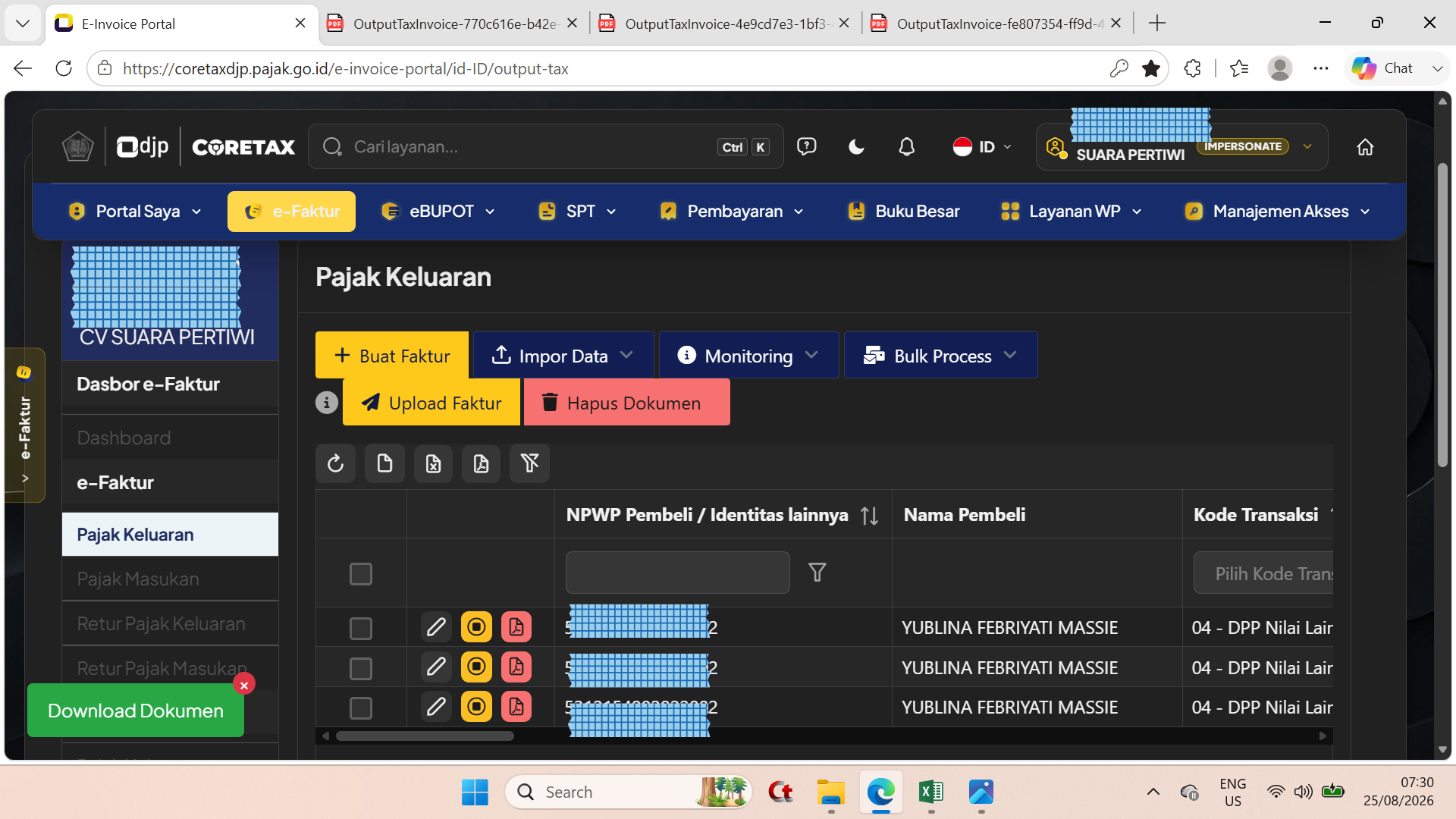
Langkah 63
_ Faktur Pajak Keluaran untuk jenis transaksi uang muka, termyn dan pelunasan telah tampil pada tabel Pajak Keluaran.