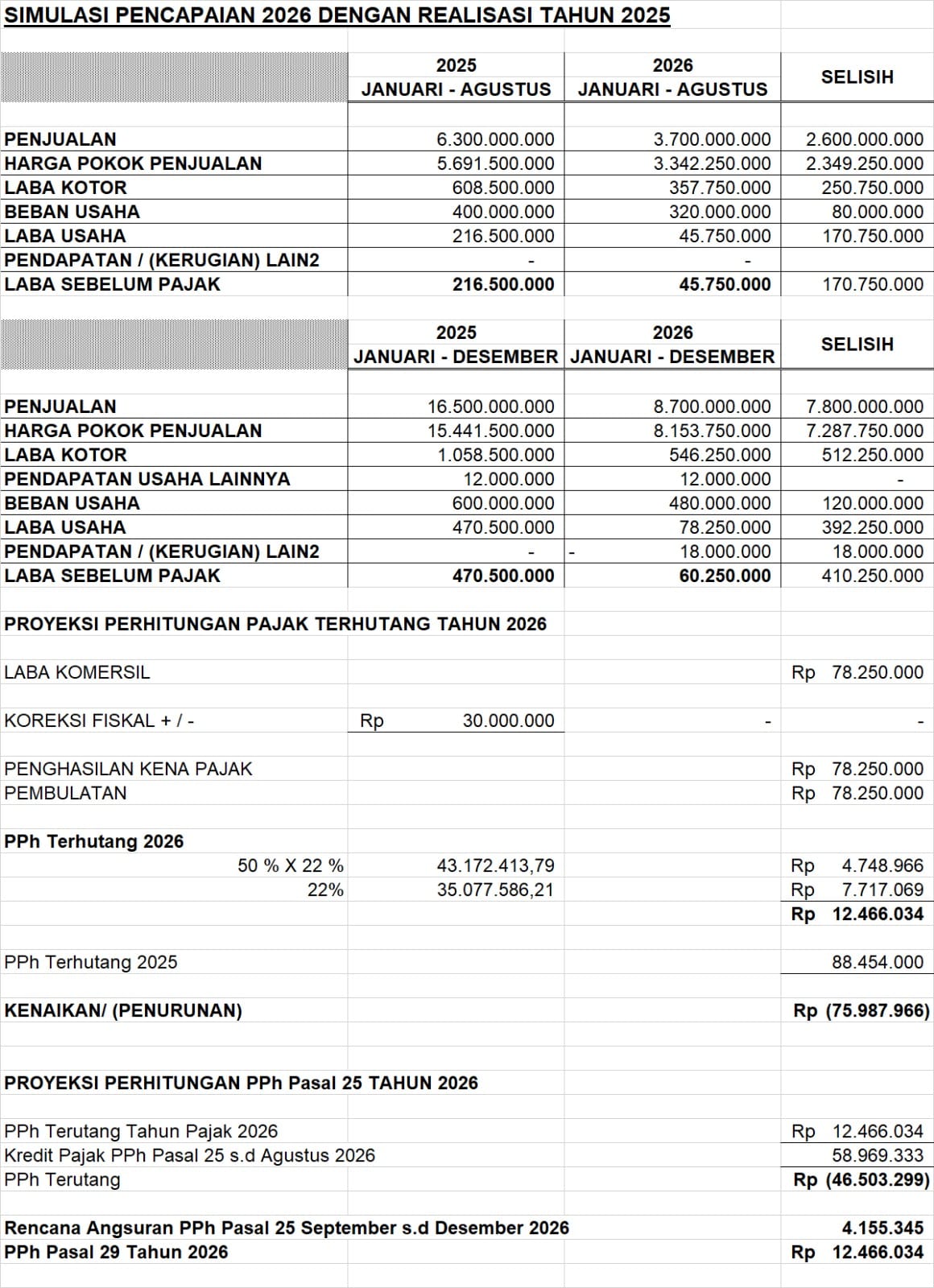
PENGUMPULAN DATA TAHAP 1PENGUMPULAN DATA TAHAP 2PENGUMPULAN DATA TAHAP 3PENGUMPULAN DATA TAHAP 4PENGUMPULAN DATA TAHAP 5PENGUMPULAN DATA TAHAP 6
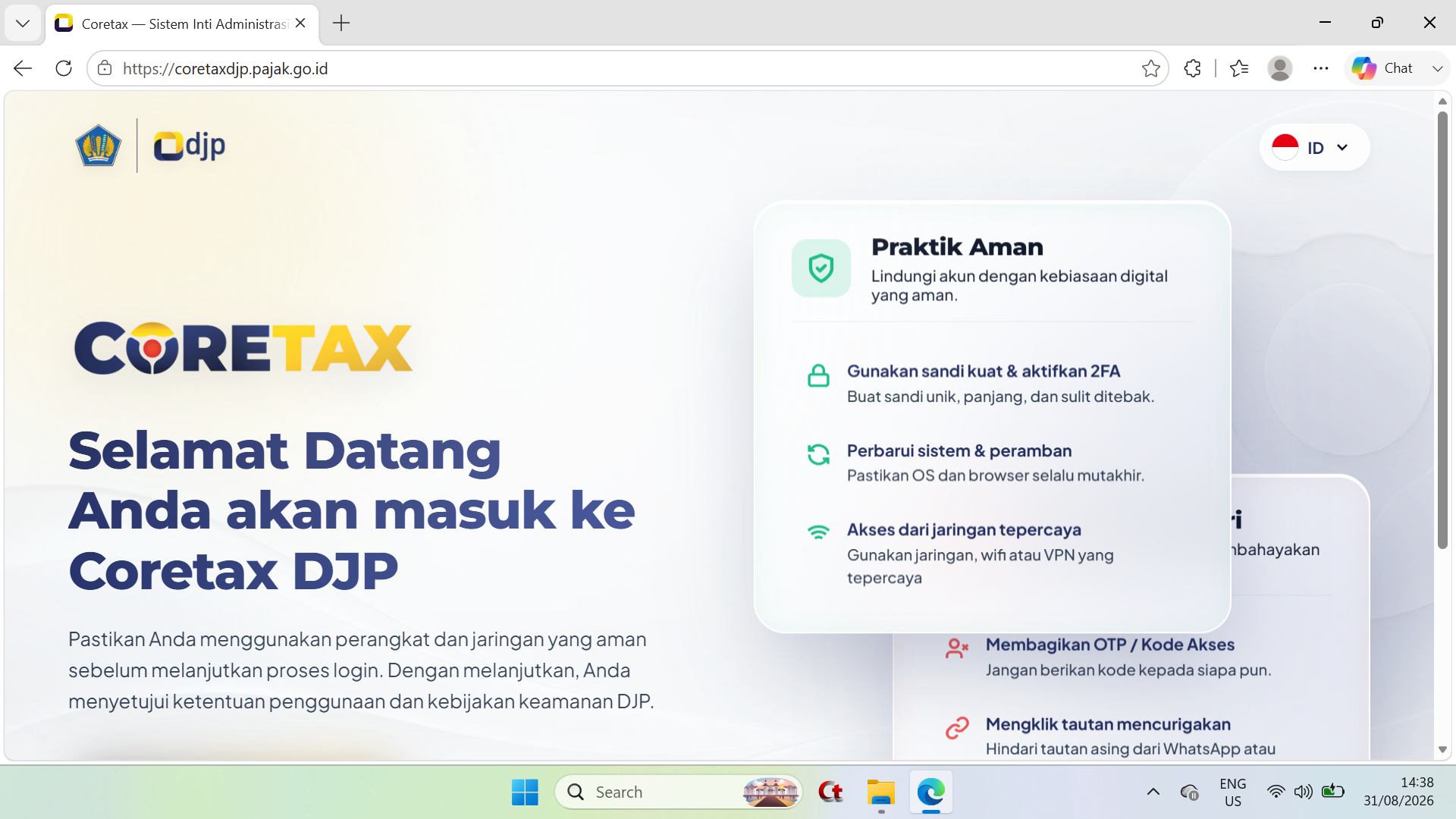
Langkah 1
- Buka laman https://coretaxdjp.pajak.go.id
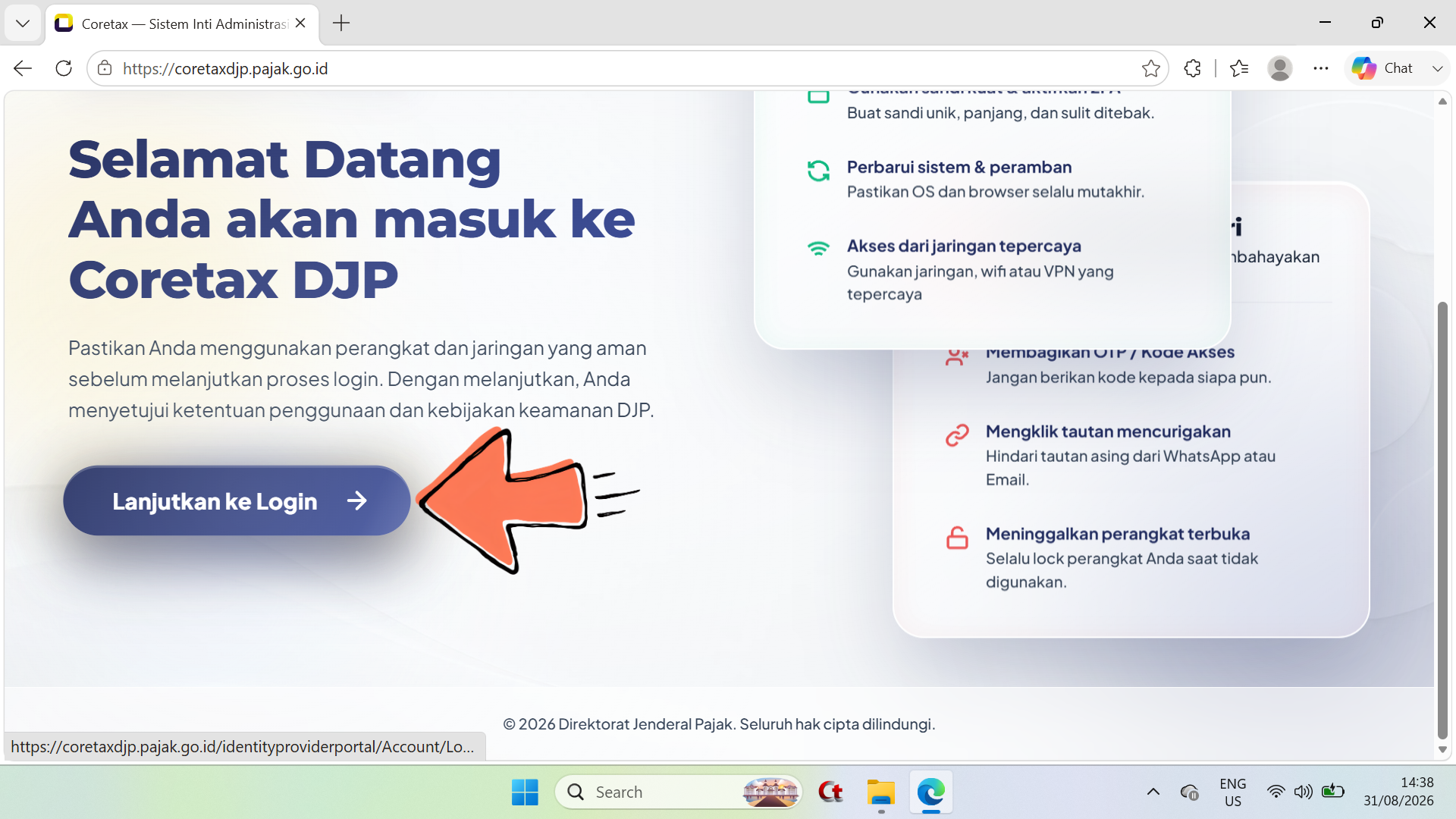
Langkah 2
- Klik/pilih tombol Lanjutkan ke Login
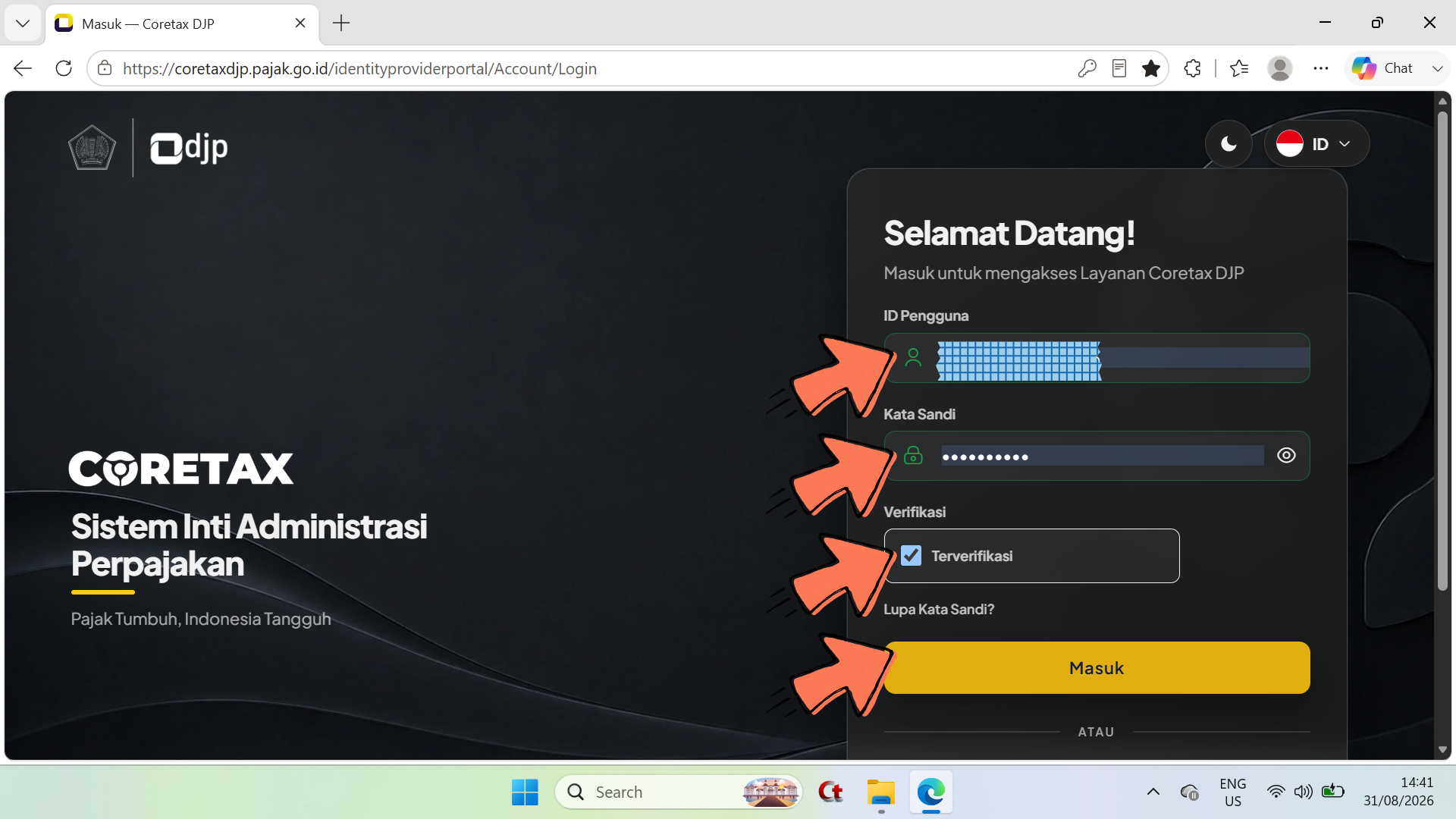
Langkah 3
- Isikan di kolom ID Pengguna (16 digit angka NIK) ; -Isikan di kolom Kata Sandi ; -Pilih/centang box Terverifikasi ; - Klik/pilih tombol Masuk.
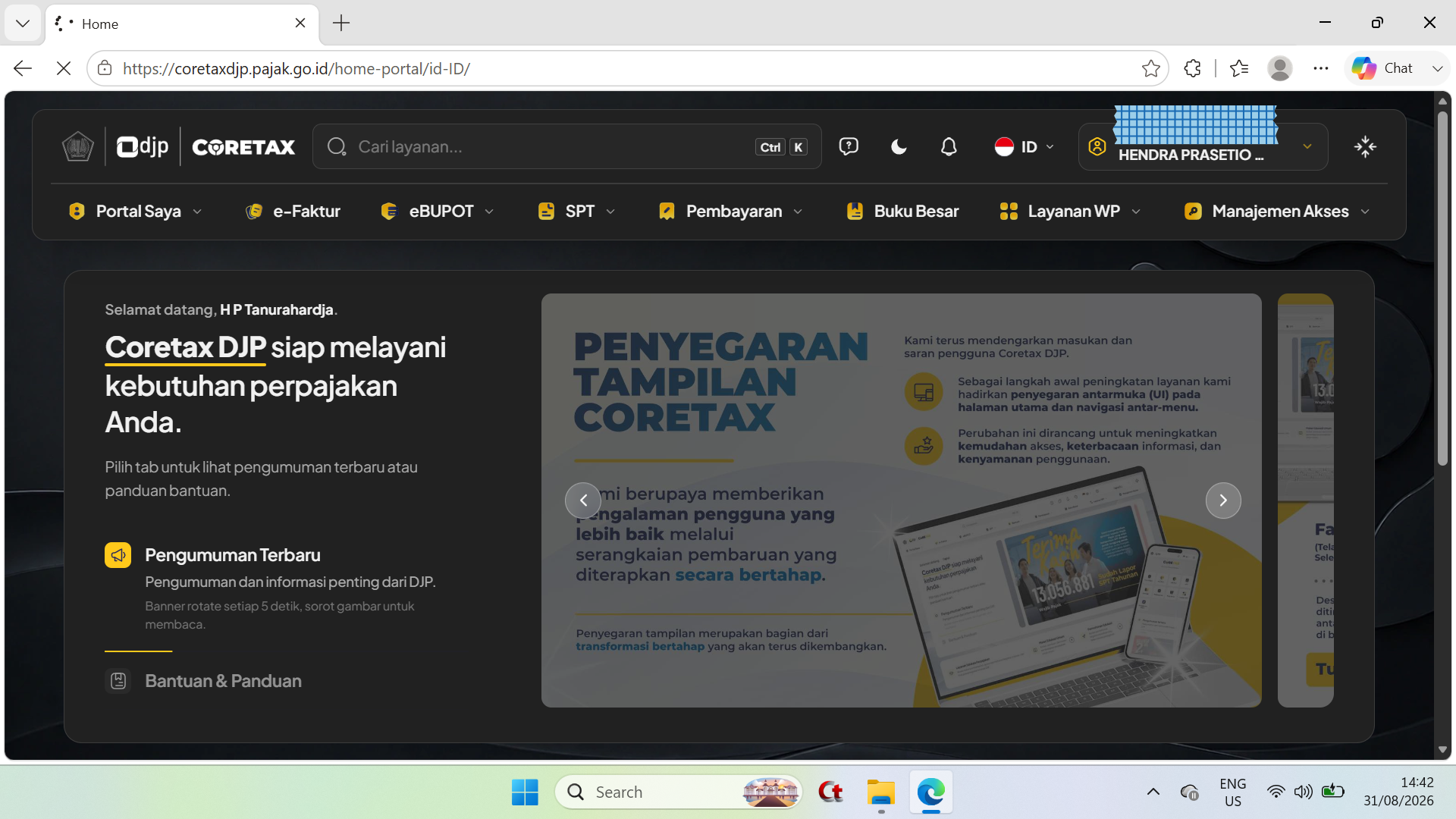
Langkah 4
- Tampil pada tangkapan layar di atas adalah laman awal core tax portal PIC.
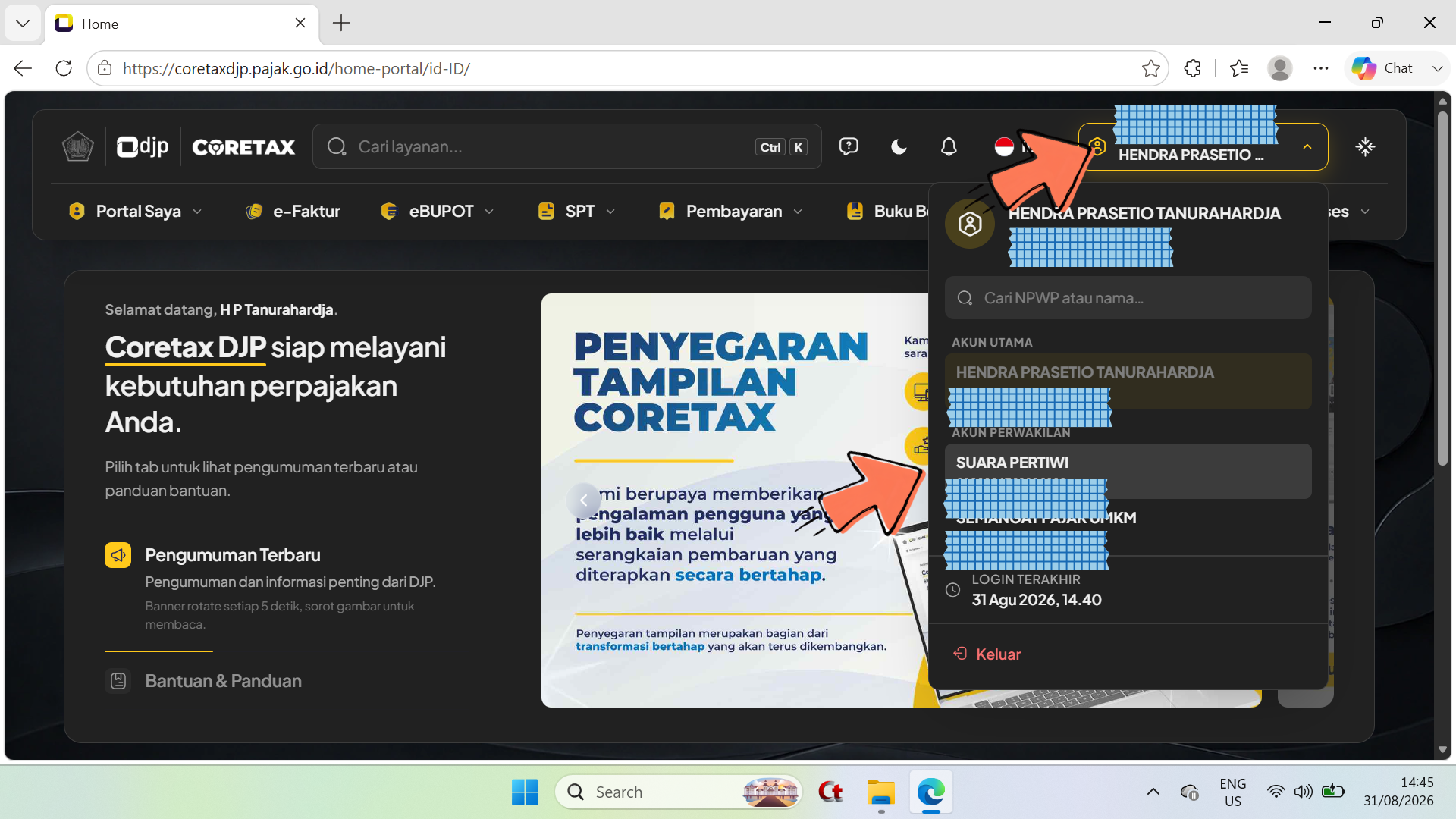
Langkah 5
- Pilih/klik bagan PIC untuk memilih akun portal impersonate.
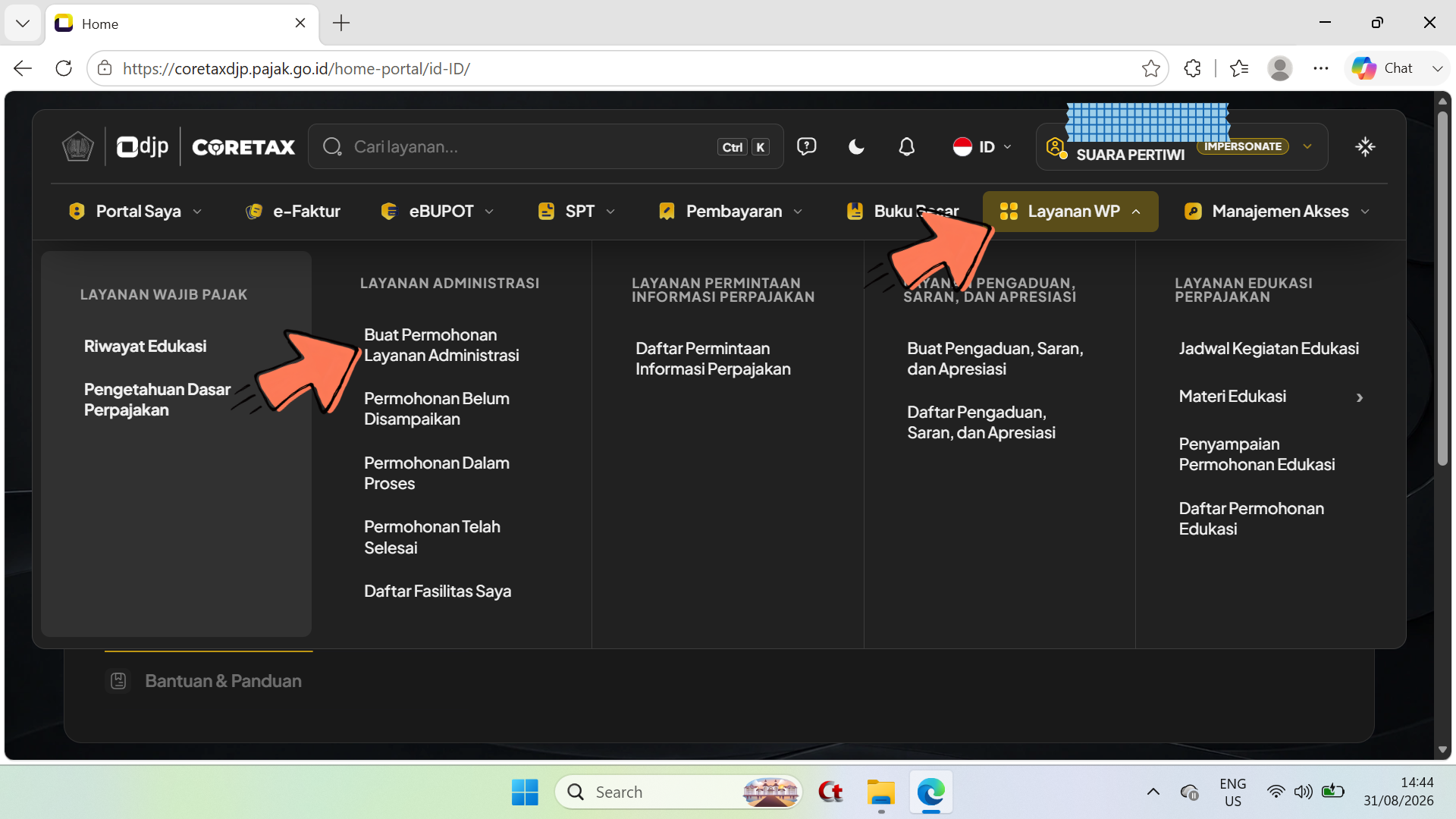
Langkah 6
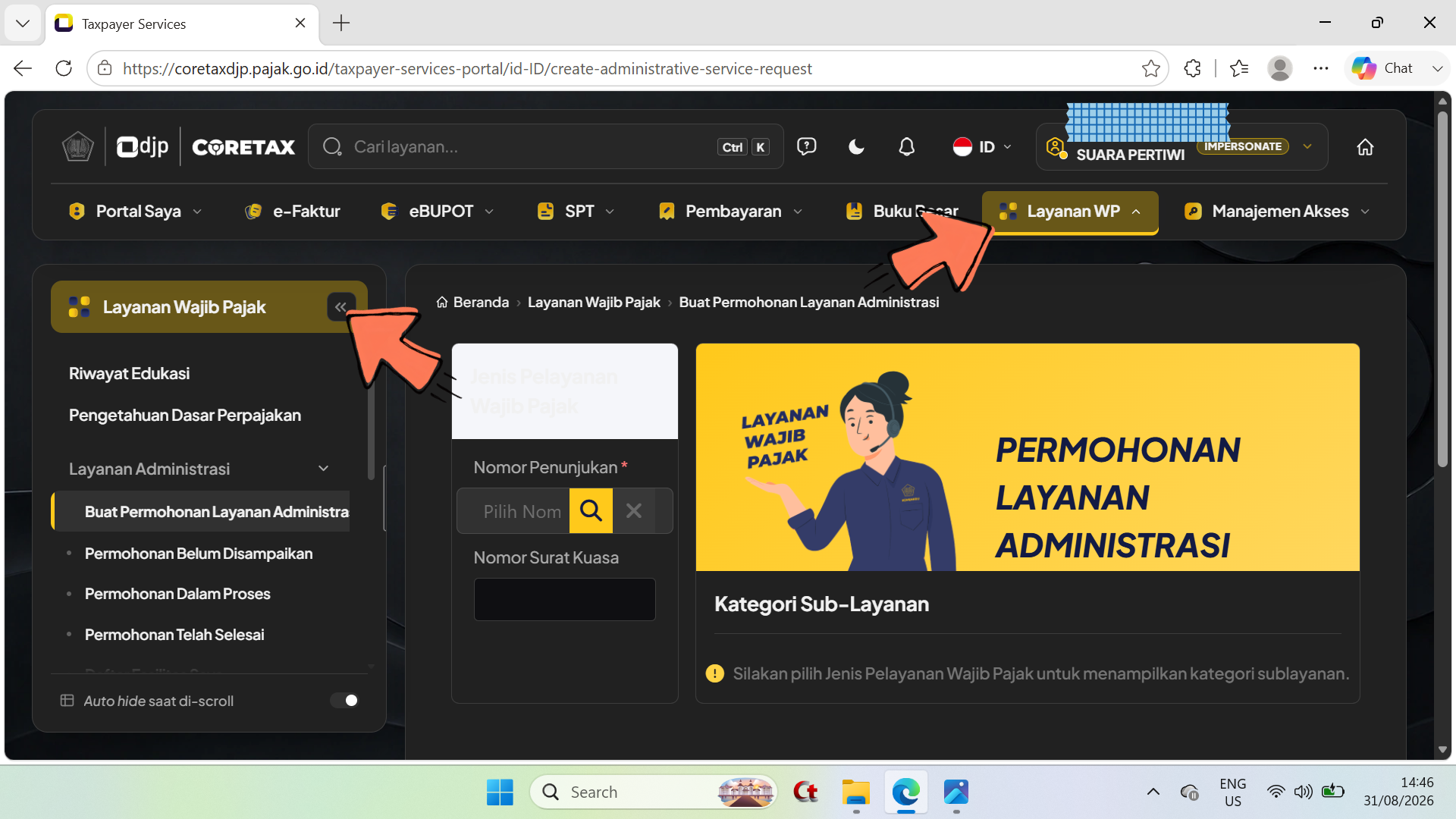
- Setelah masuk portal impersonate ; - Pilih modul Layanan WP ; - Pilih di bagian sub modul Layanan Administrasi ; - Buat Permohonan Layanan Administrasi.
Langkah 7
- Pada fitur Layanan Wajib Pajak, klik/pilih tanda panah untuk digeser ke kiri.
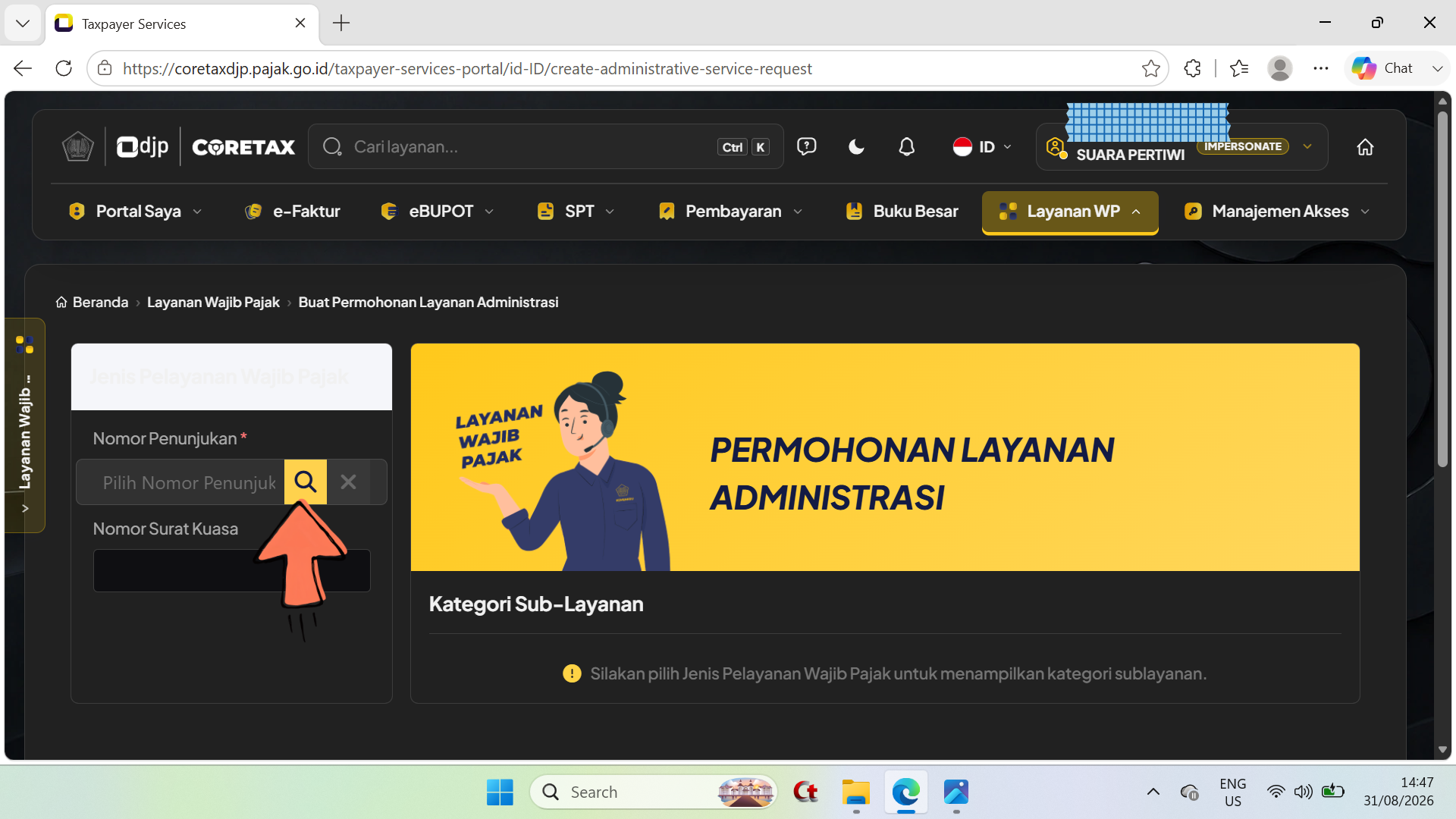
Langkah 8
- Setelah fitur menu sisi kiri telah di geser ; - Klik/pilih icon atau lambang kaca pembesar.
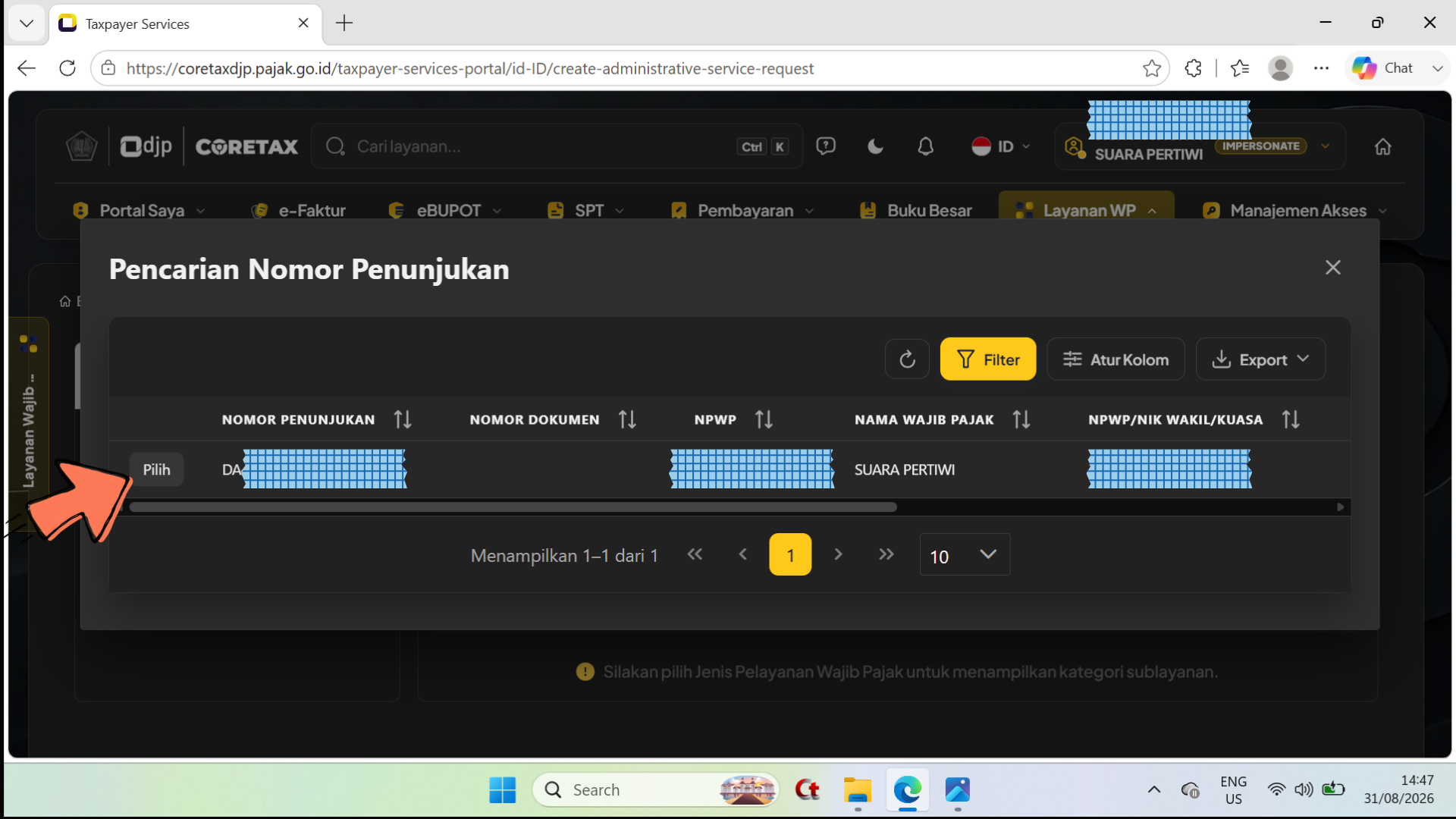
Langkah 9
- Tampil jendela Pencarian Nomor Penunjukan ; - Klik/pilih tombol Pilih untuk Nomor Penunjukan (kode aktivasi untuk wajib pajak badan).
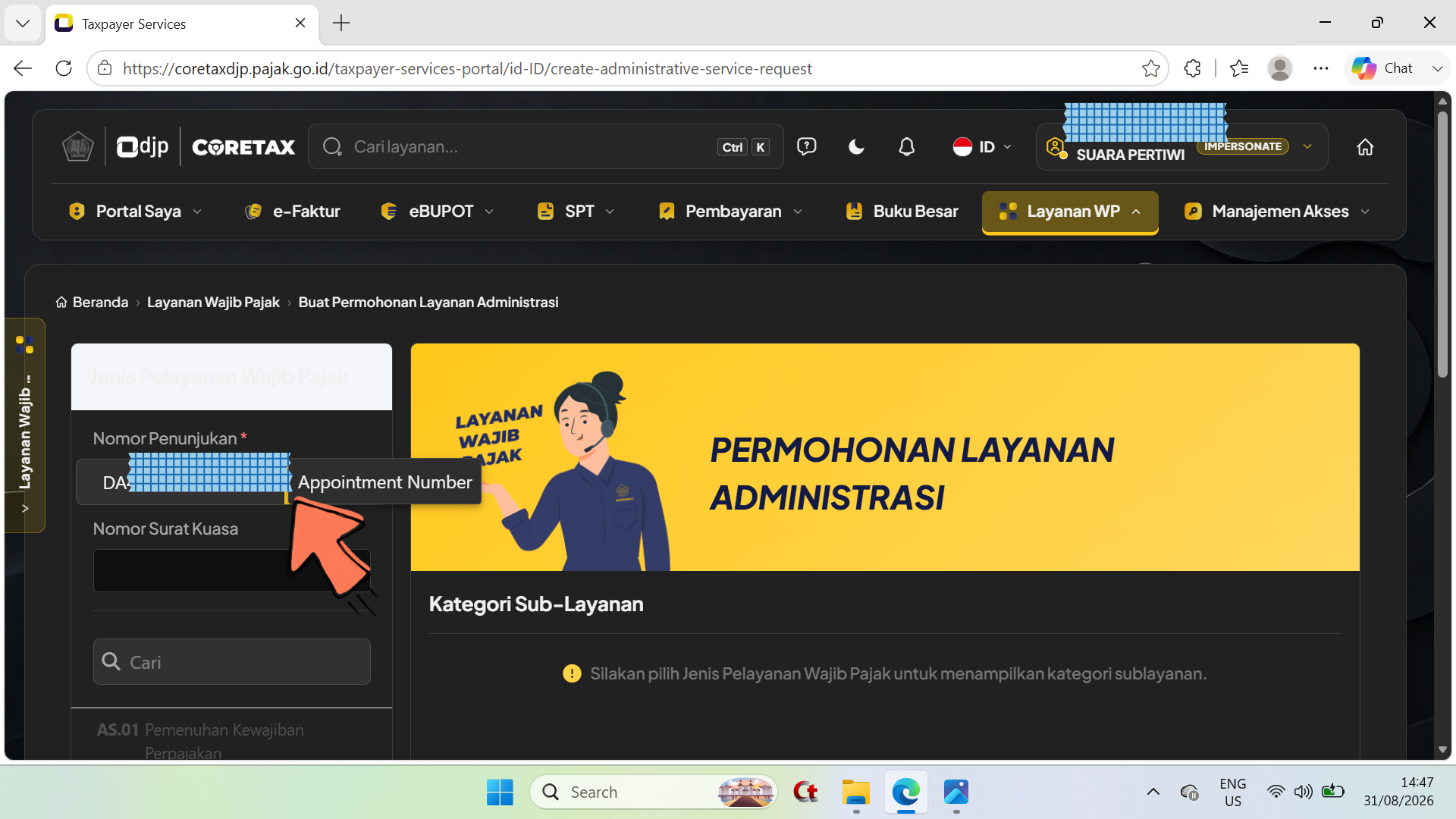
Langkah 10
- Telah tampil Nomor Penunjukan pada kolom Nomor penunjukan.
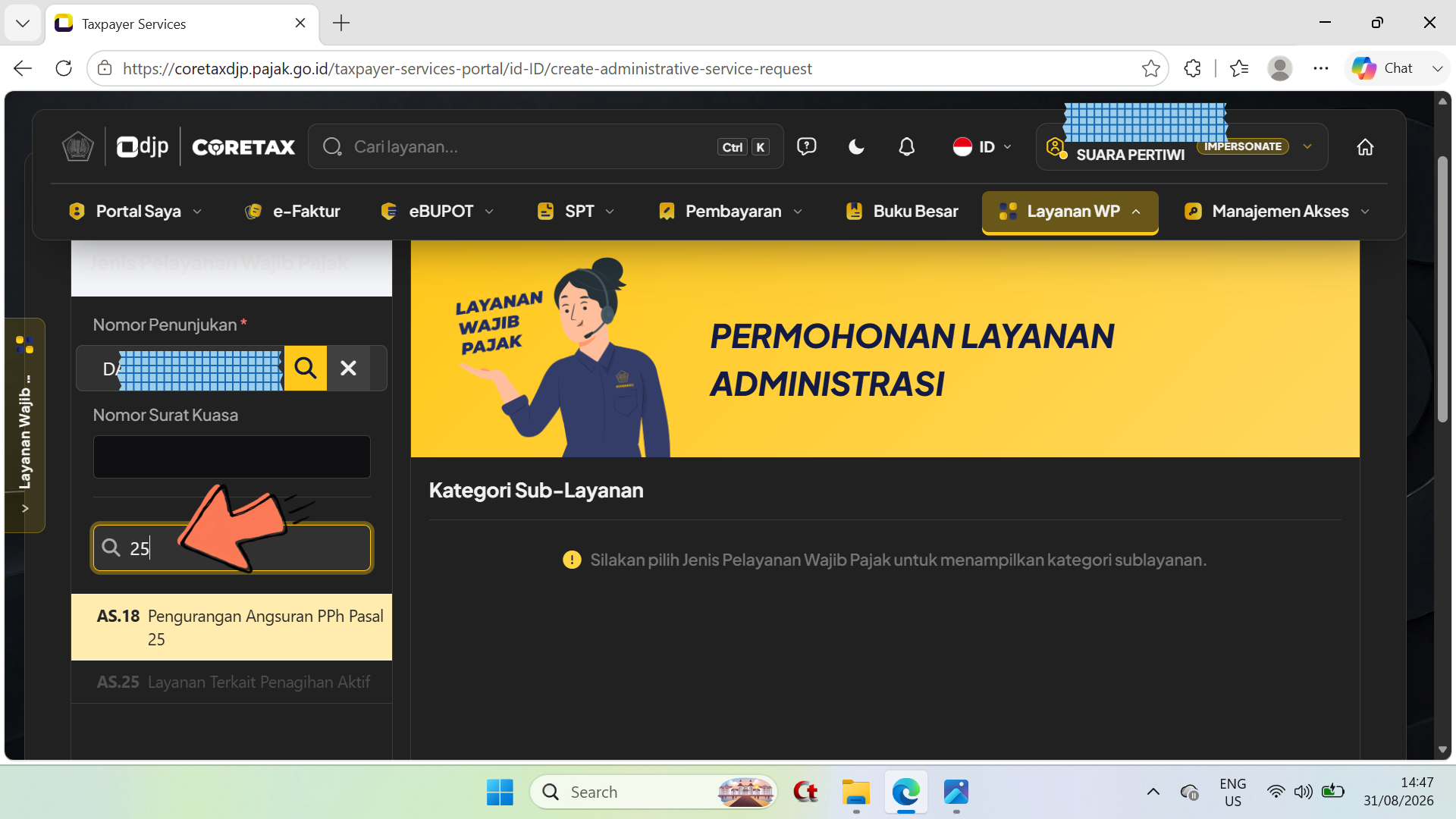
Langkah 11
- Pada bagian kolom pencarian, ketik kata kunci angka 25 ; - Tampil AS.18 Pengurangan Angsuran PPh Pasal 25.
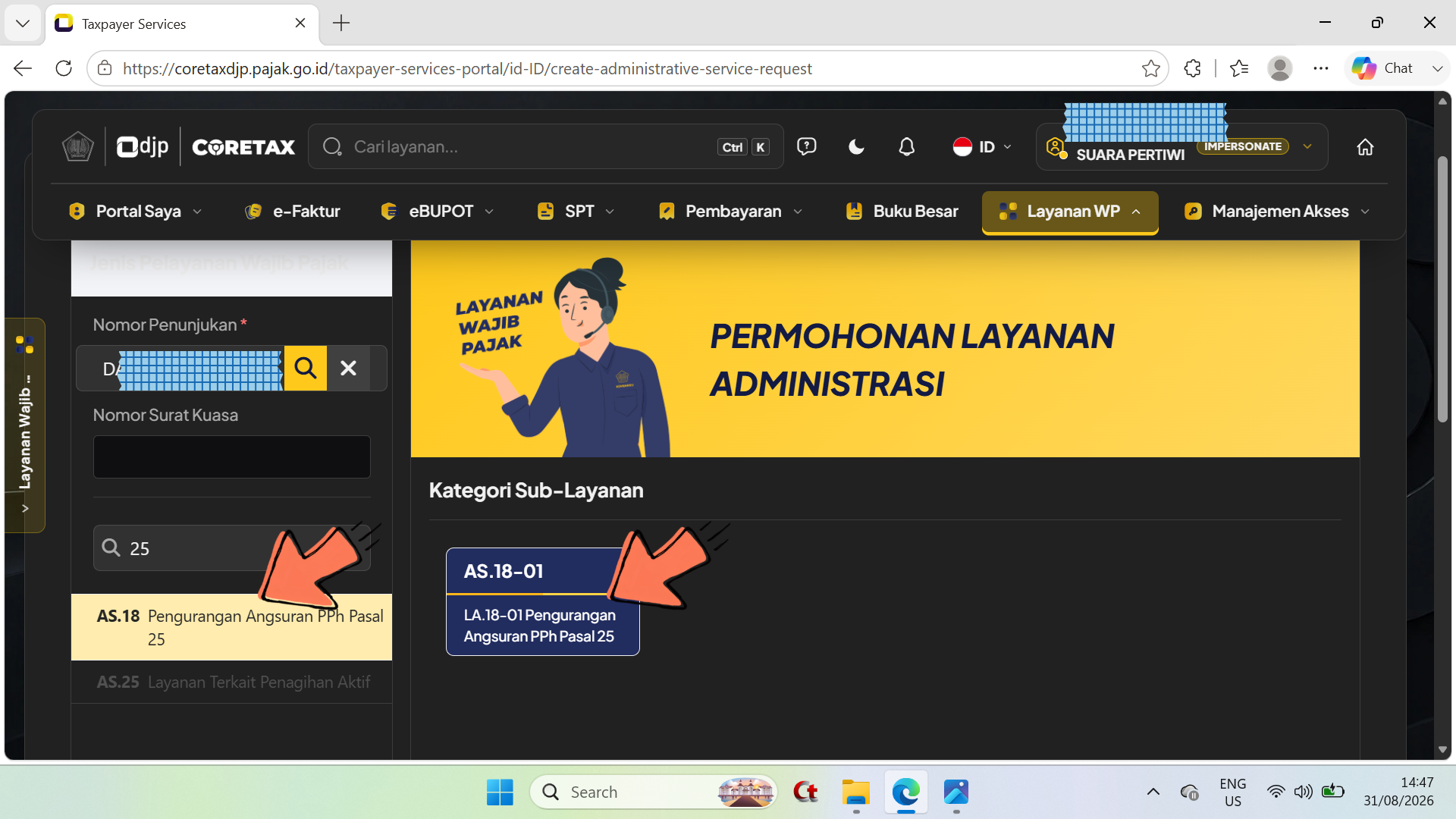
Langkah 12
- Pilih/klik AS. 18 Pengurangan Angsuran PPh Pasal 25 ; - Tampil di bagan Laman Kategori Sub - Layanan.
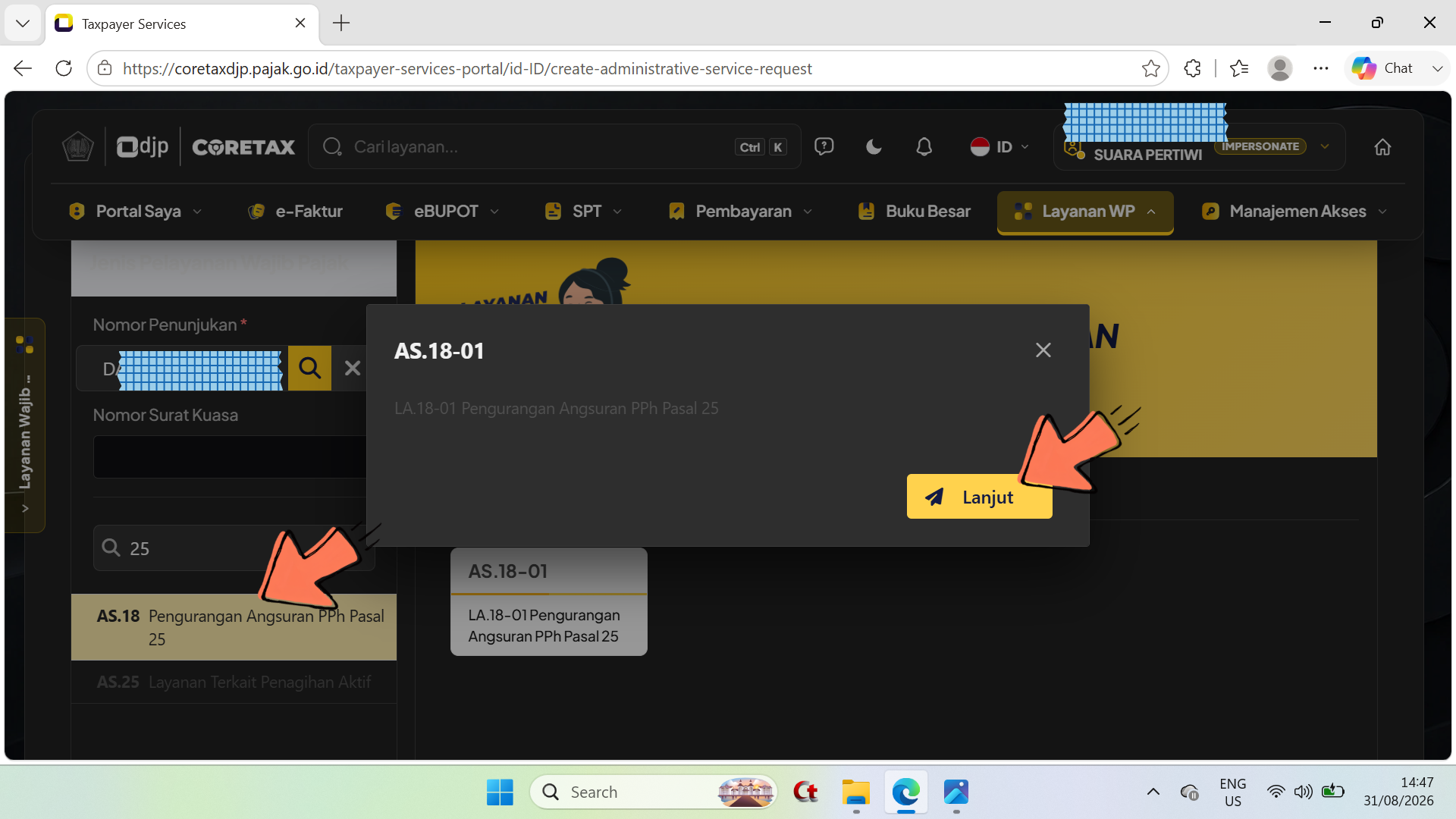
Langkah 13
- Klik/pilih tombol Lanjut.
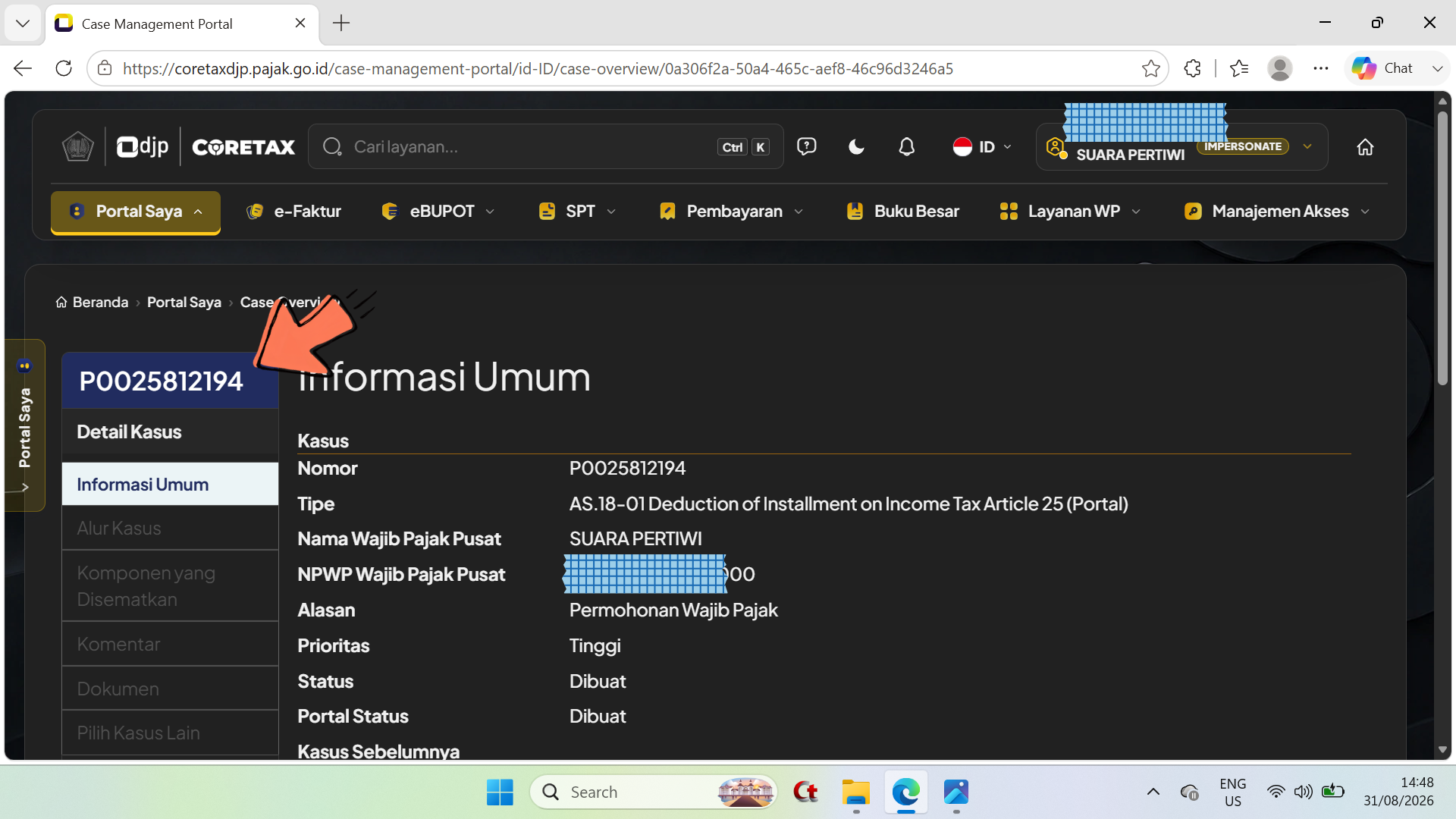
Langkah 14
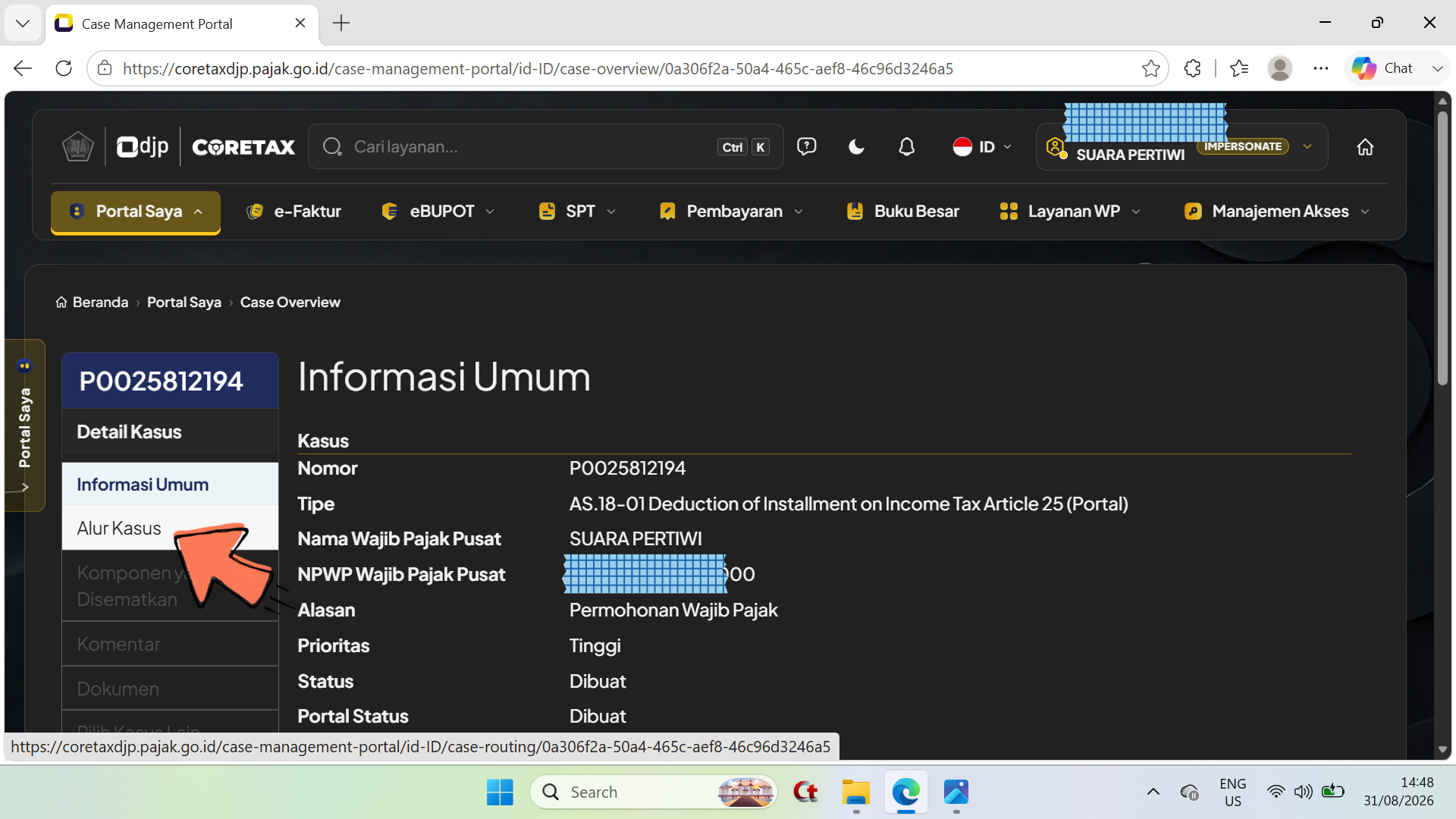
- Tampil laman Informasi Umum dengan nomor kasus P0025812194 (harap di catat agar nanti jika belum menyelesaikan tahapan pengisian, dapat dipanggil kembali di modul Portal Saya - Kasus Berjalan.
Langkah 15
- Pilih/klik Alur Kasus.
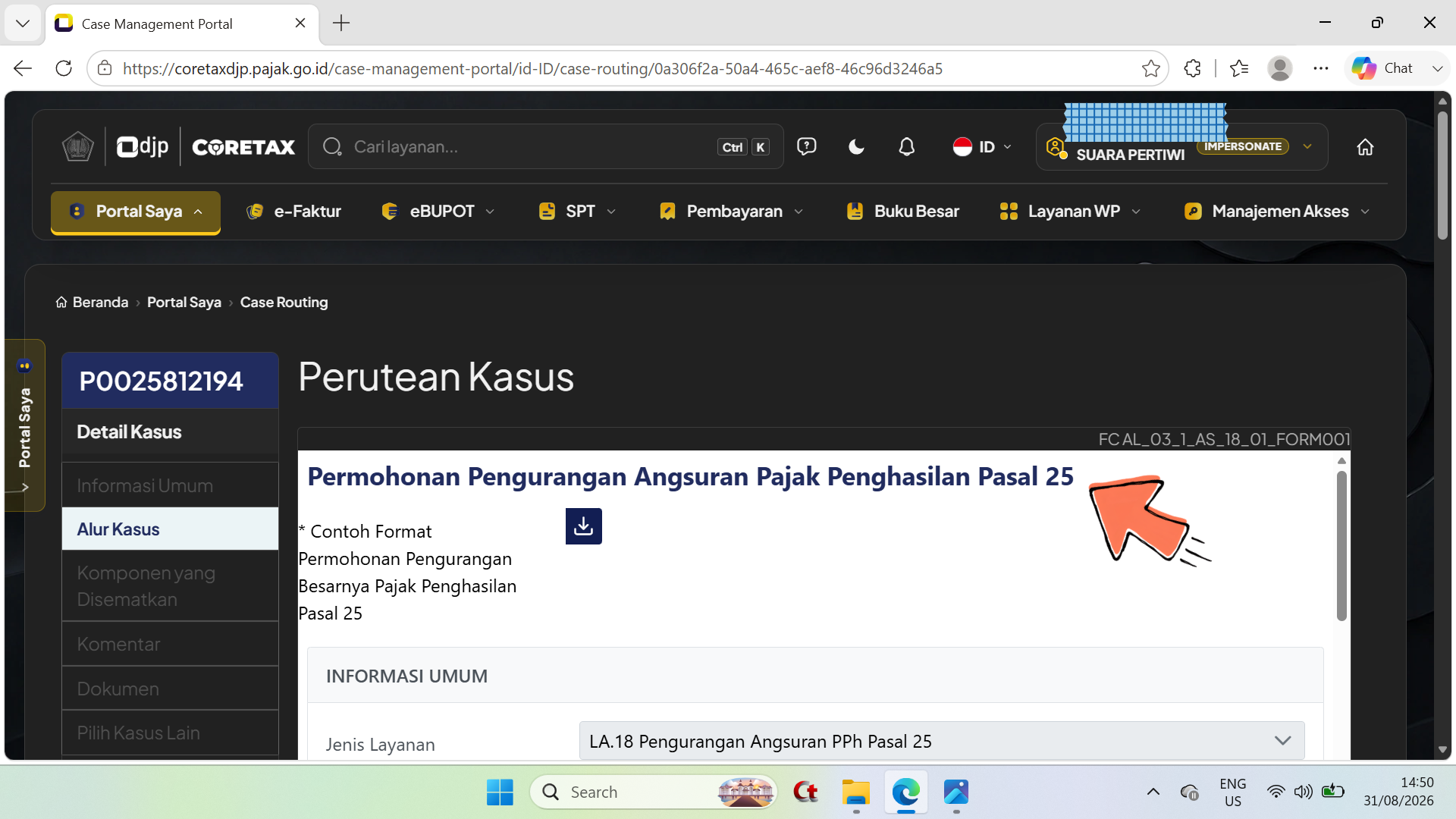
Langkah 16
- Tampil jendela Permohonan Pengurangan Angsuran Pajak Penghasilan Pasal 25.
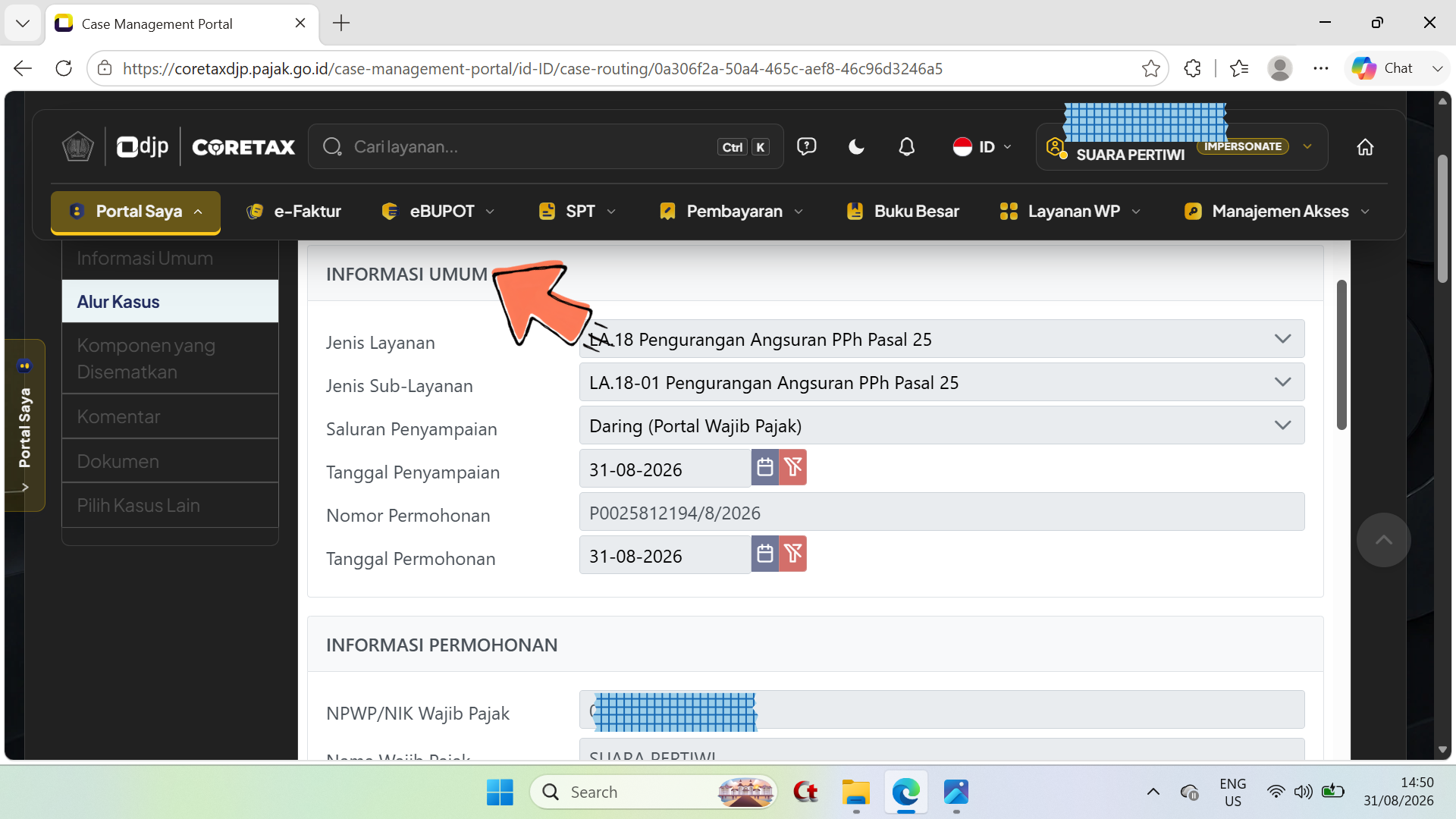
langkah 17
- Pada jendela Informasi Umum, tangkapan layar seperti di atas.
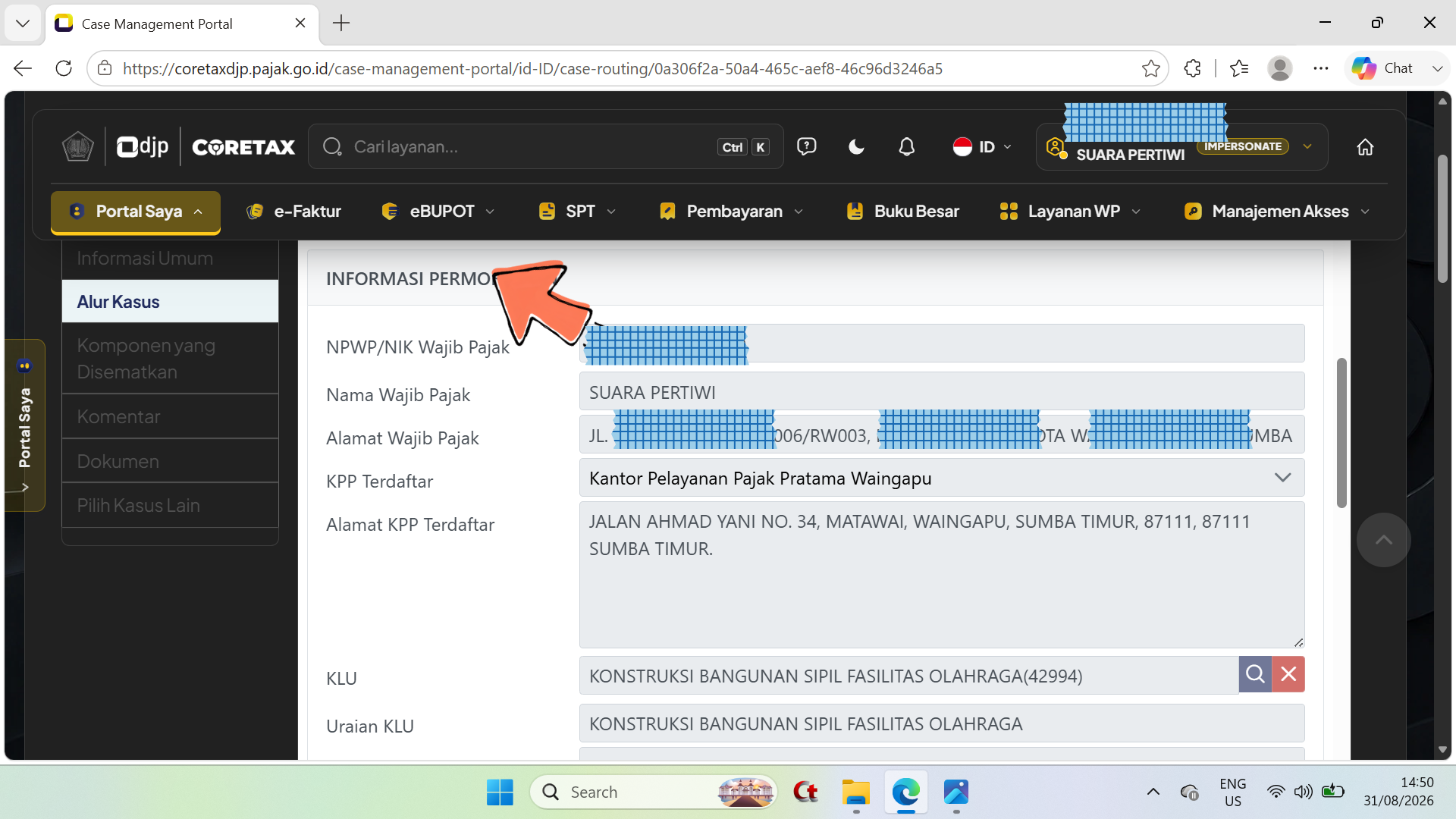
Langkah 18
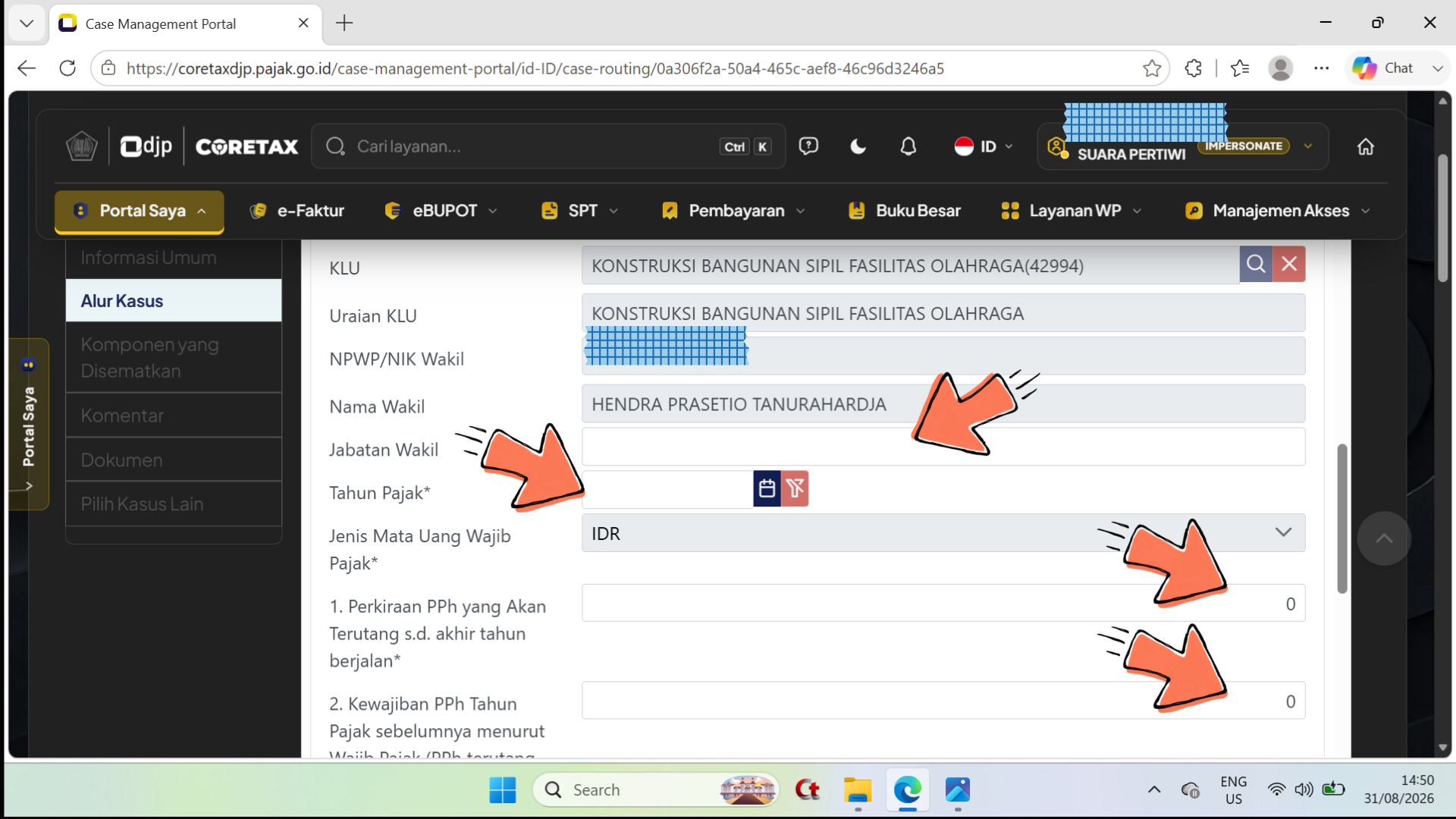
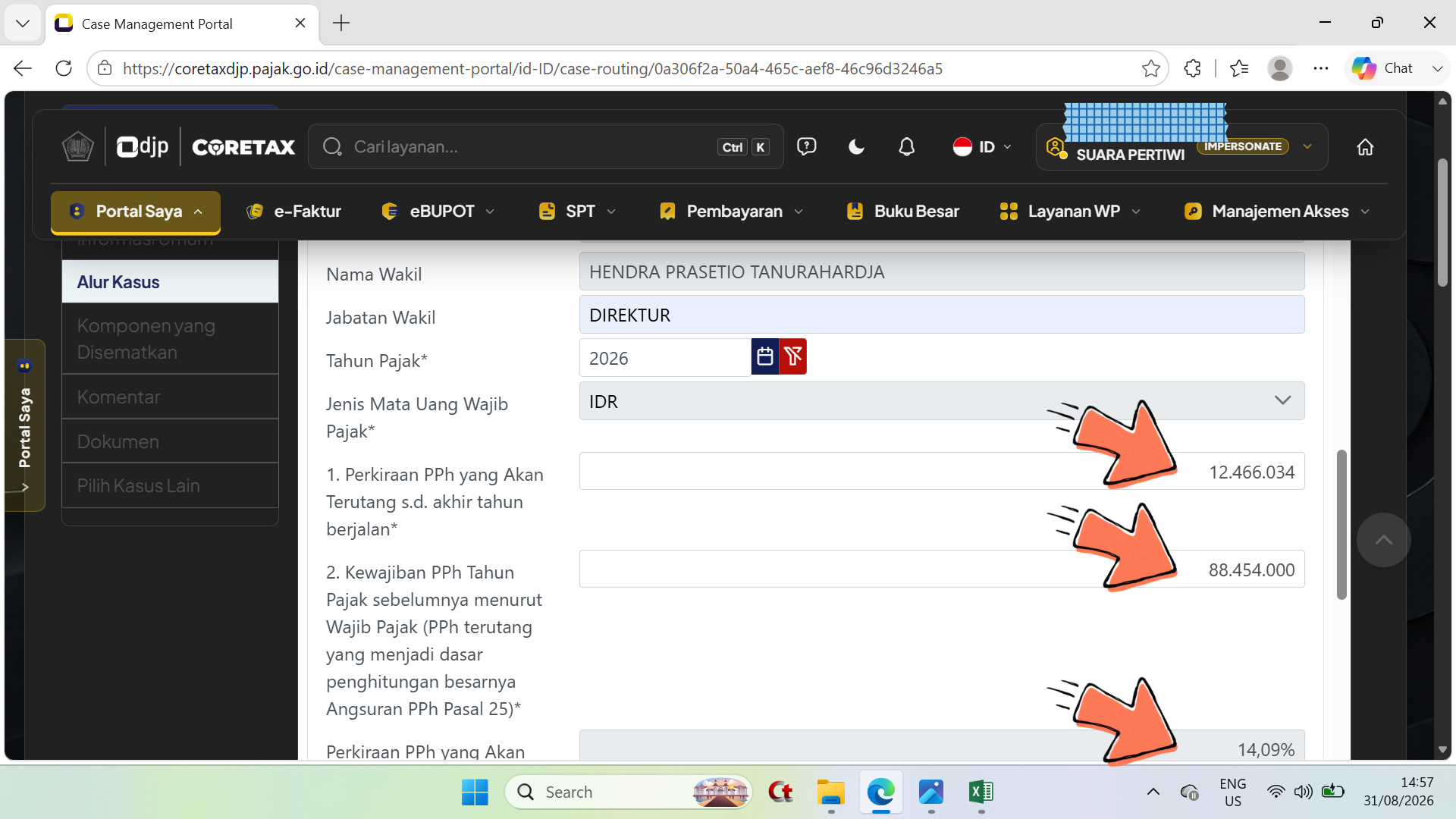
- Pada jendela Informasi Permohonan, tampilan seperti tangkapan layar di atas.
Langkah 19
- Isi pada baris Jabatan Wakil, baris Tahun Pajak, baris nomor 1 dan baris nomor 2.
Langkah 20
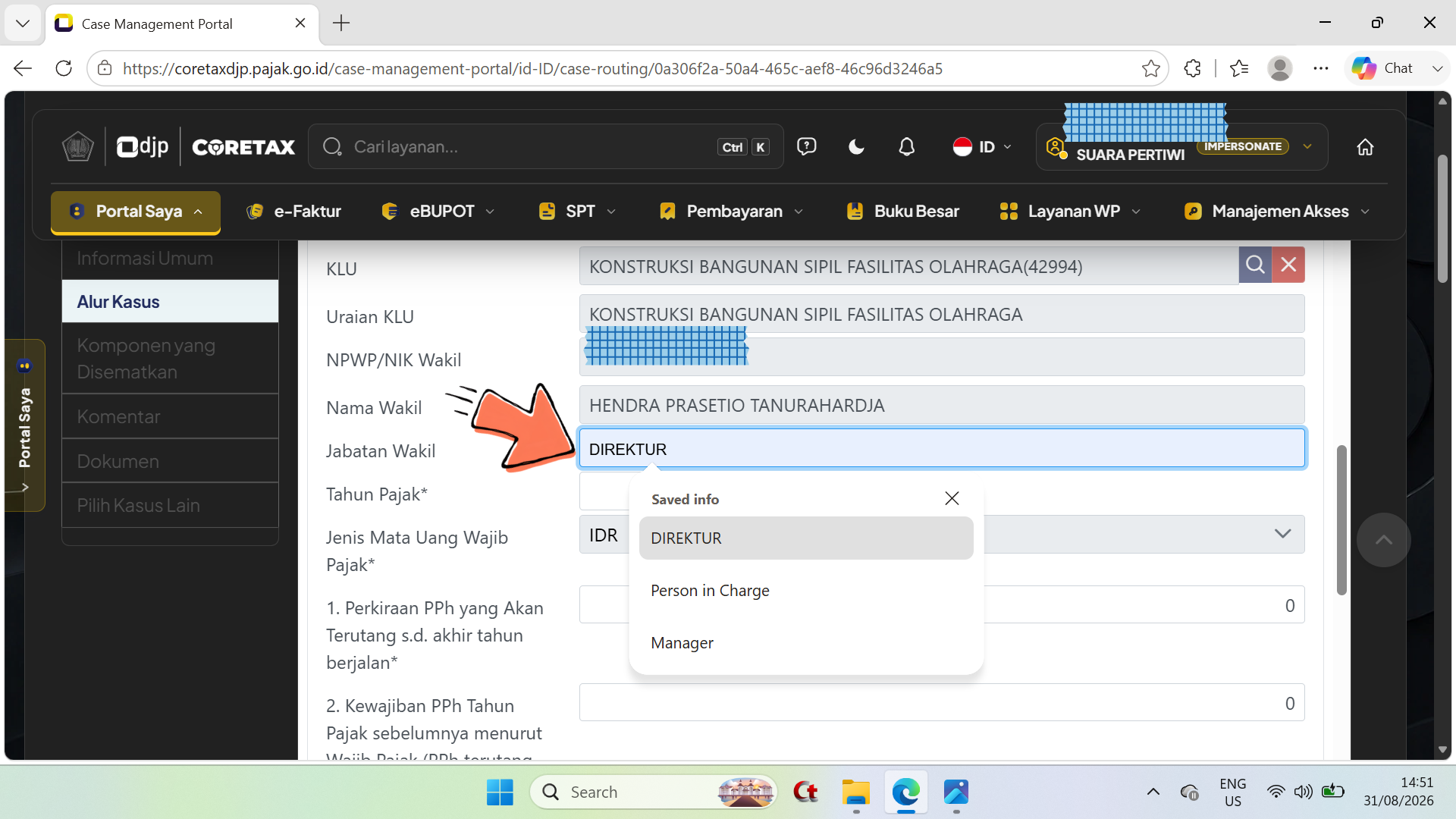
- Baris Jabatan Wakil, isi ketik manual DIREKTUR atau jabatan yang bertanggung secara penuh.
Langkah 21
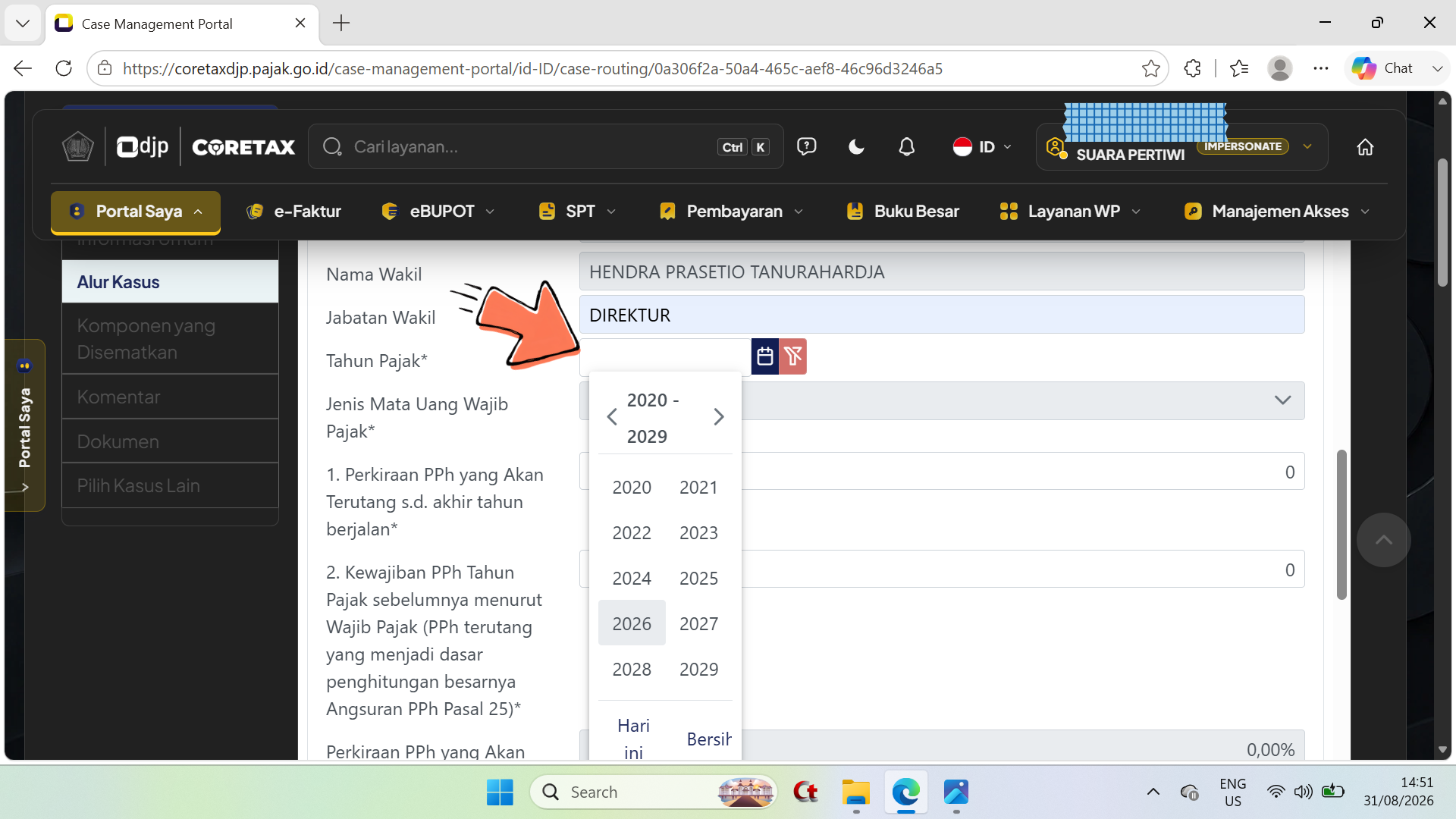
- Pada baris Tahun Pajak, pilih angka tahun 2026.
Langkah 22
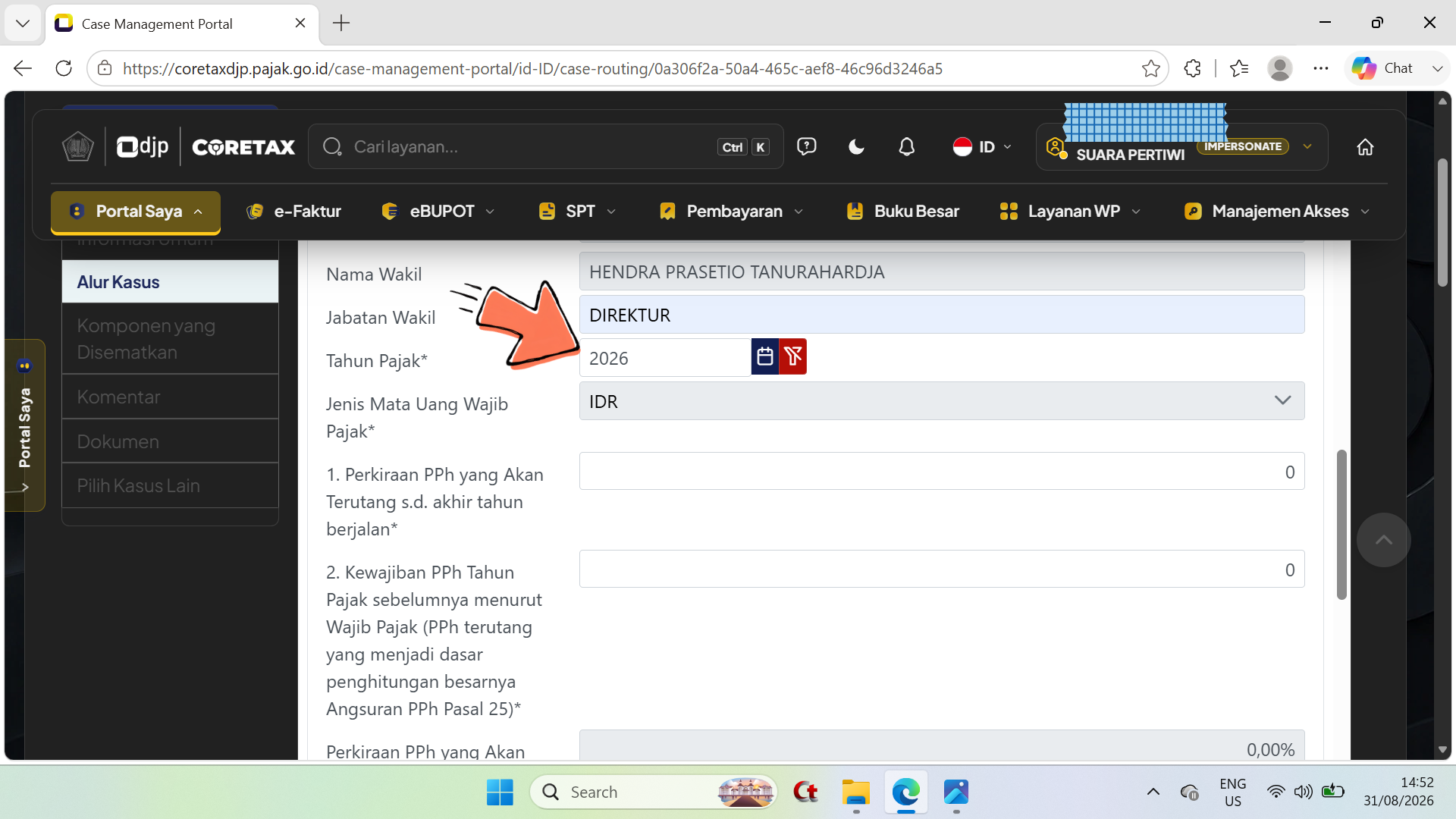
- Angka 2026 telah dipilih pada baris Tahun Pajak.
Langkah 23
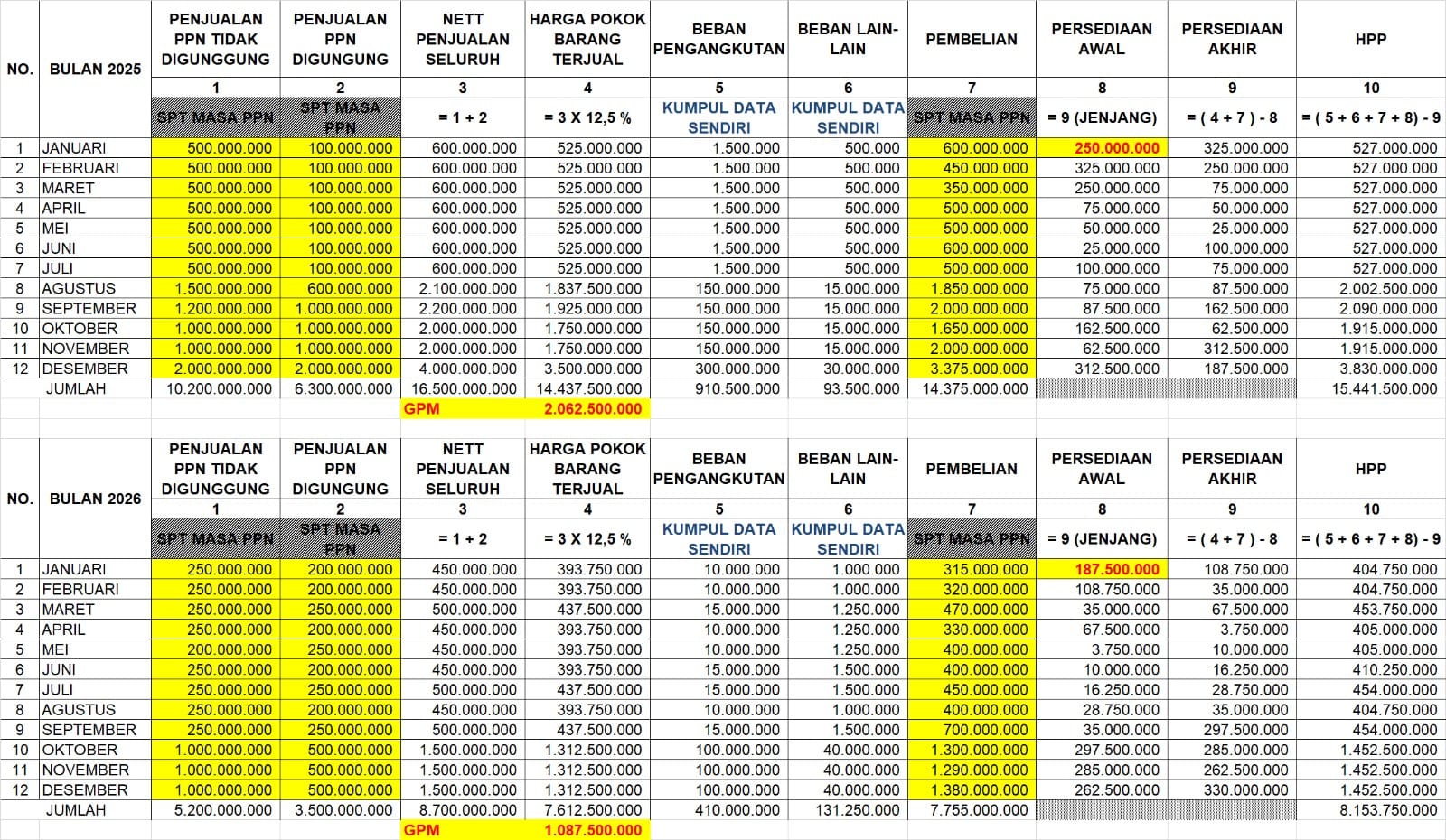
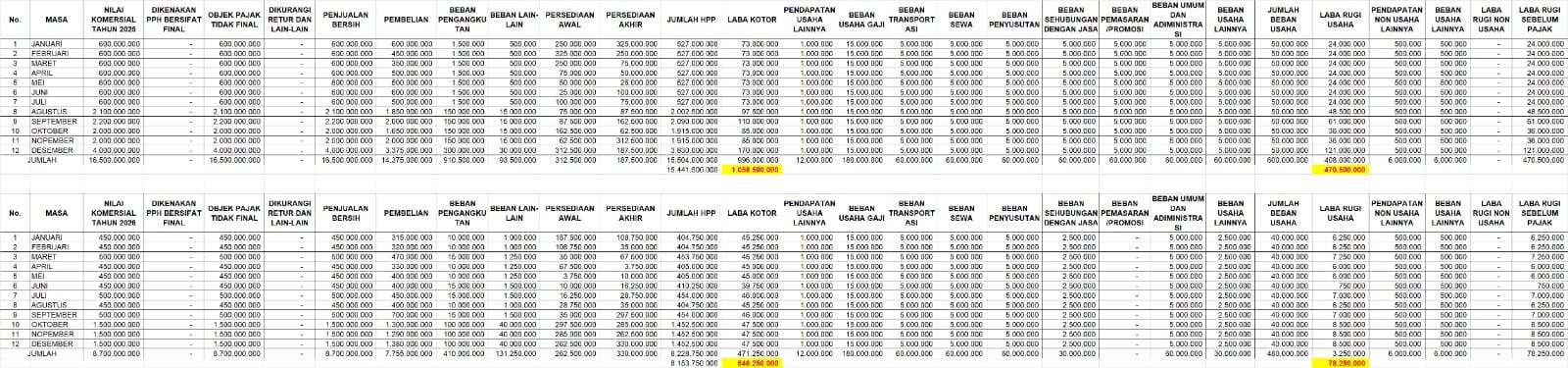
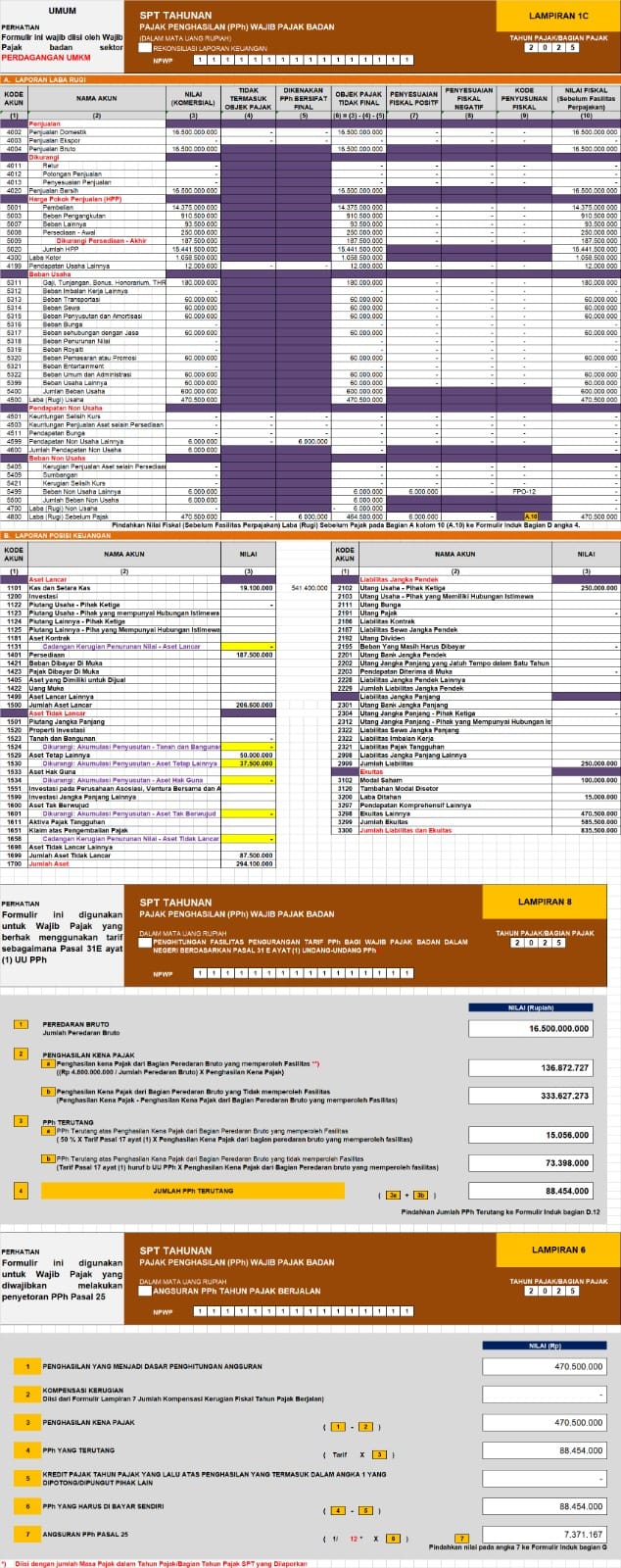
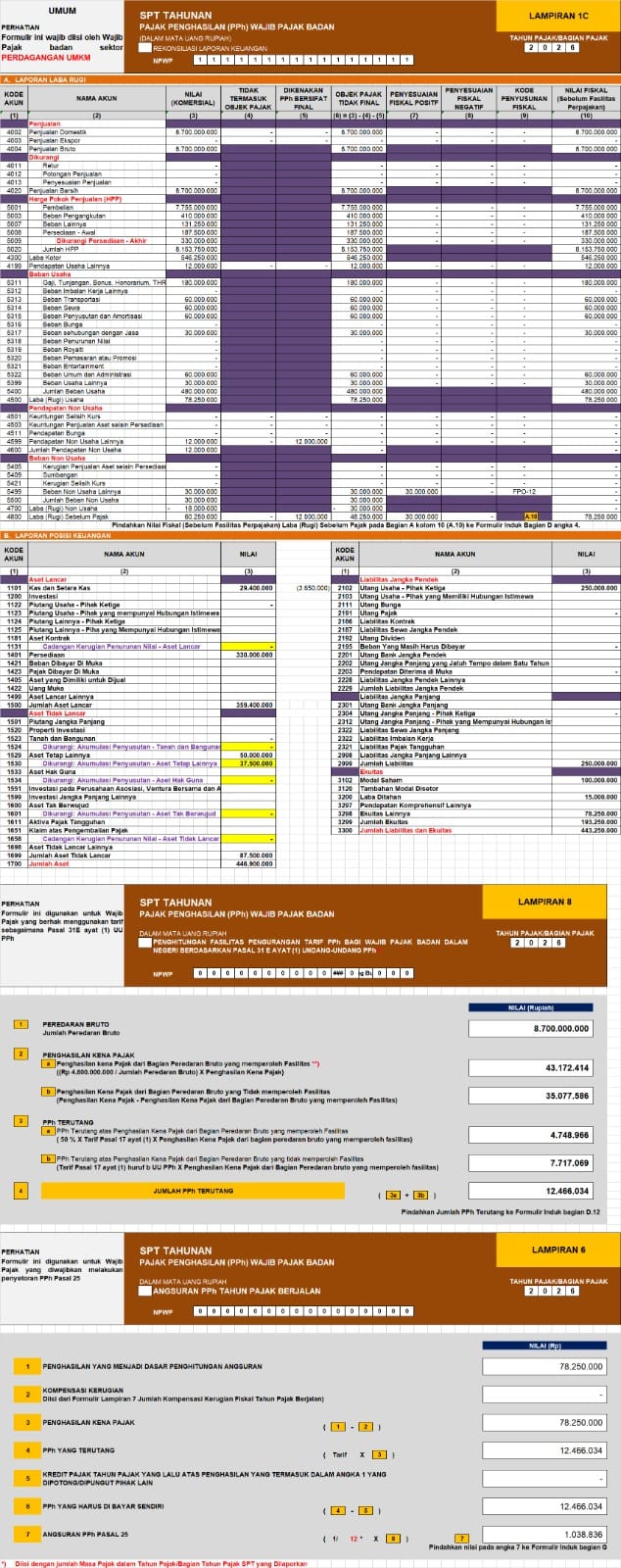
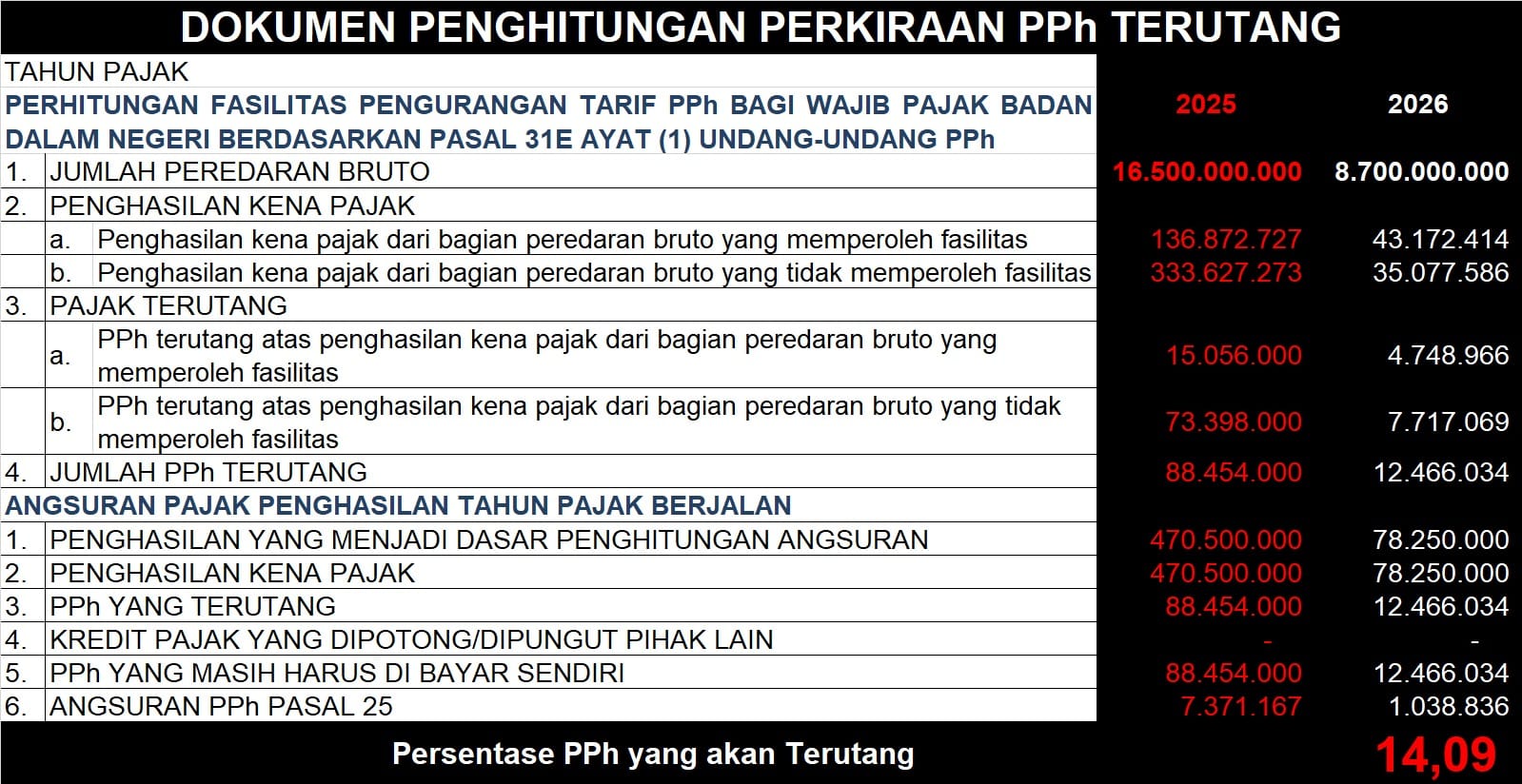
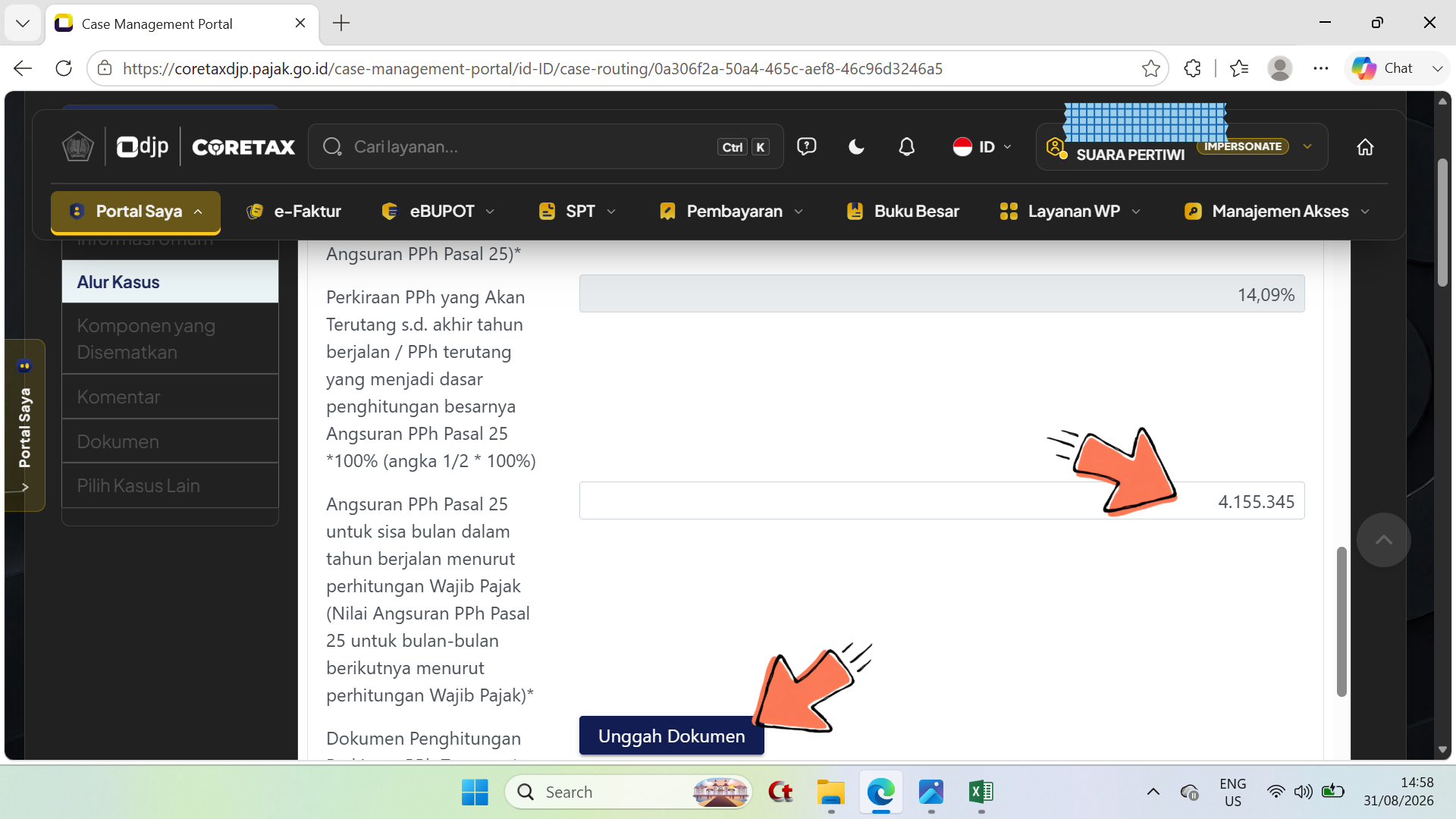
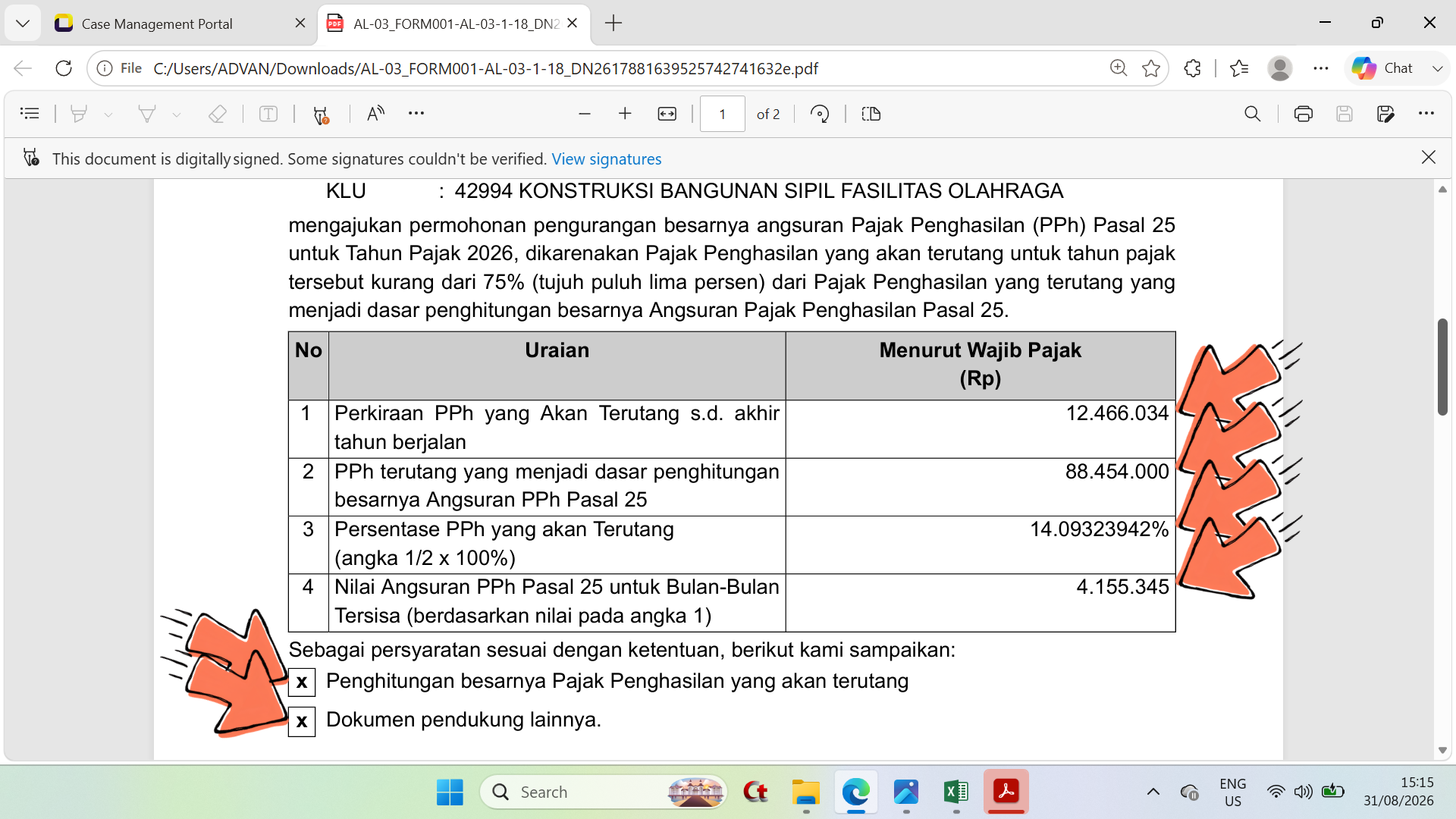
- Mengisi nilai pada baris nomor 1 dan baris nomor 2 sesuai dengan perhitungan yang telah disusun ; - Pada baris Perkiraan PPh yang Akan Terutang adalah terisi secara otomatis dengan prosentase.
Langkah 24
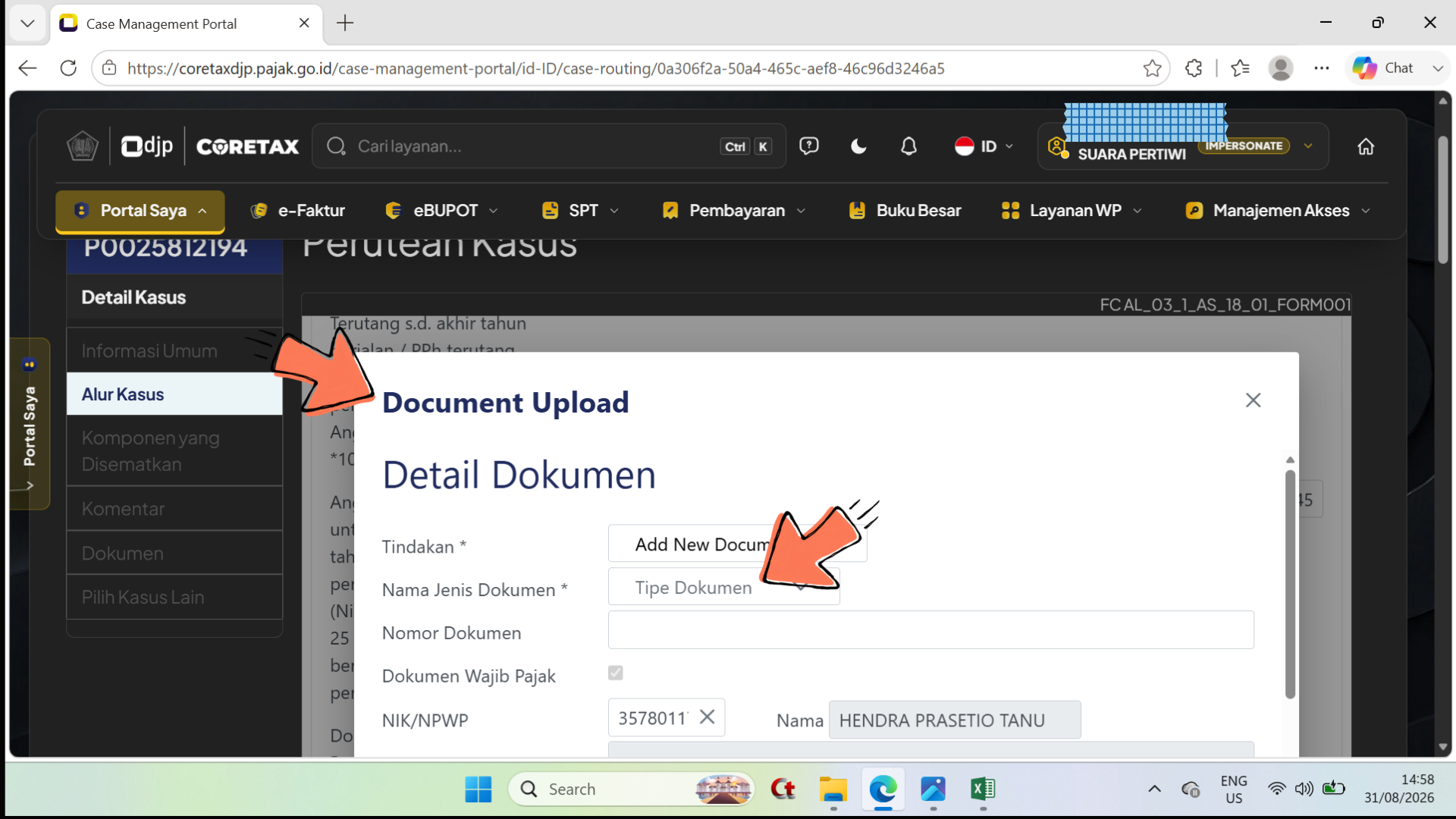
- Selanjutnya pada baris Angsuran PPh Pasal 25 untuk sisa bulan dalam tahun berjalan, diisi dengan hasil perhitungan yang merupakan Nilai Angsuran Pph Pasal 25 untuk bulan-bulan berikutnya (dikalikan dengan bulan tersisa dalam tahun pajak berjalan) ; - Selanjutnya klik/pilih tombol Unggah Dokumen.
Langkah 25
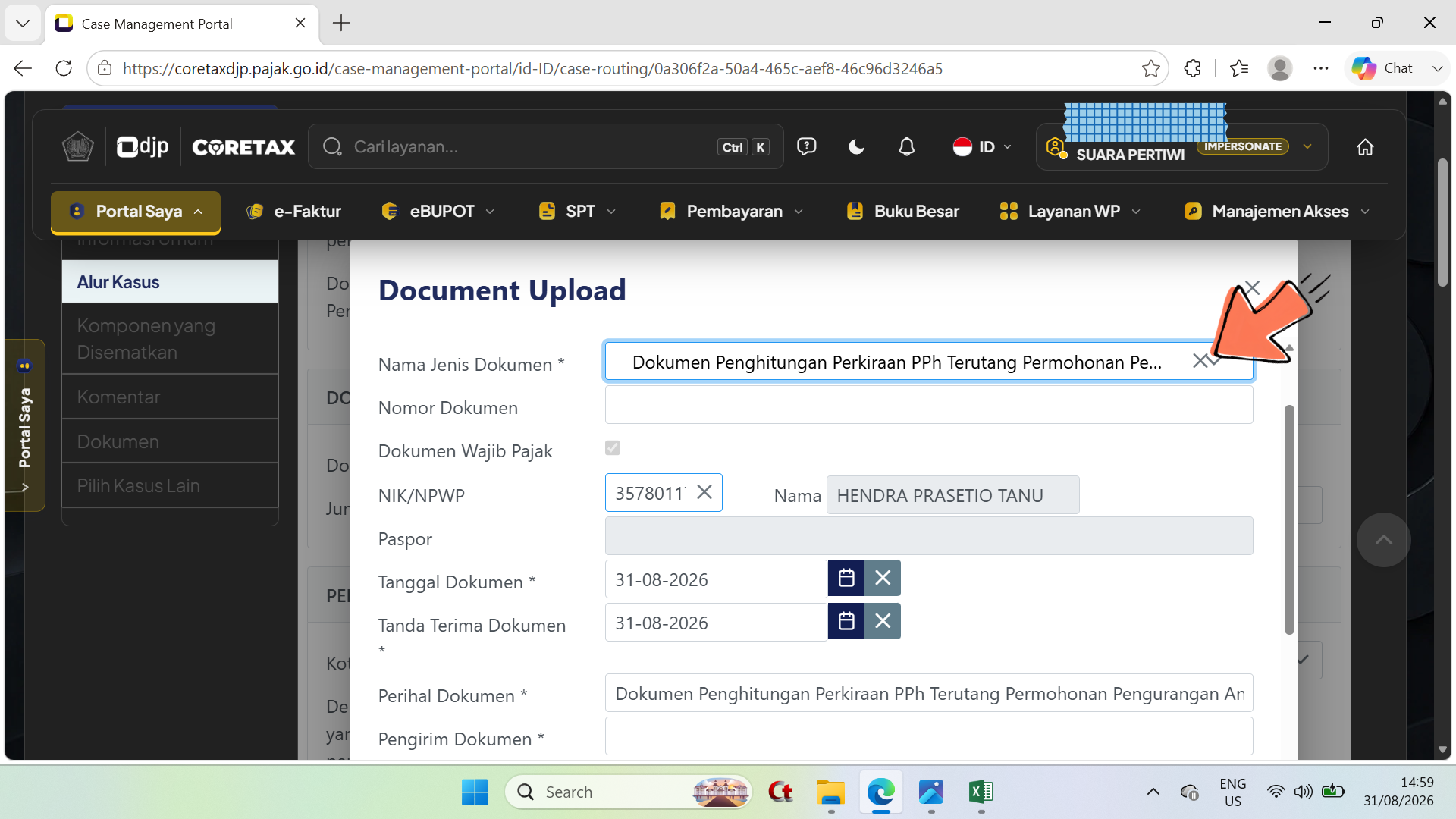
- Tampil pada tangkapan layar di atas adalah jendela Document Upload ; - Perhatikan pada baris Nama Jenis Dokumen.
Langkah 26
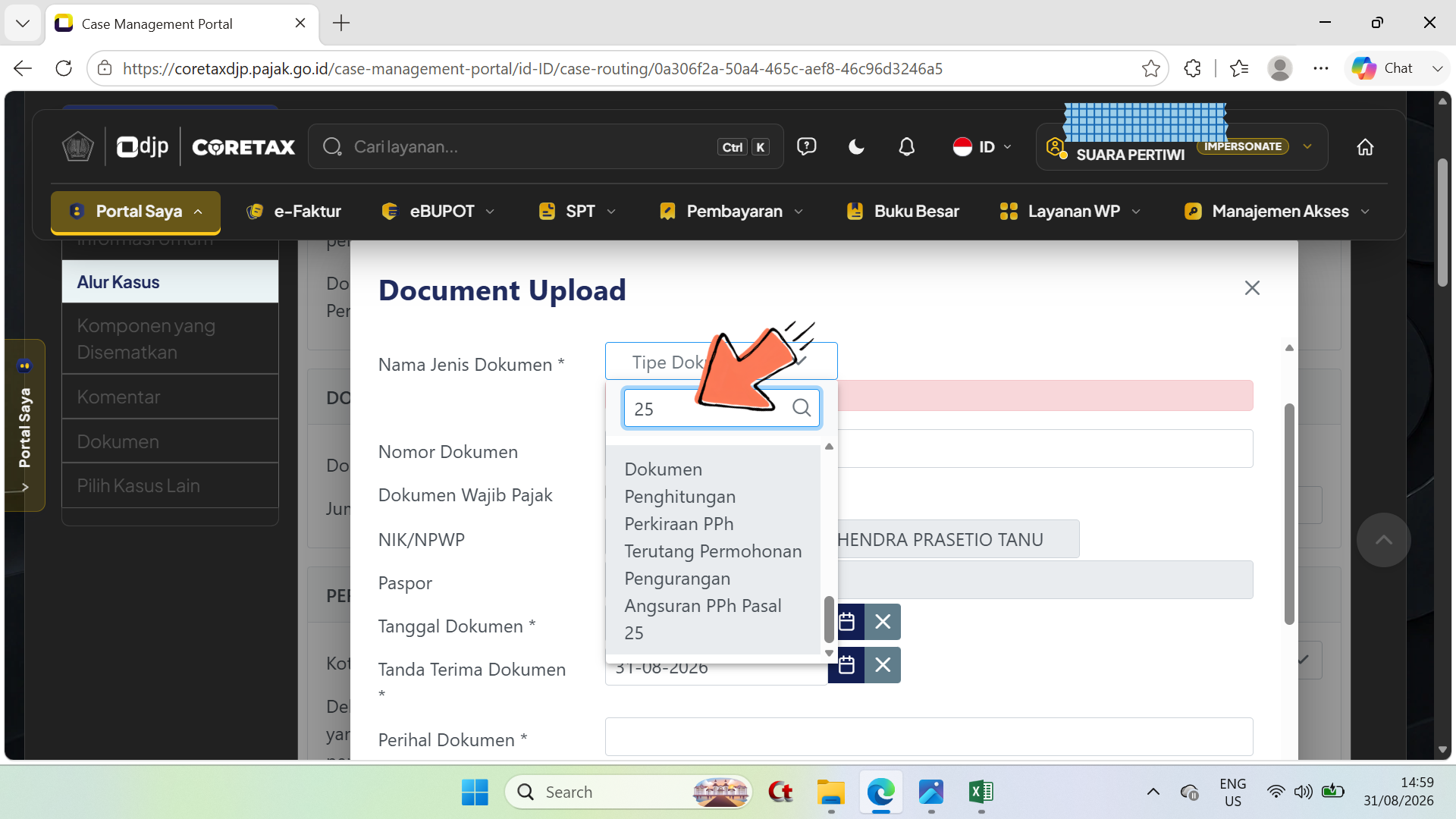
- Ketikkan kata kunci angka 25 dan pilih nama jenis dokumen adalah Dokumen Penghitungan Perkiraan PPh Terutang Permohonan Pengurangan Angsuran PPh Pasal 25.
Langkah 27
- Maka tampil seperti tangkapan layar di atas.
Langkah 28
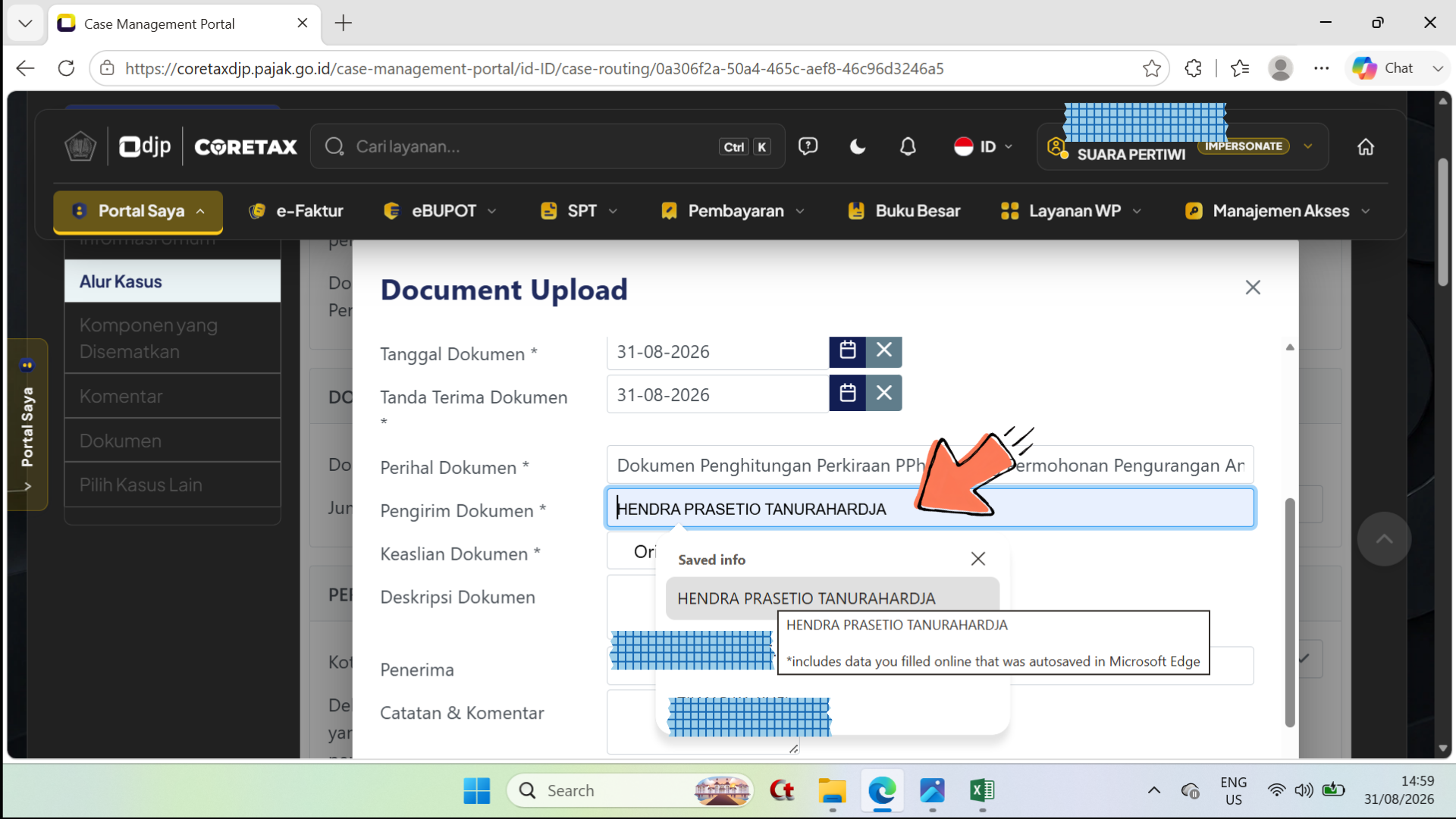
- Langsung ke baris Pengirim Dokumen, diketik nama lengkap terdaftar penanggung jawab atau wakil wajib pajak badan yang mengajukan permohonan.
Langkah 29
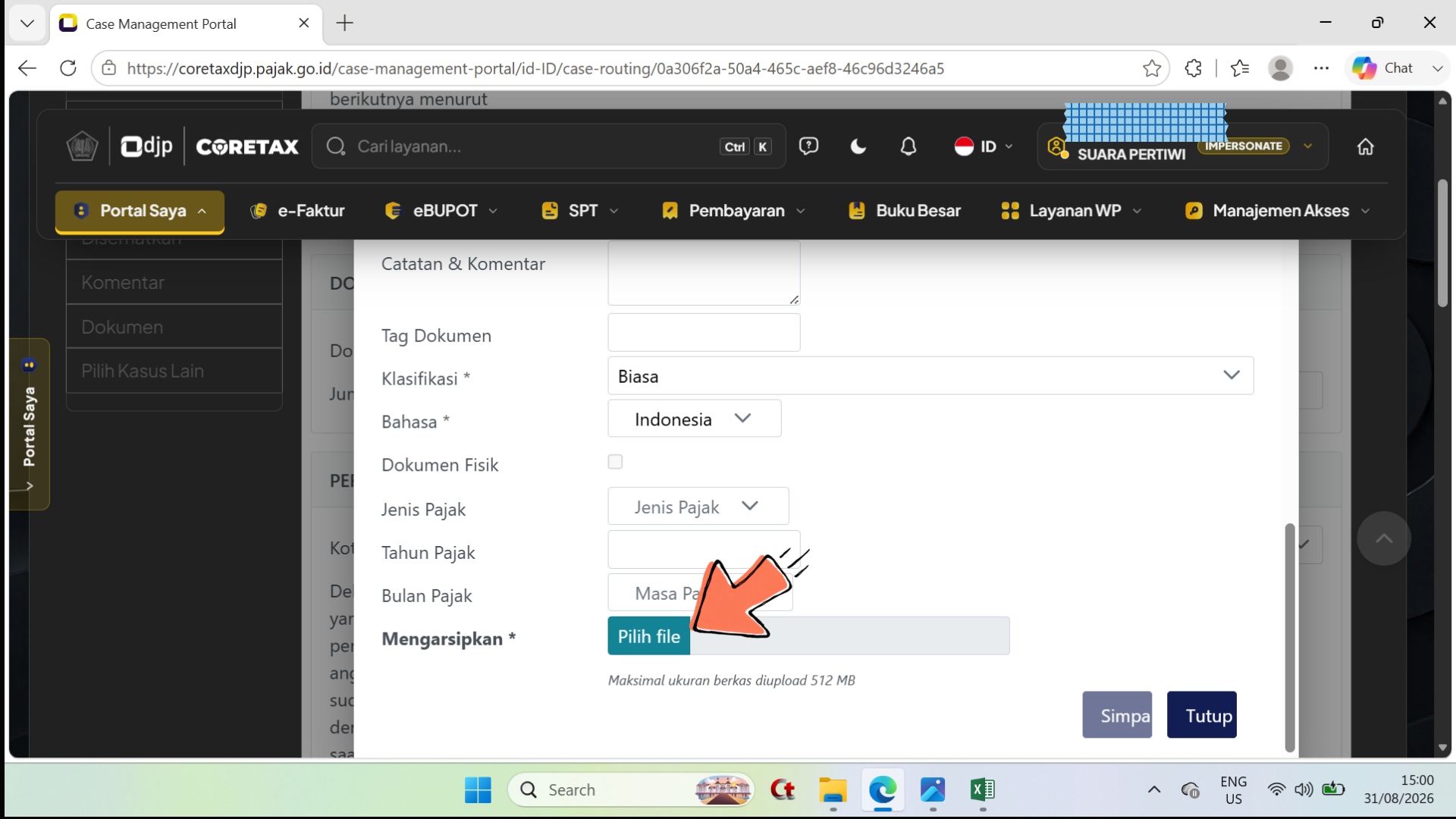
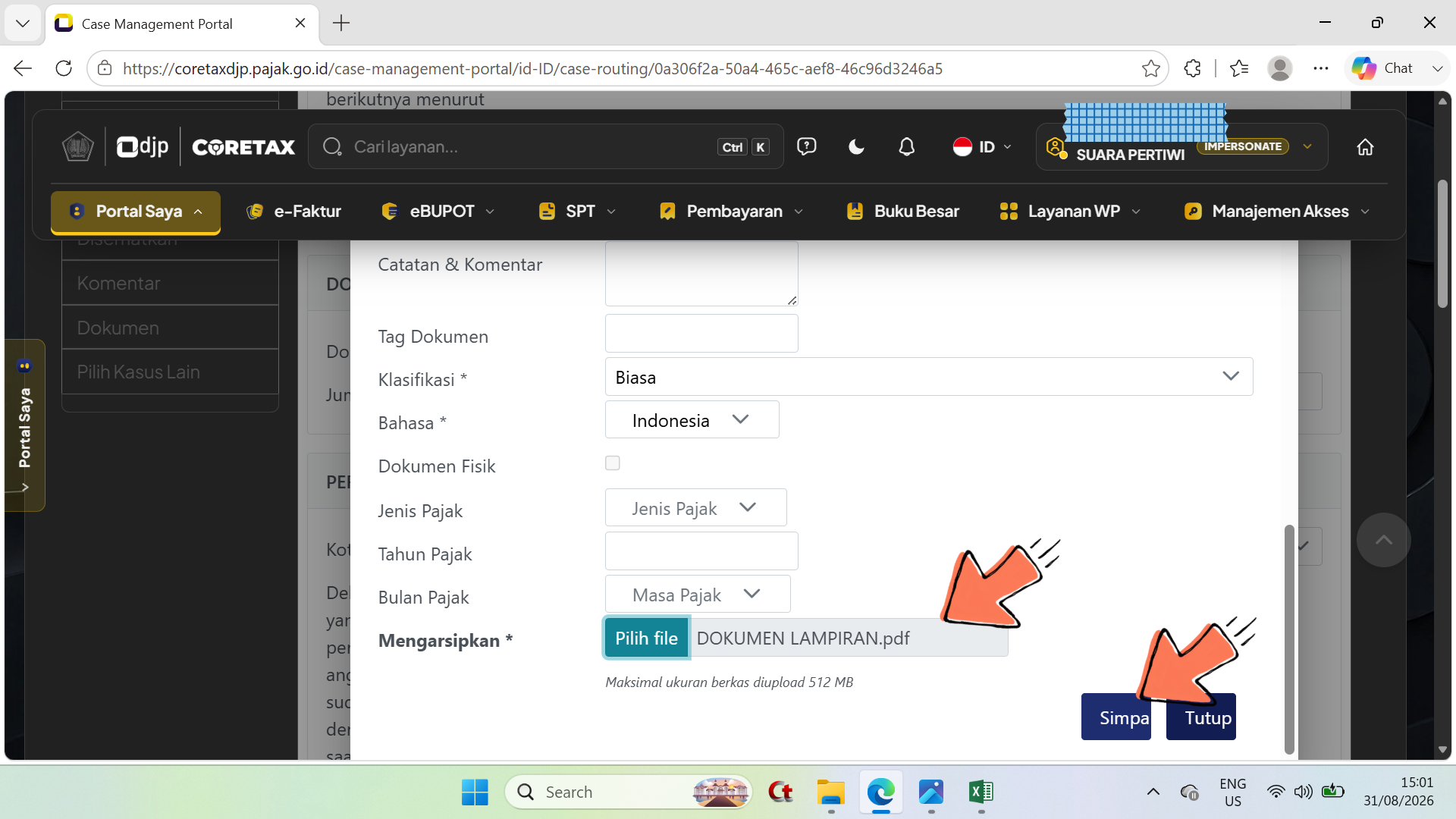
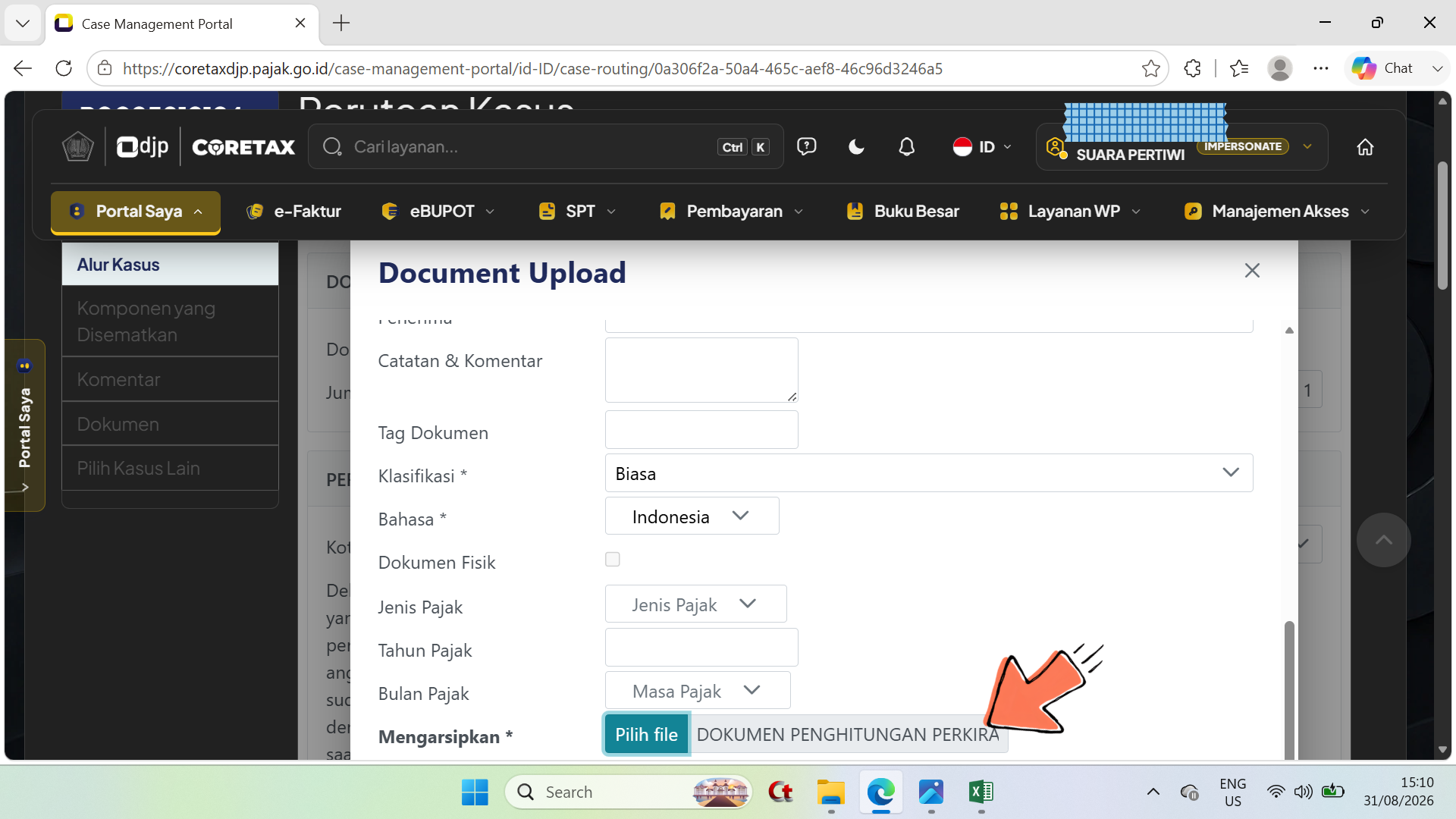
- Setelah mengisi nama lengkap pada baris Pengirim Dokumen, langsung ke bagian bawah jendela Document Upload, yaitu pada baris Mengarsipkan ; - Pilih/klik tombol Pilih File.
Langkah 30
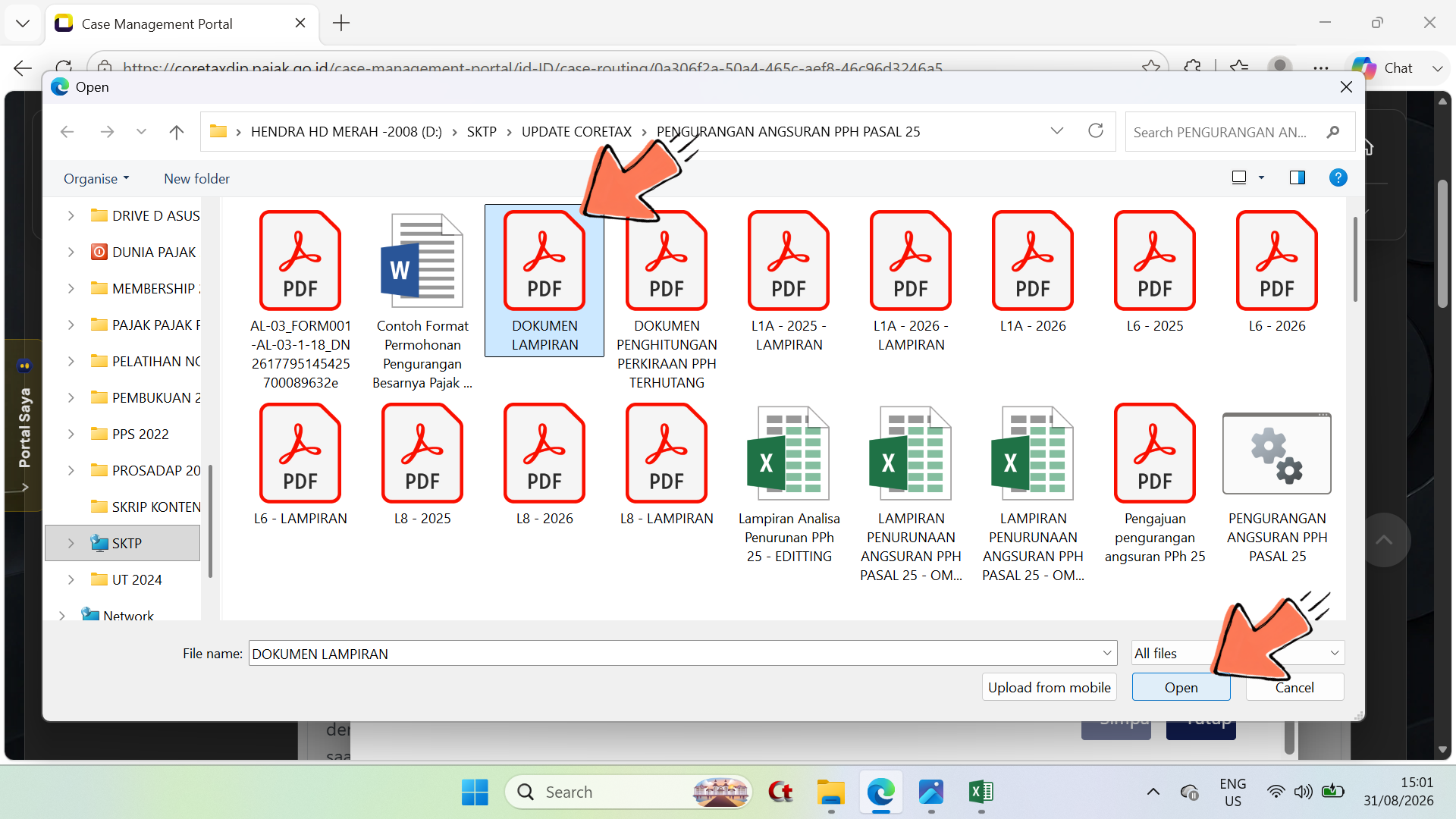
- Pilih file atau dokumen dengan format PDF, setelah memilih file atau dokumen, pilih/klik tombol Open.
Langkah 31
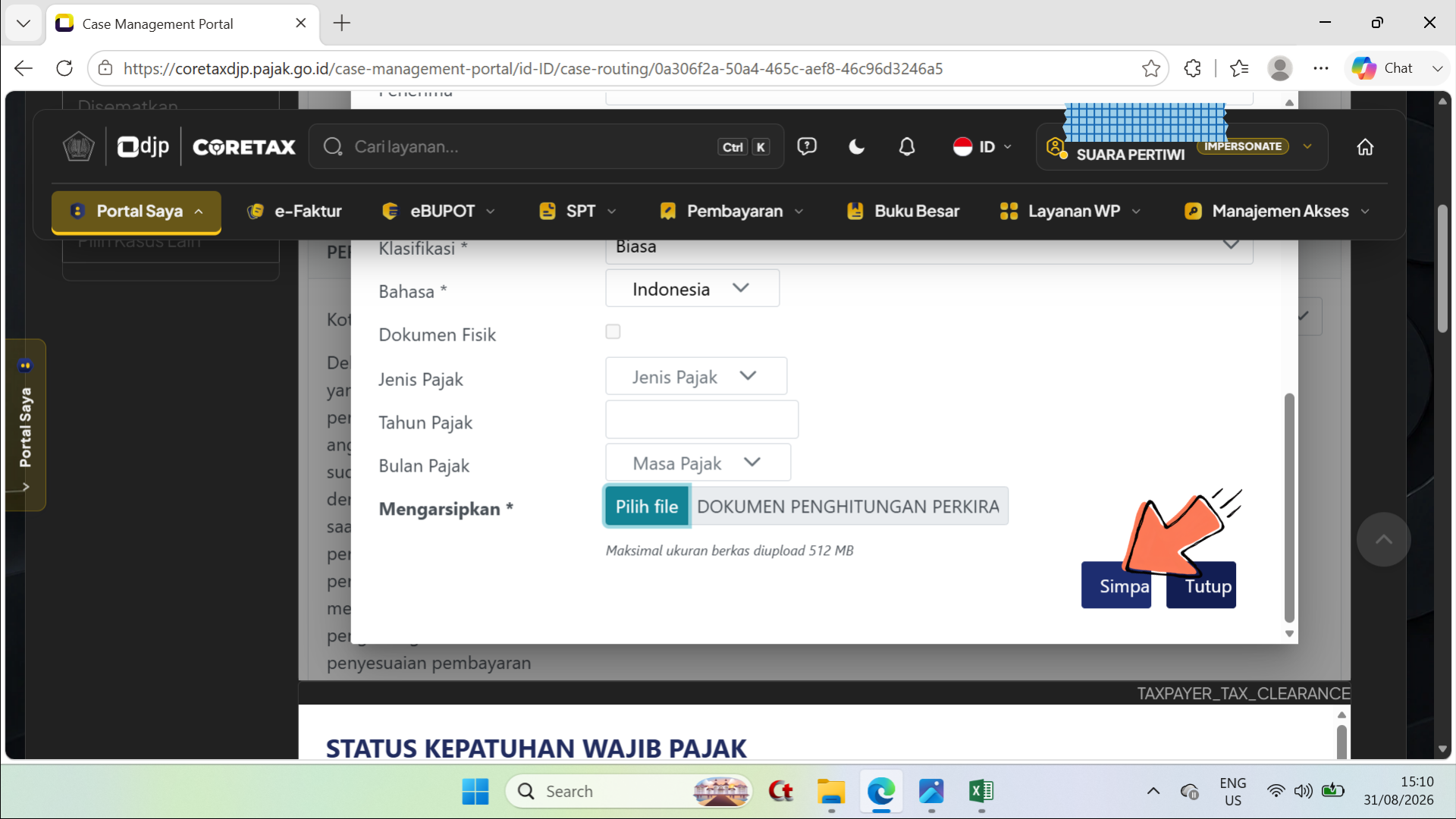
- Telah tampil judul file atau dokumen yaitu DOKUMEN LAMPIRAN (judul disesuaikan) ; - Pilih/klik tombol Simpan.
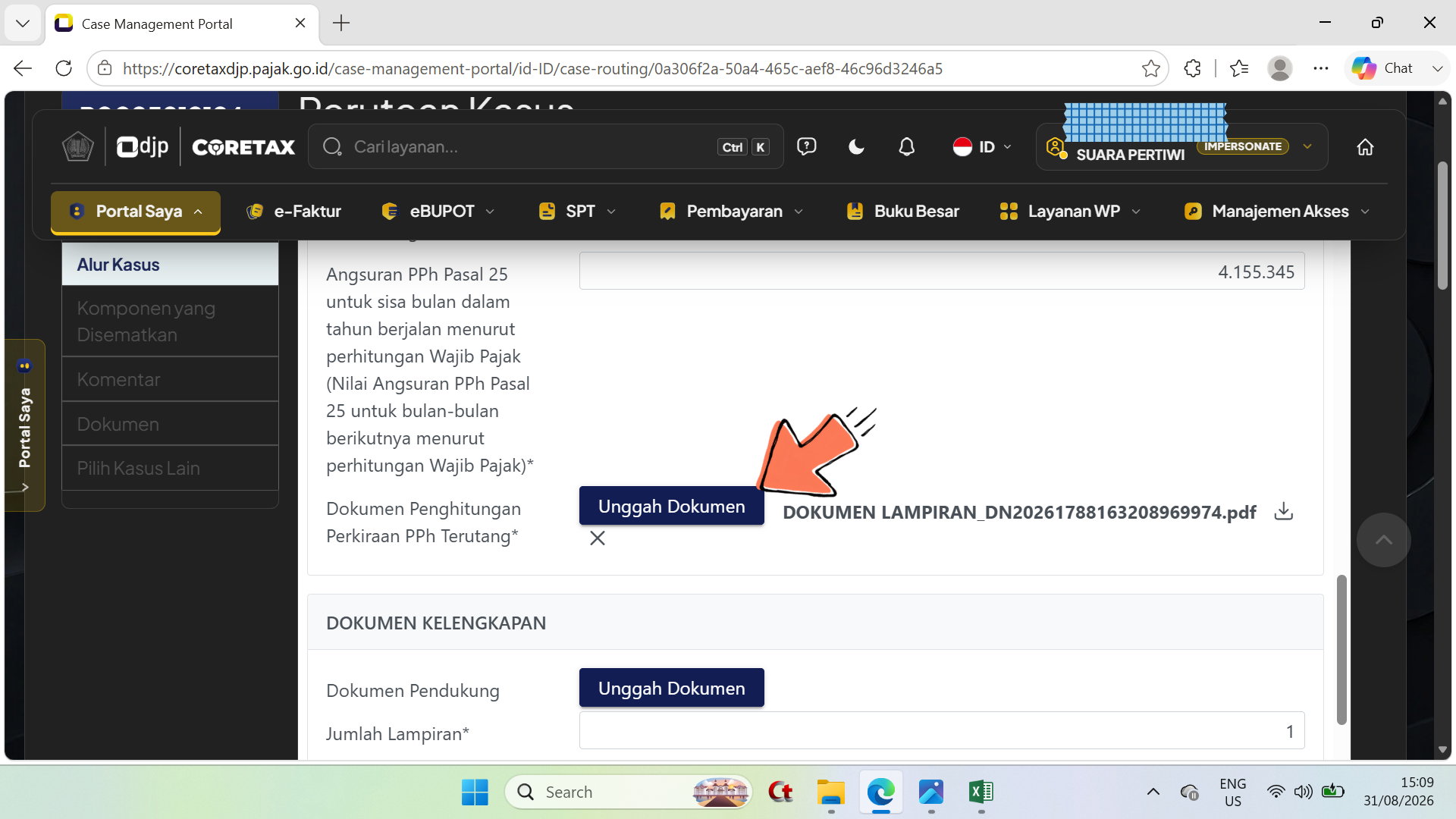
Langkah 32
- Tampil pada tangkapan layar di atas setelah menyelesaikan proses Unggah Dokumen.
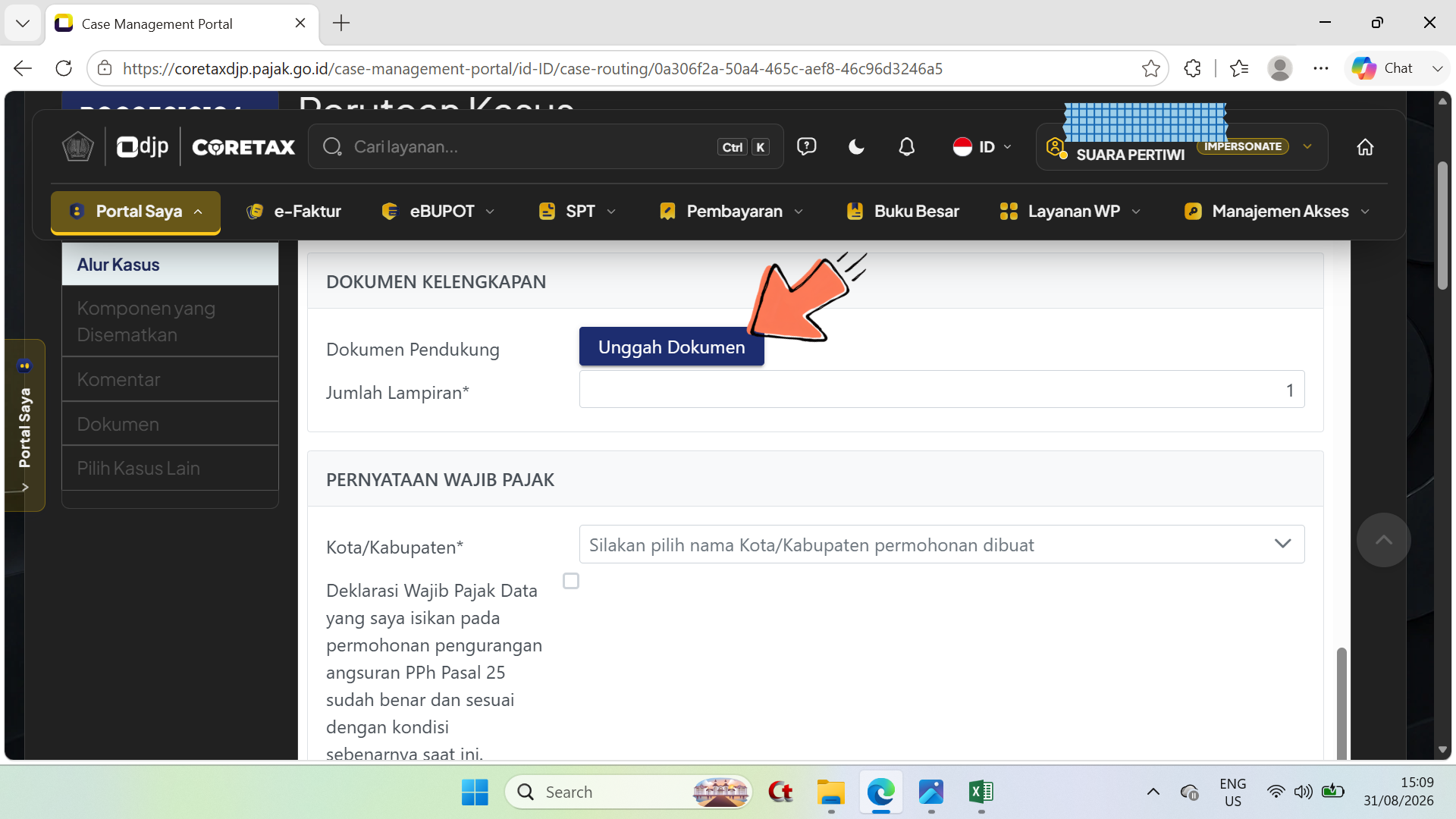
Langkah 33
- Lanjut pada bagian Dokumen Kelengkapan ; - Klik/pilih tombol Unggah Dokumen.
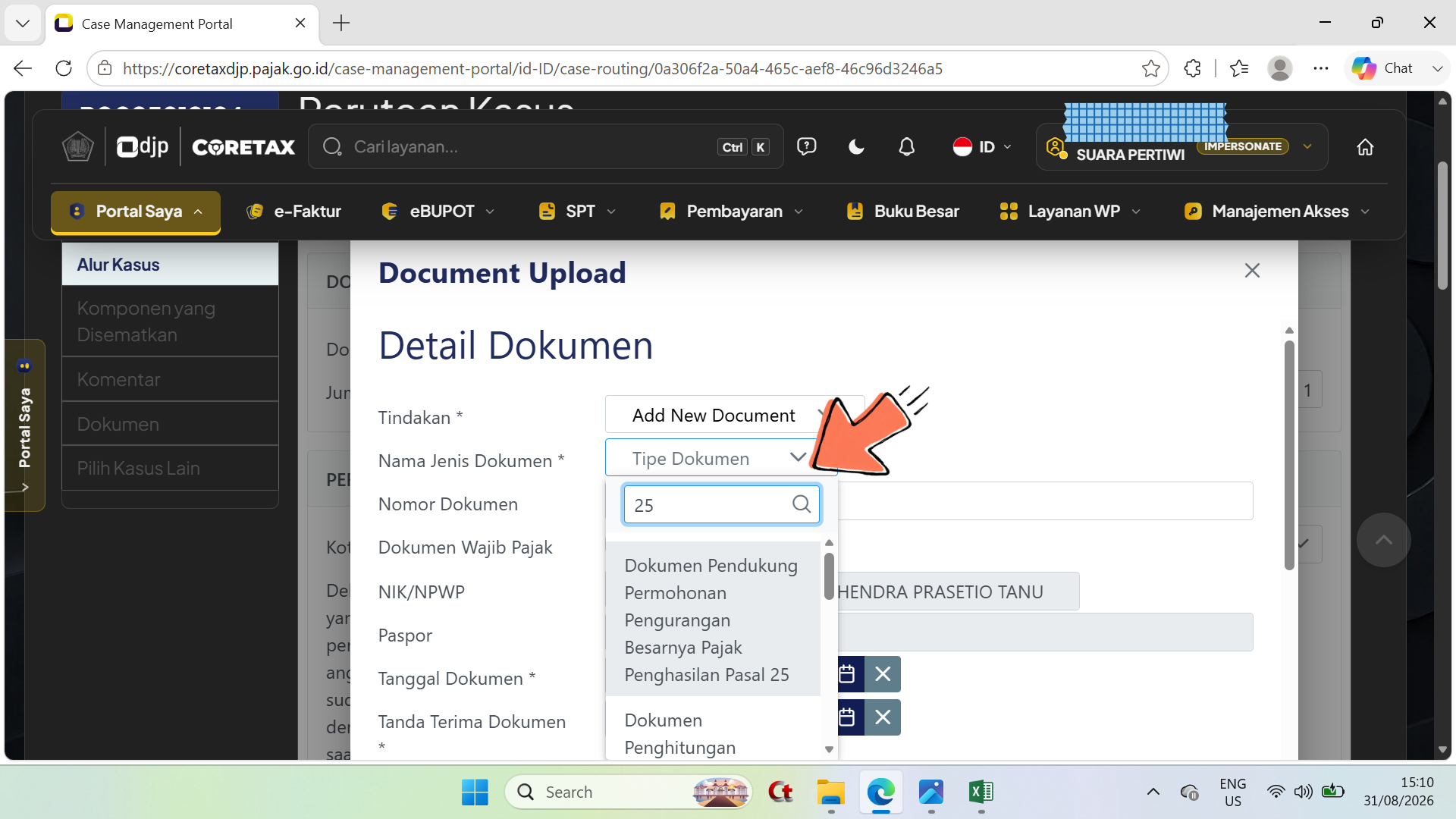
Langkah 34
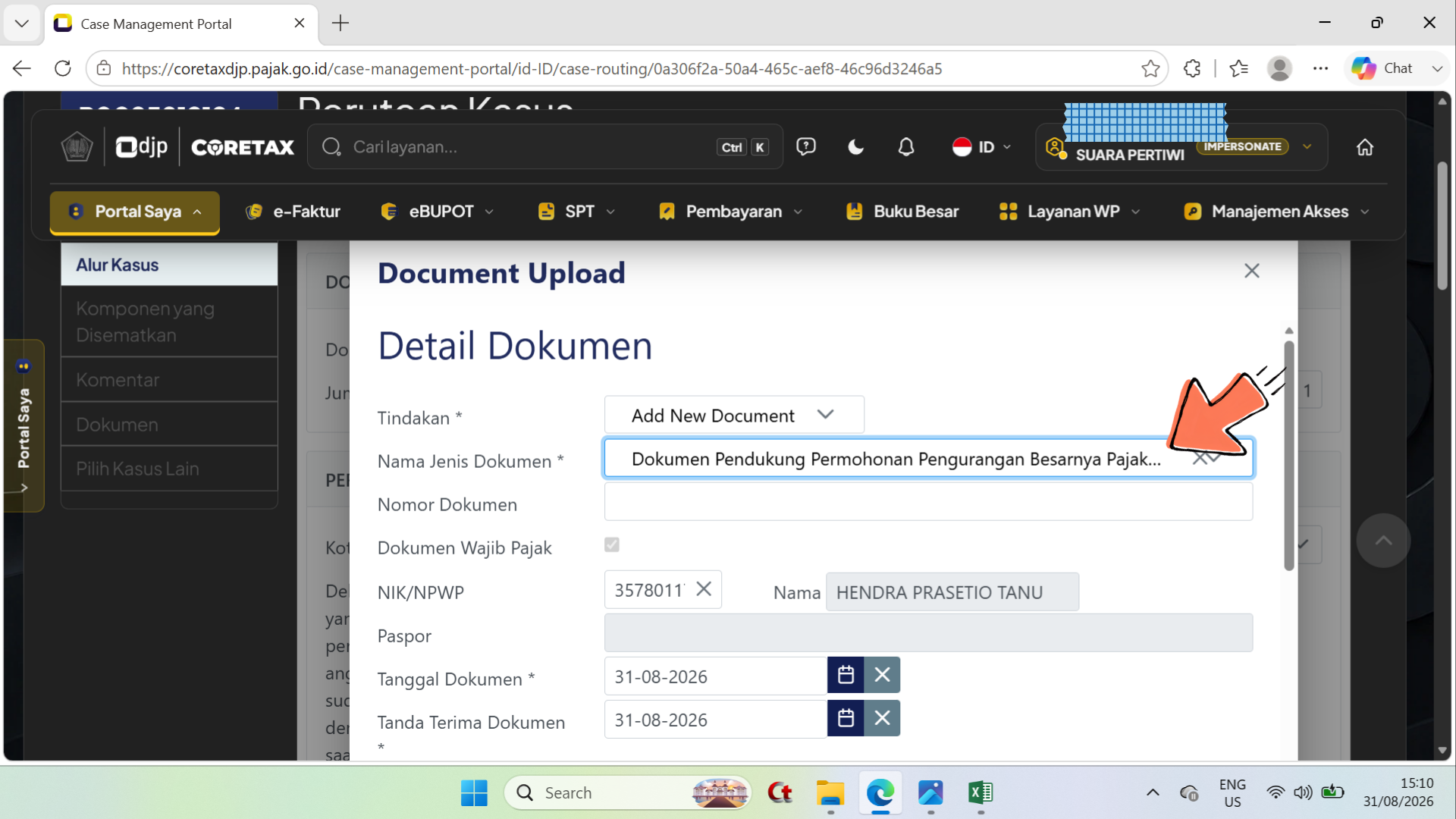
- Tampil kembali jendela Document Upload ; - Pada baris Nama Jenis Dokumen, pada kolom Tipe Dokumen, klik/pilih dan ketikkan kata kunci angka 25, pilih dengan nama jenis dokumen adalah Dokumen Pendukung Permohonan Pengurangan Besarnya Pajak Penghasilan Pasal 25.
Langkah 35
- Setelah itu, tampil seperti pada tangkapan layar di atas di baris Nama Jenis Dokumen.
Langkah 36
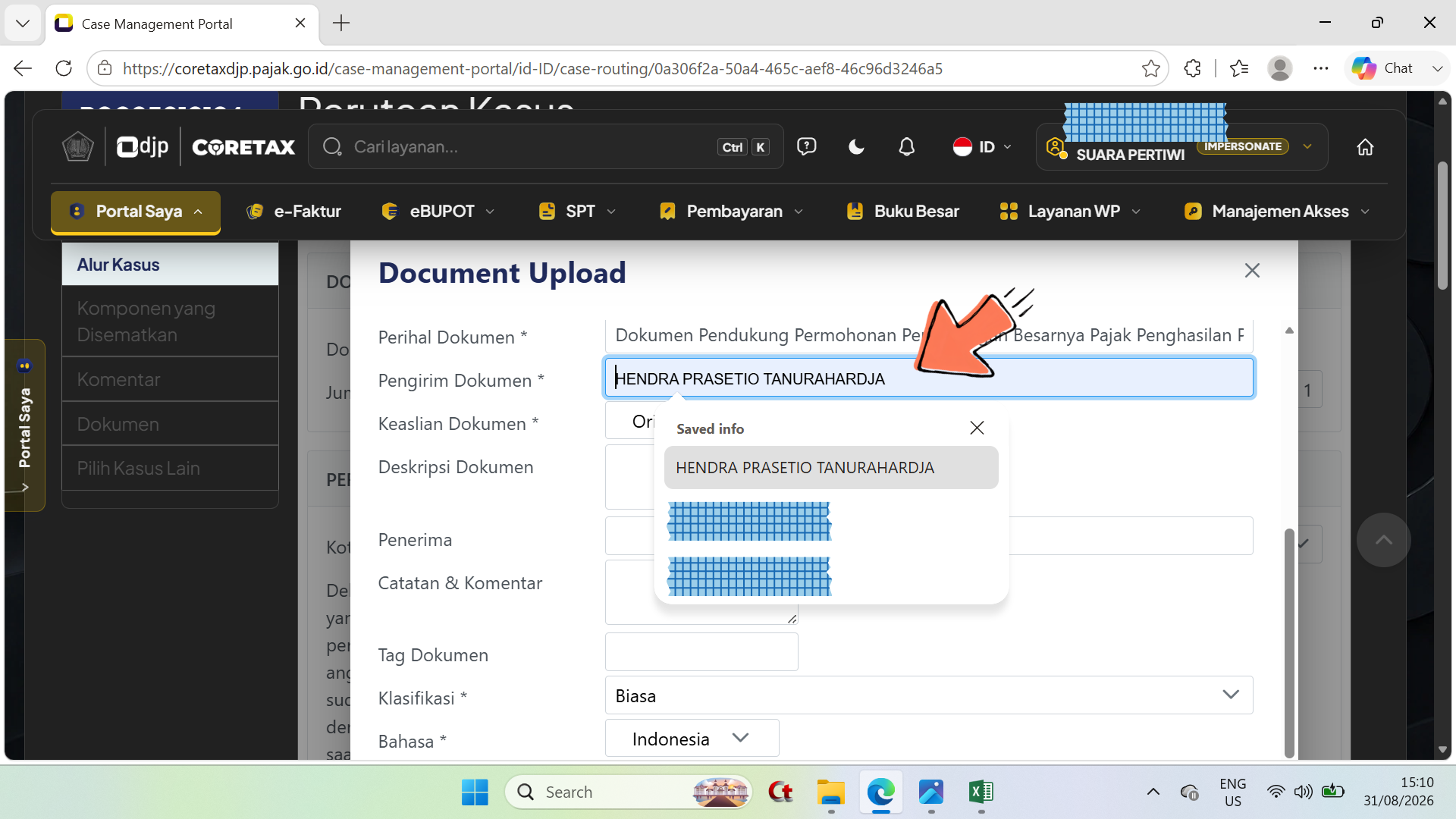
- Pada baris Pengirim Dokumen, ketikkan nama lengkap terdaftar PIC atau penanggung jawab atau wakil wajib pajak (badan).
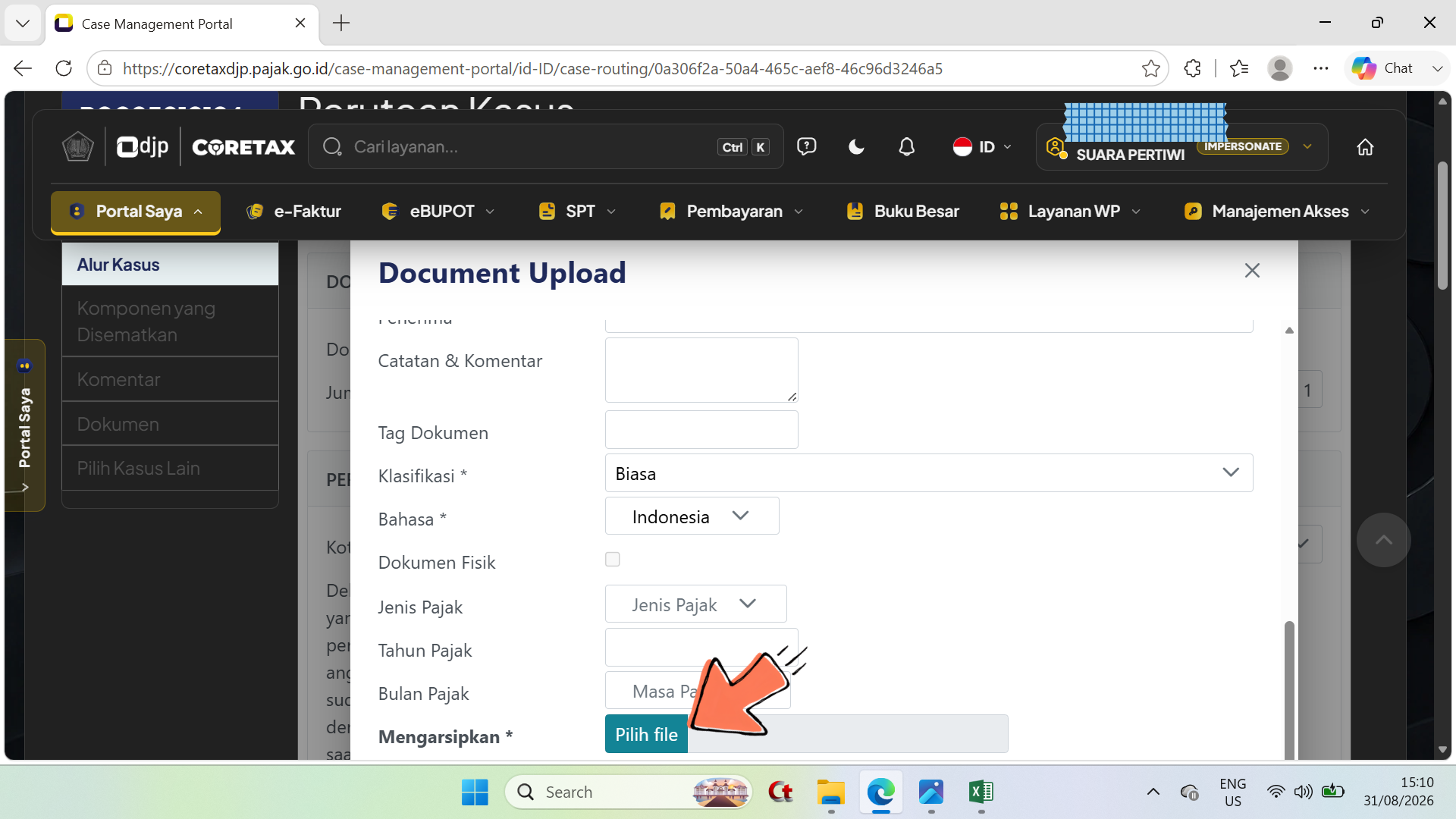
Langkah 37
- Selanjutnya pada bagian bawah jendela Document Upload ini, pilih/klik tombol Pilih File.
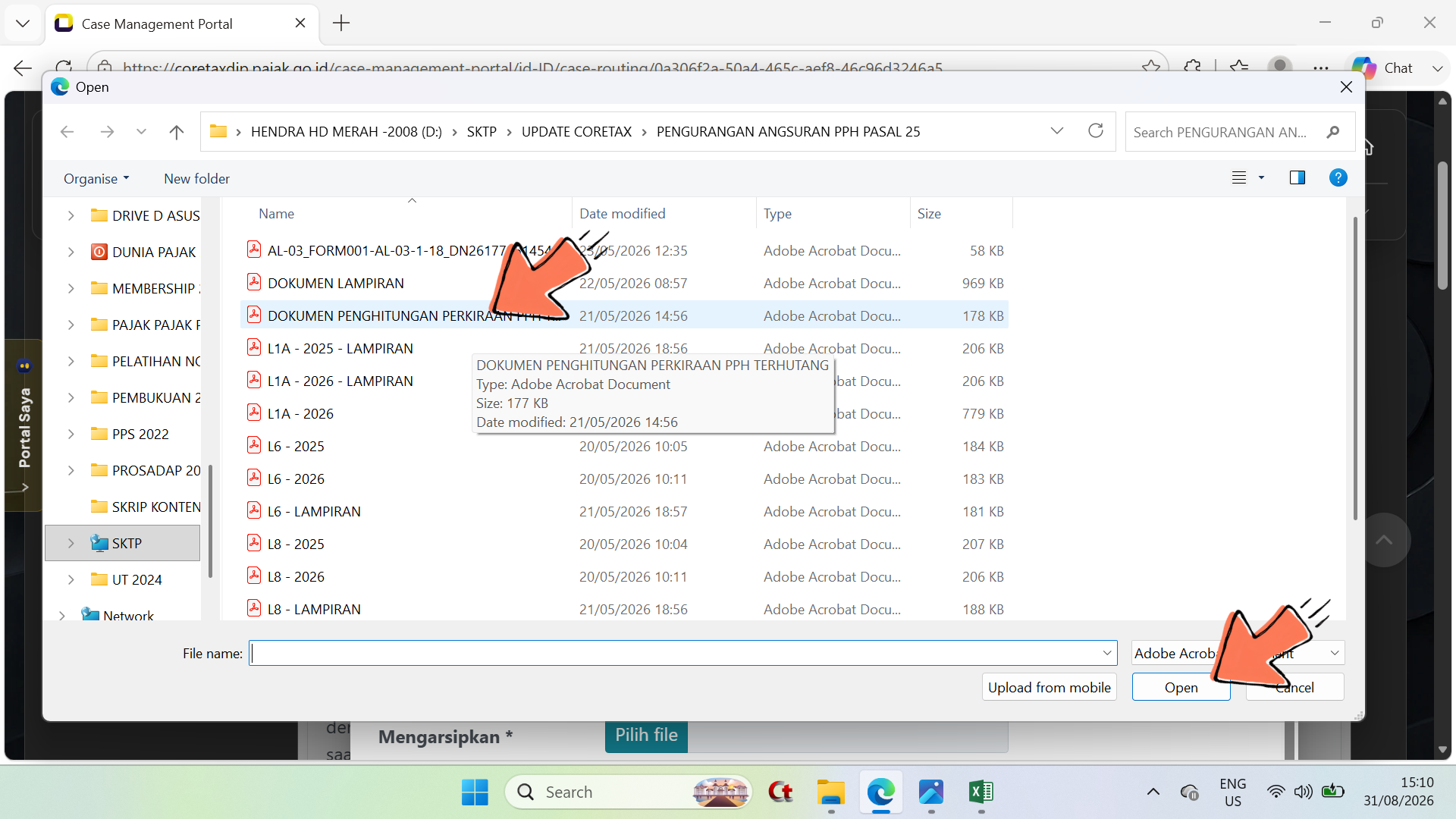
Langkah 38
- Pilih fle yang telah disiapkan (judul menyesuaikan) dan klik tombol Open.
Langkah 39
- Telah tampil judul file atau dokumen pada baris Mengarsipkan.
Langkah 40
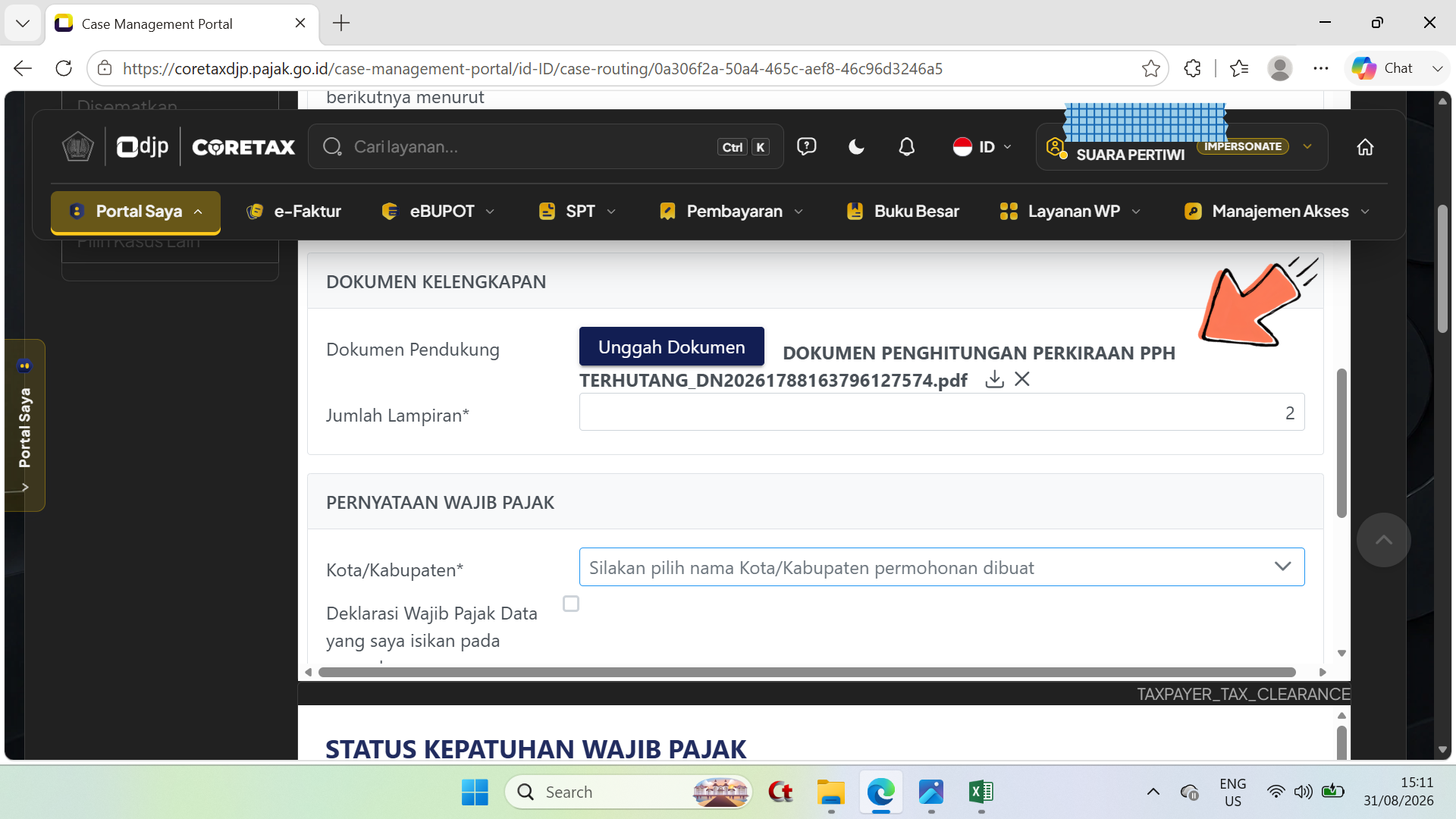
- Klik/pilih tombol Simpan.
Langkah 41
- Telah tampil judul file pada baris Dokumen Pendukung seperti pada tangkapan layar di atas.
Langkah 42
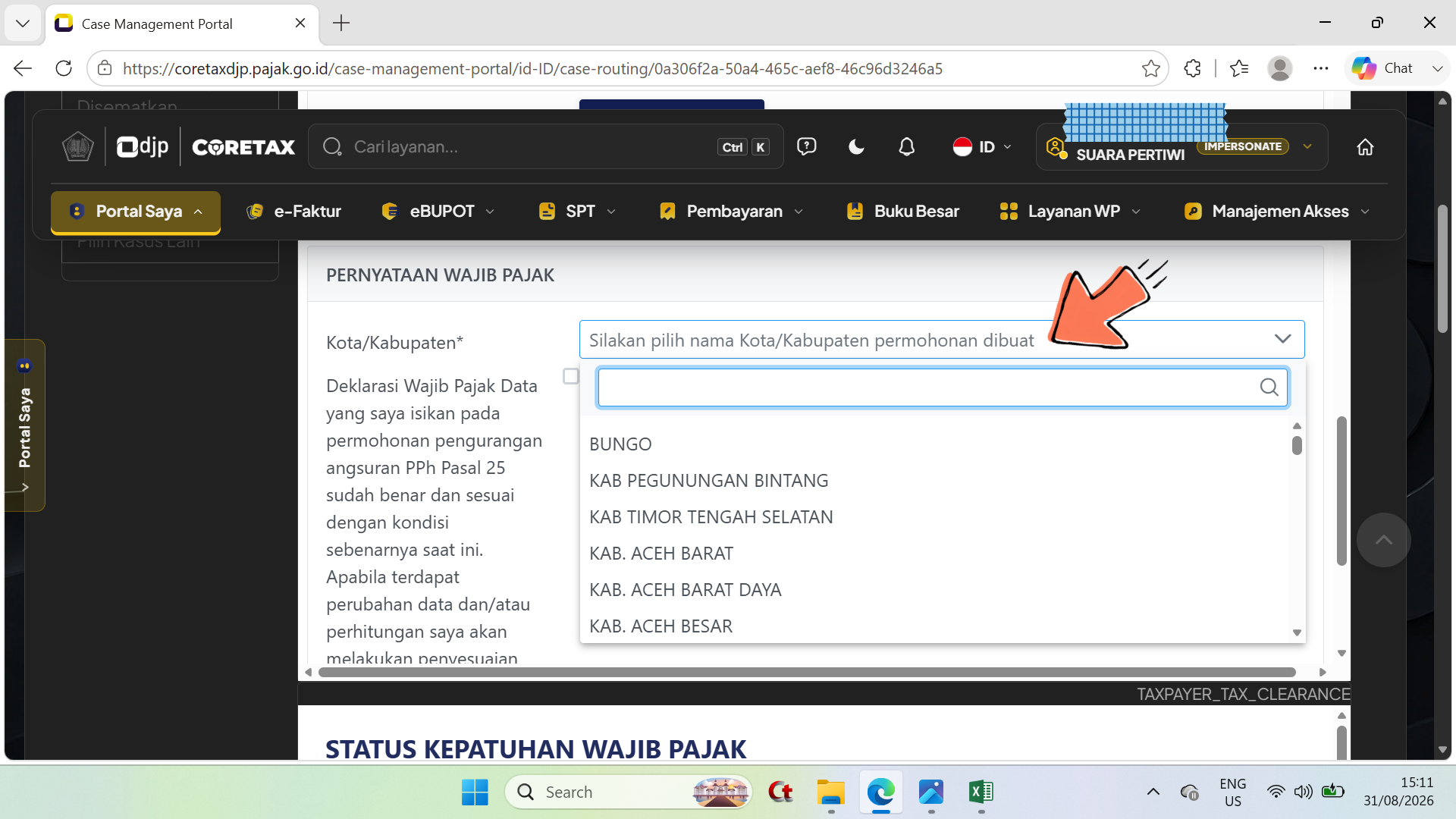
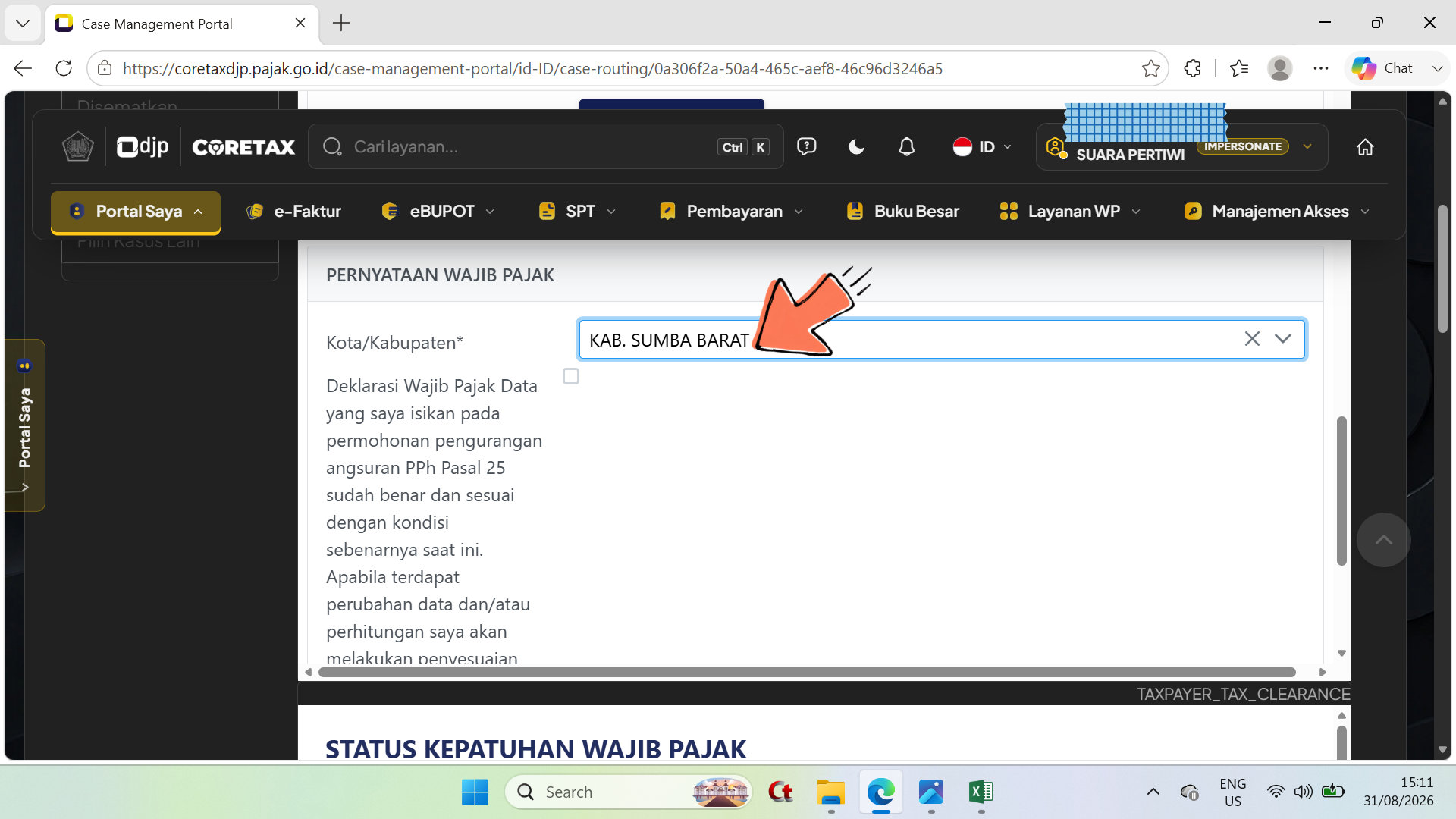
- Pada bagian Pernyataan Wajib Pajak ; - Baris Kota/Kabupaten, pilih/klik kolom tersebut dan pilih Kota/Kabupaten wajib pajak berada.
Langkah 43
- Maka setelah memilih Kota/ Kabupaten tersebut, akan tampil seperti tangkapan layar di atas.
Langkah 44
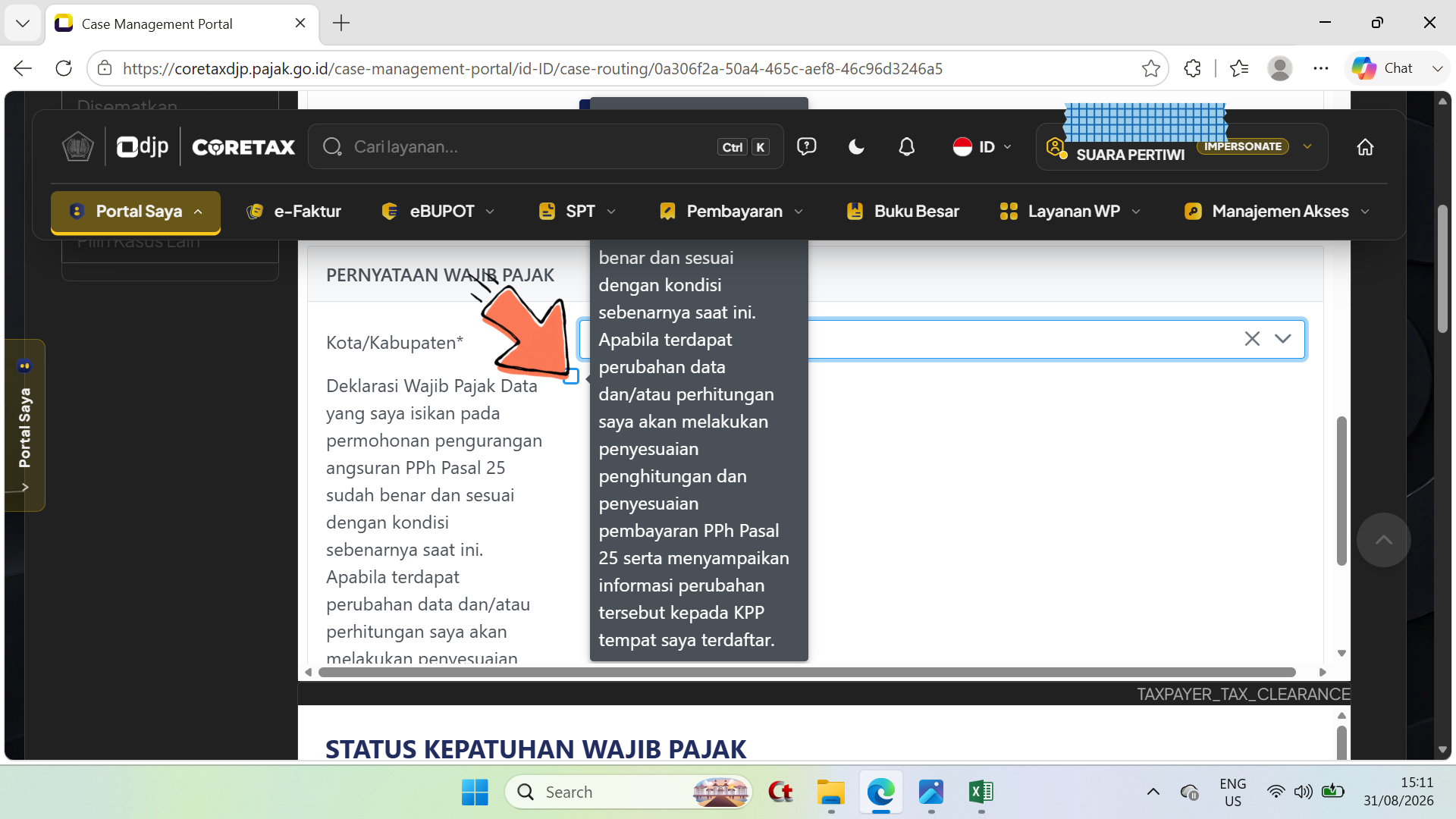
- Langkah berikutnya adalah klik/pilih box/kotak Deklarasi Wajib Pajak.
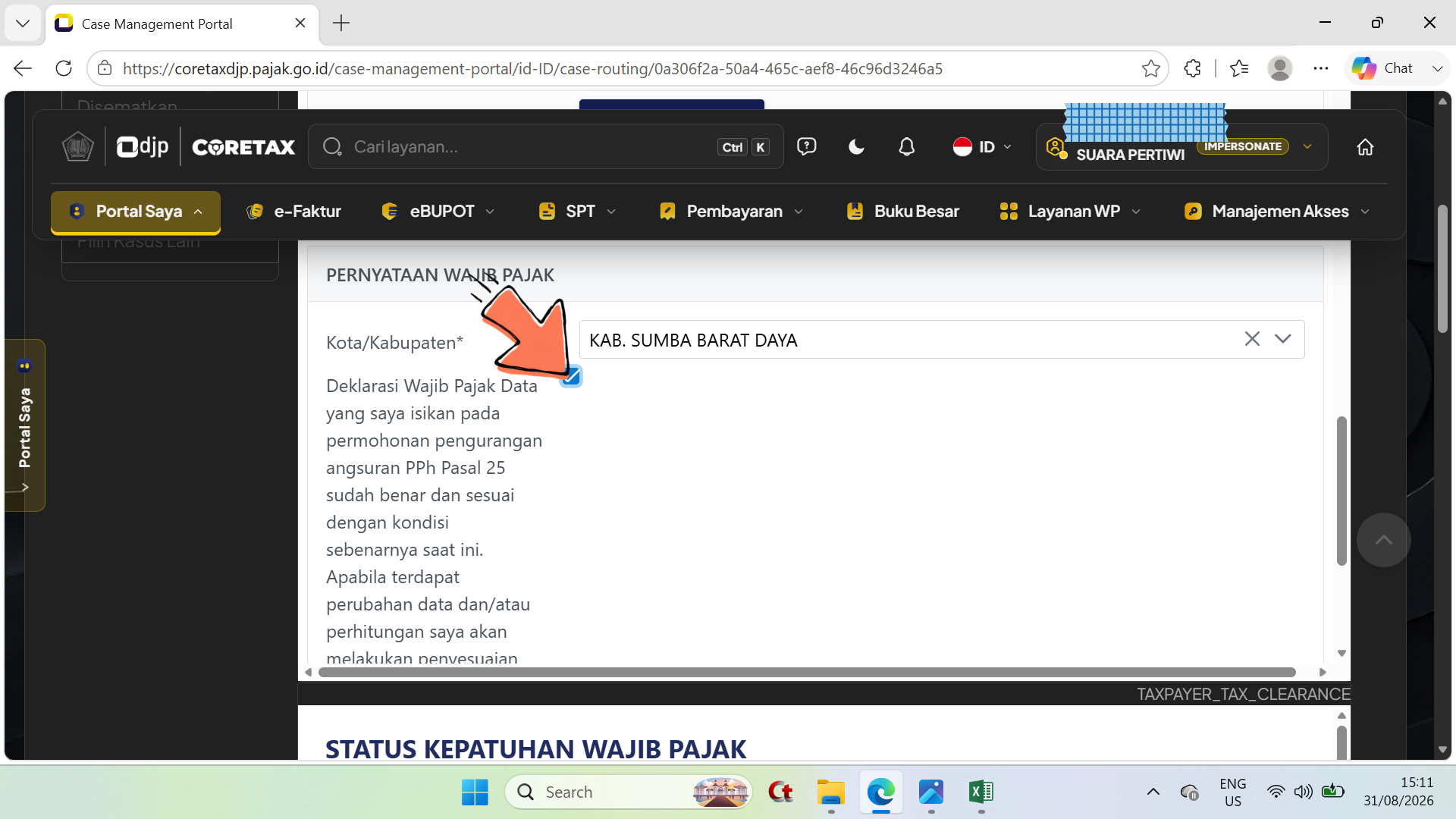
Langkah 45
- Centangan berhasil dan tampak seperti tangkapan layar di atas.
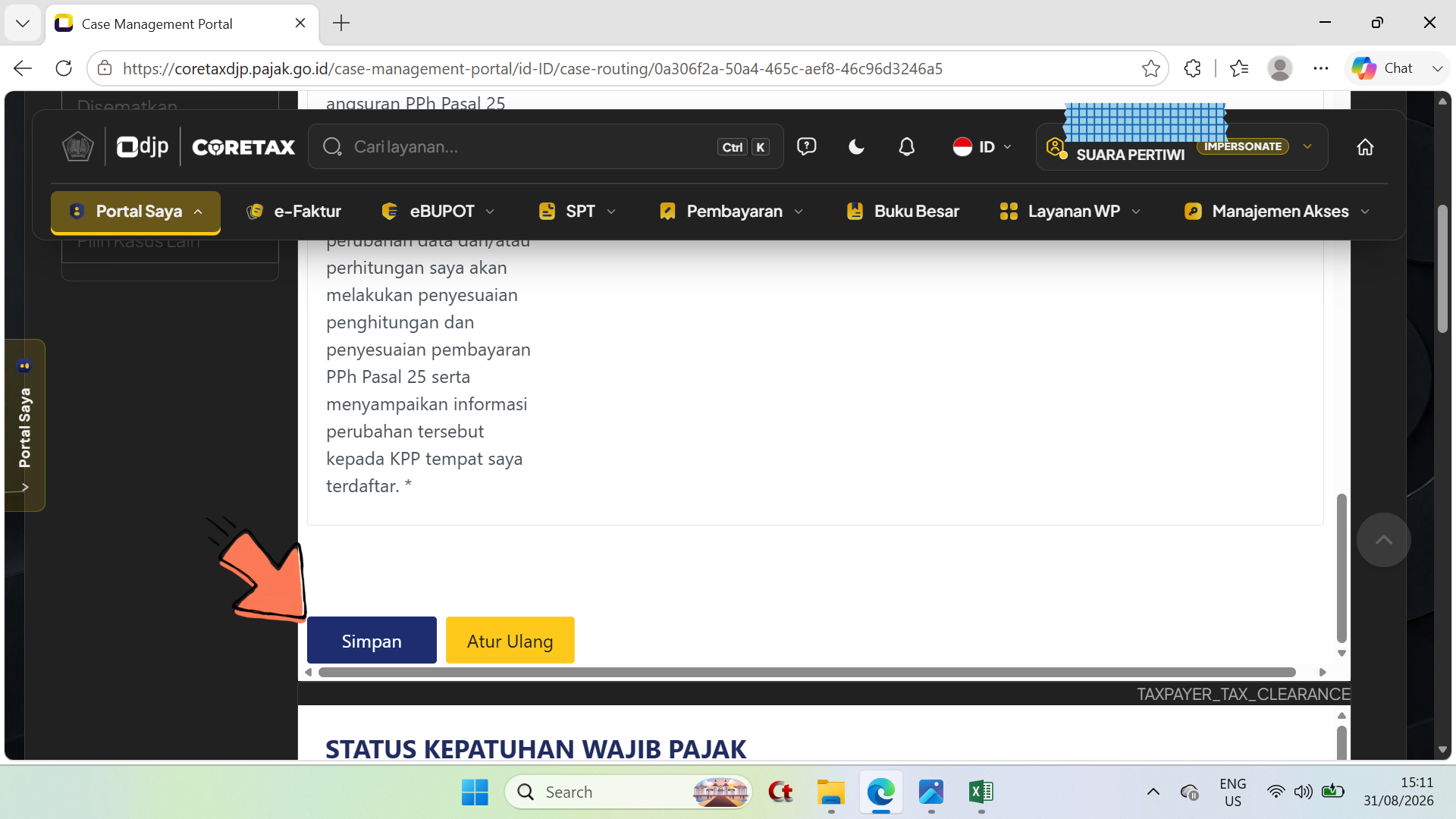
Langkah 46
- Langkah selanjutnya adalah pilih/klik tombol Simpan.
Langkah 47
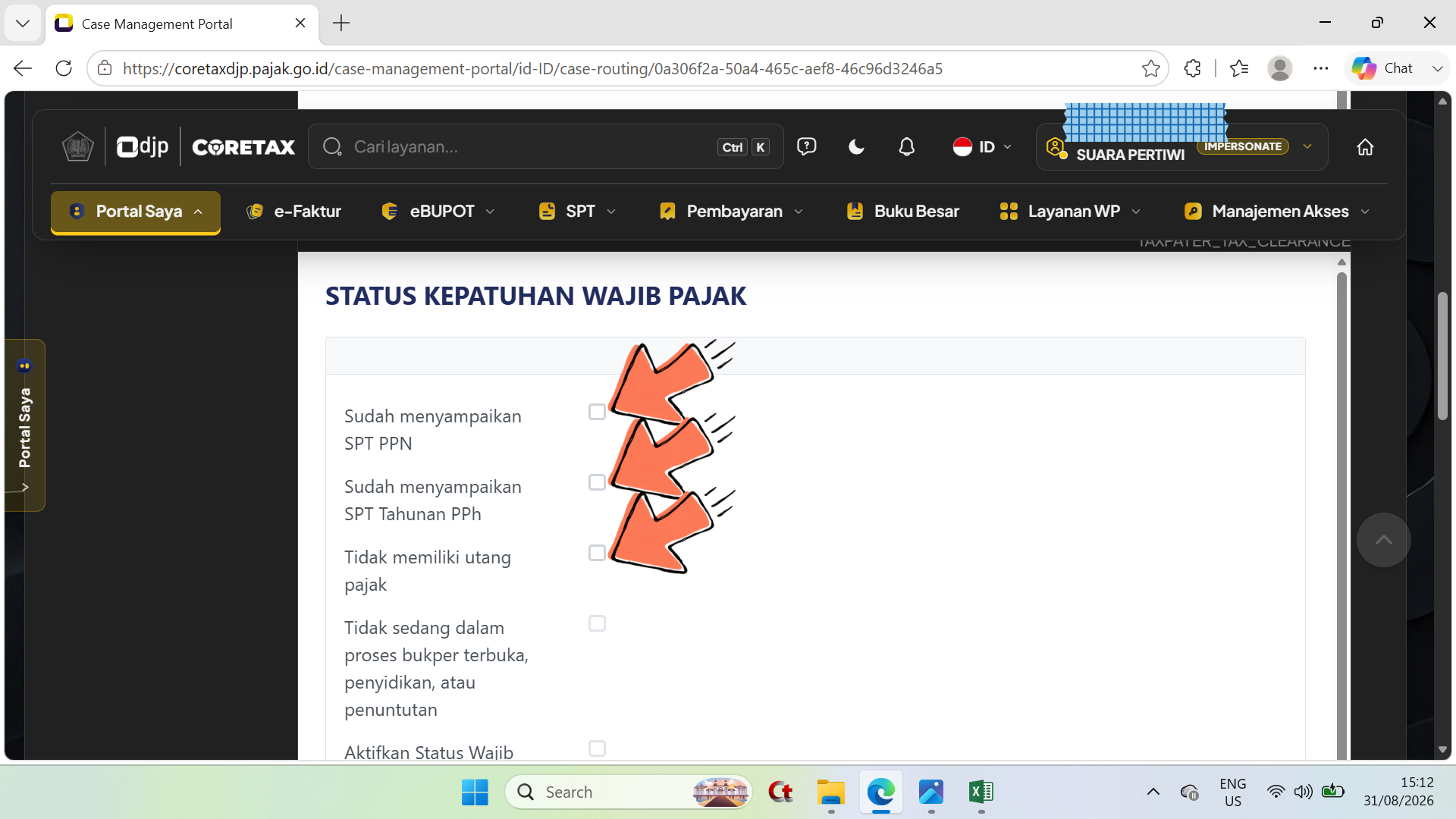
- Pada bagian Status Kepatuhan Wajib Pajak ; - Silahkan di pilih/klik pada box yang tersedia pada baris Sudah menyampaikan SPT PPN, baris Sudah menyampaikan SPT Tahunan PPh dan baris Tidak memiliki utang pajak.
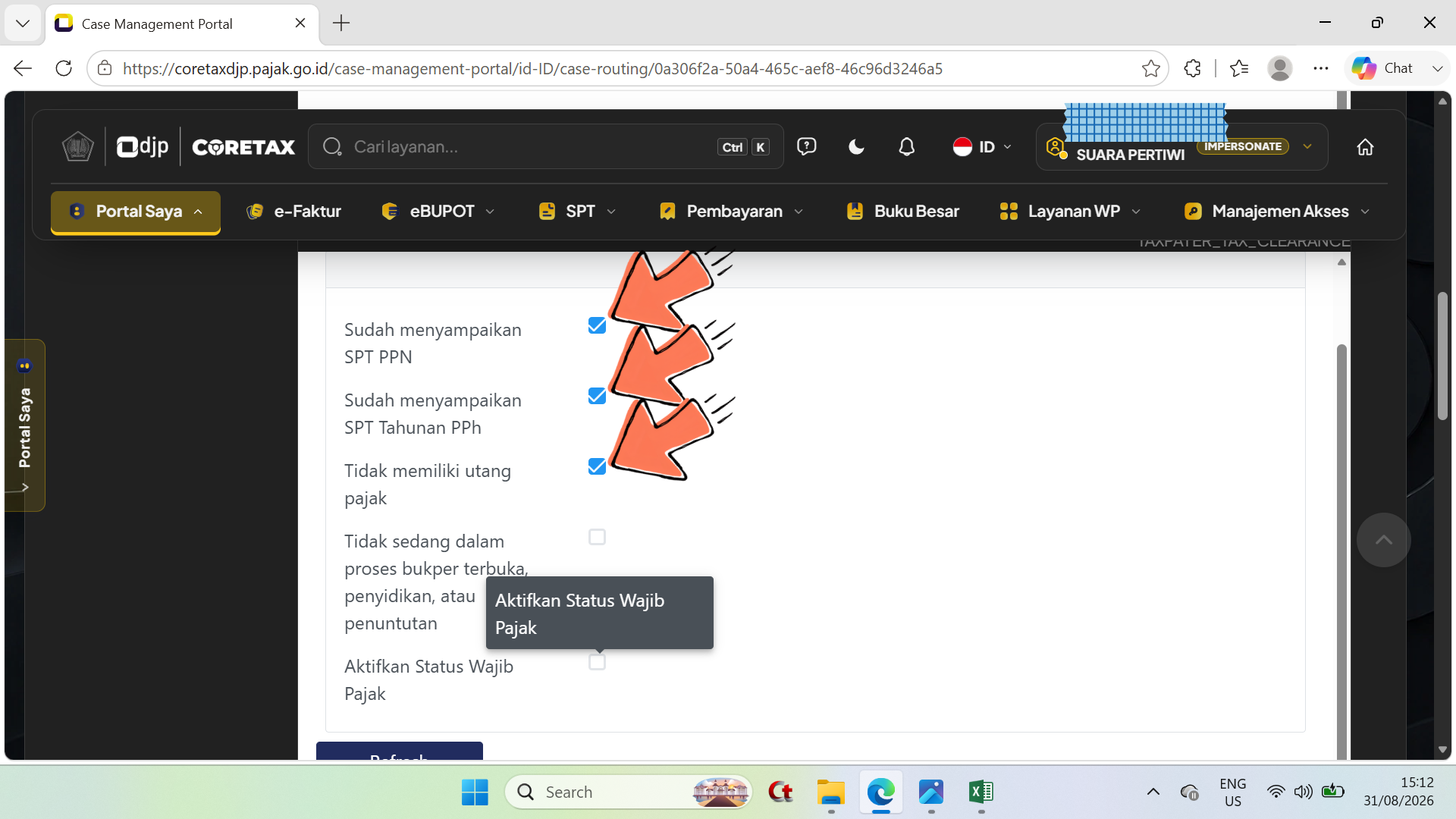
Langkah 48
- Tampilan pada bagian Status Kepatuhan Wajib Pajak seperti tangkapan layar di atas setelah pilih/klik 3 baris tersebut.
Langkah 49
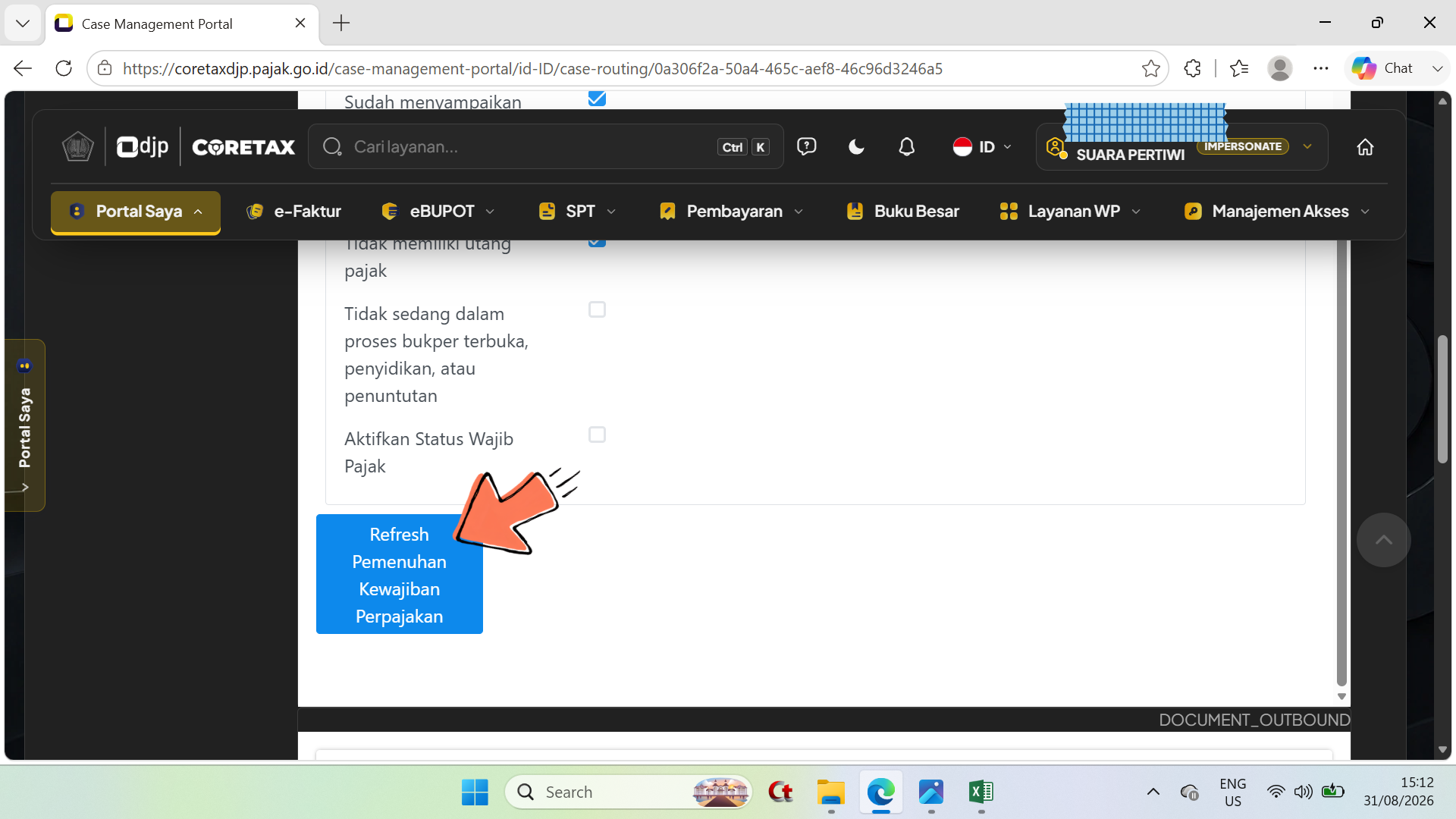
- Pada baris Tidak sedang dalam proses bukper terbuka, penyidikan, atau penuntutan dan baris Aktifkan Status Wajib Pajak adalah tidak dapat di pilih/klik box yang disediakan ; - Klik/pilih tombol Refresh Pemenuhan Kewajiban Perpajakan.
Langkah 50
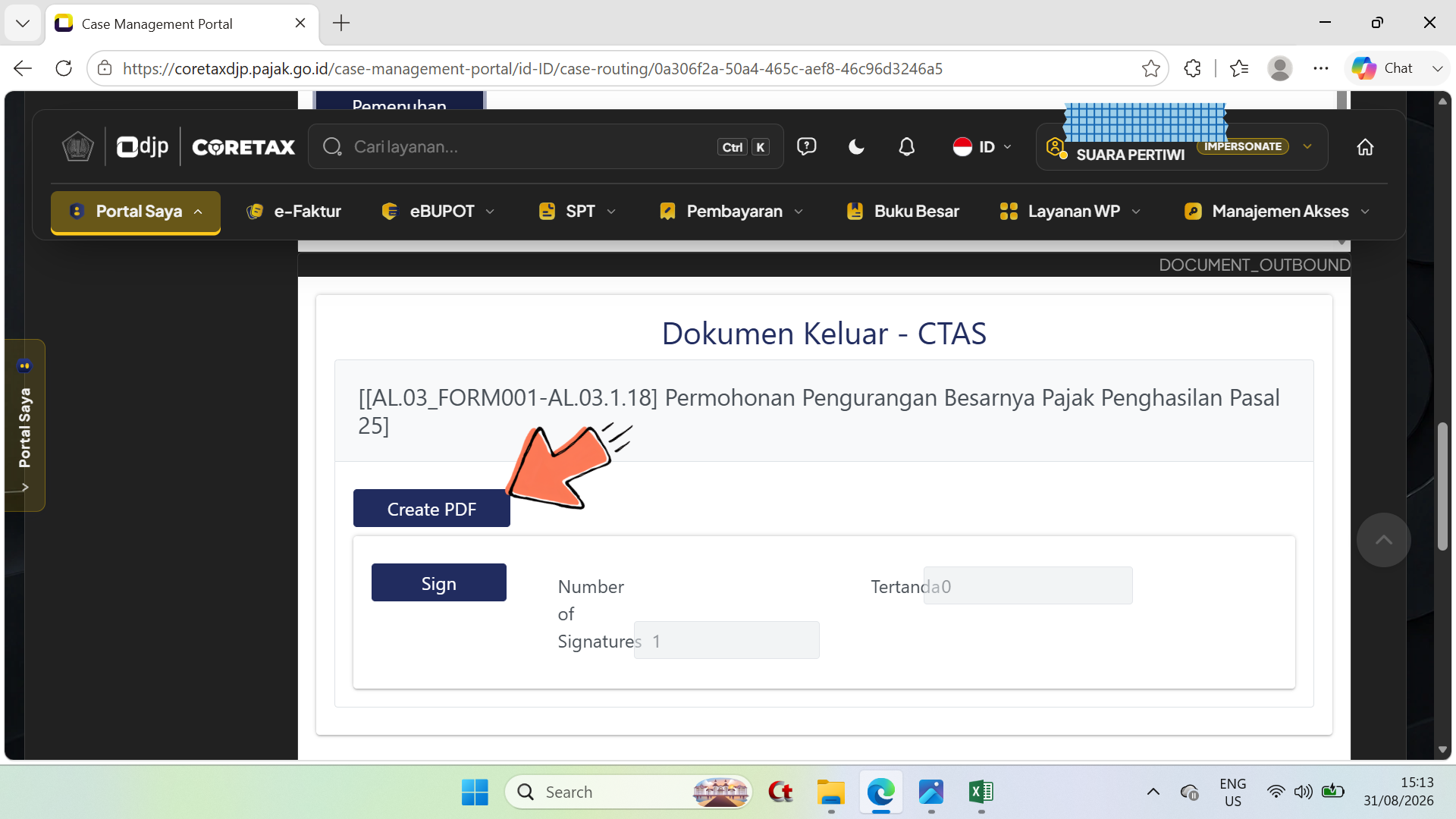
- Pada bagian Dokumen Keluar - CTAS ; - Klik/pilih tombol Create PDF.
Langkah 51
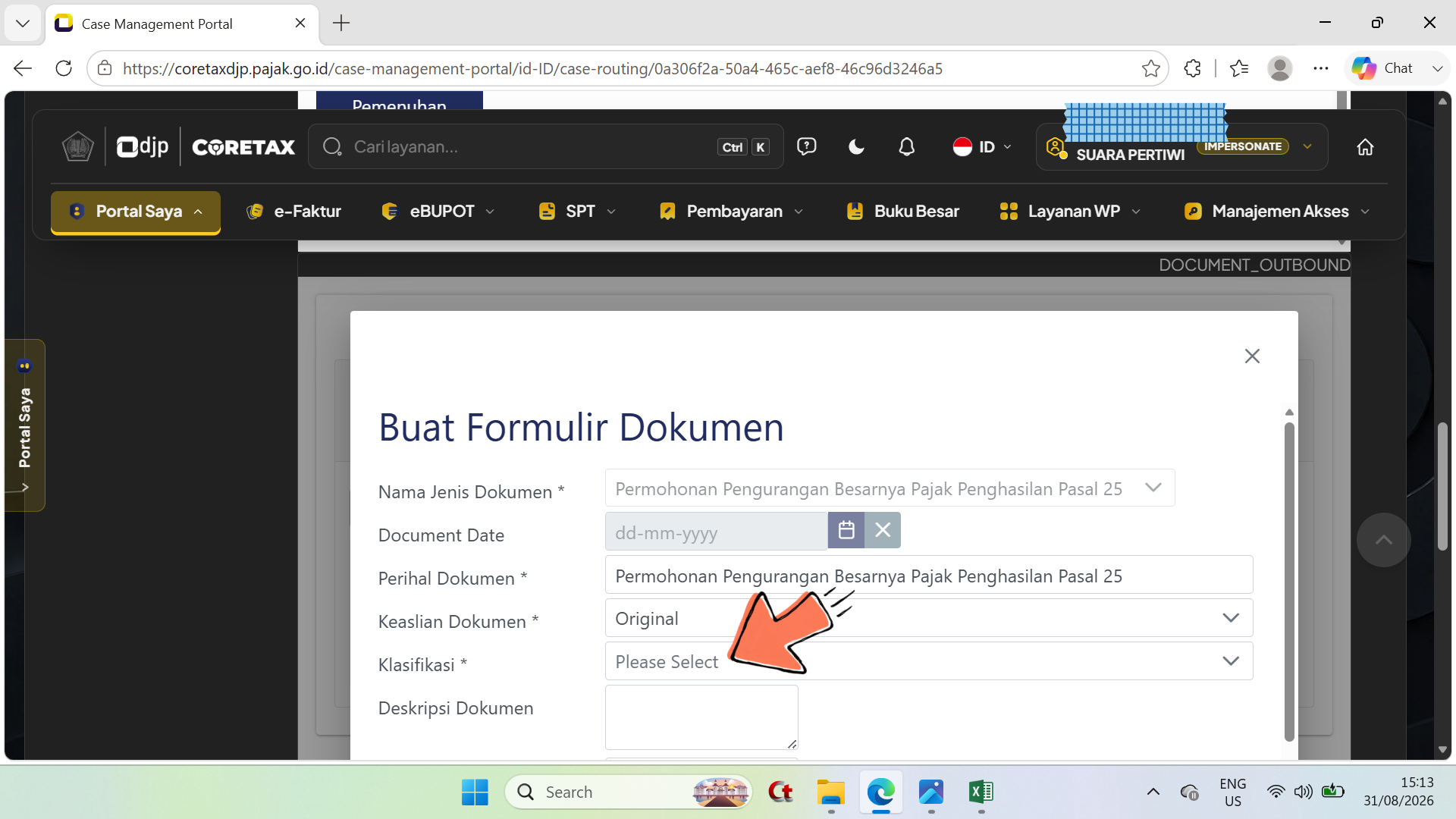
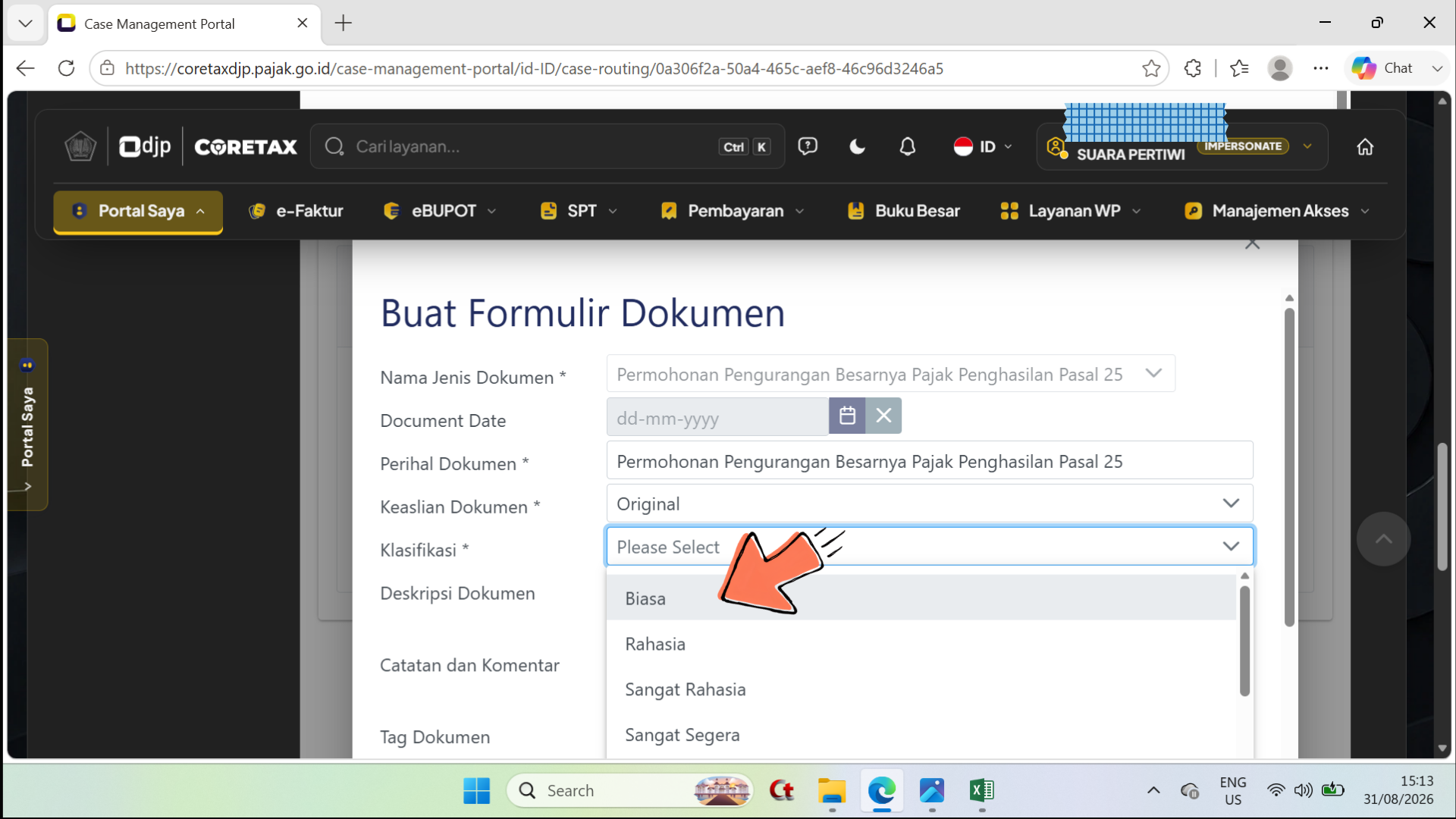
- Tampil jendela Buat Formulir Dokumen ; - Pilih pada baris Klasifikasi dengan kolom yang berisi kalimat Please Select.
Langkah 52
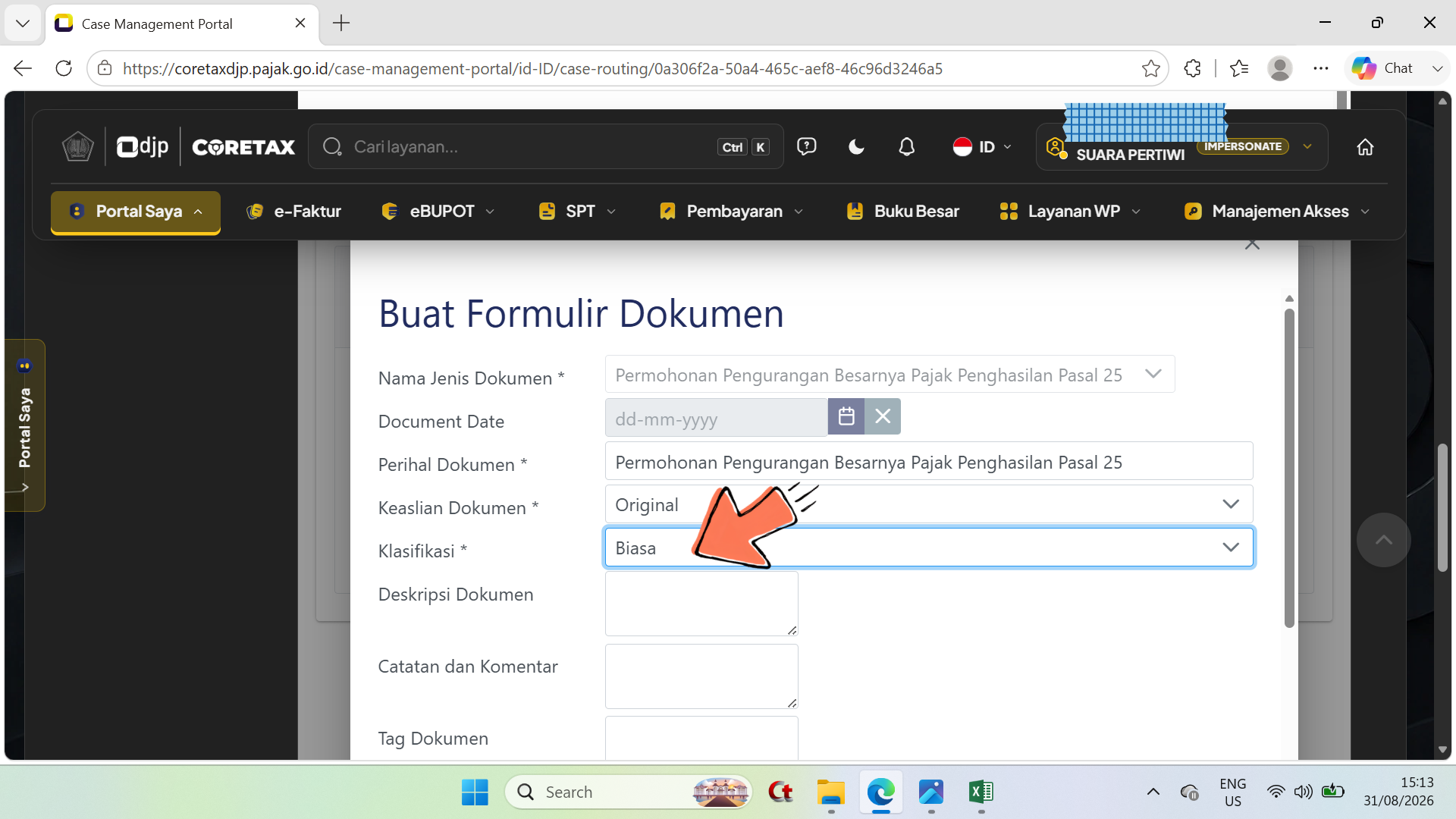
- Pilih kata Biasa pada baris Klasifikasi.
Langkah 53
- Tampil seperti tangkapan layar di atas.
Langkah 54
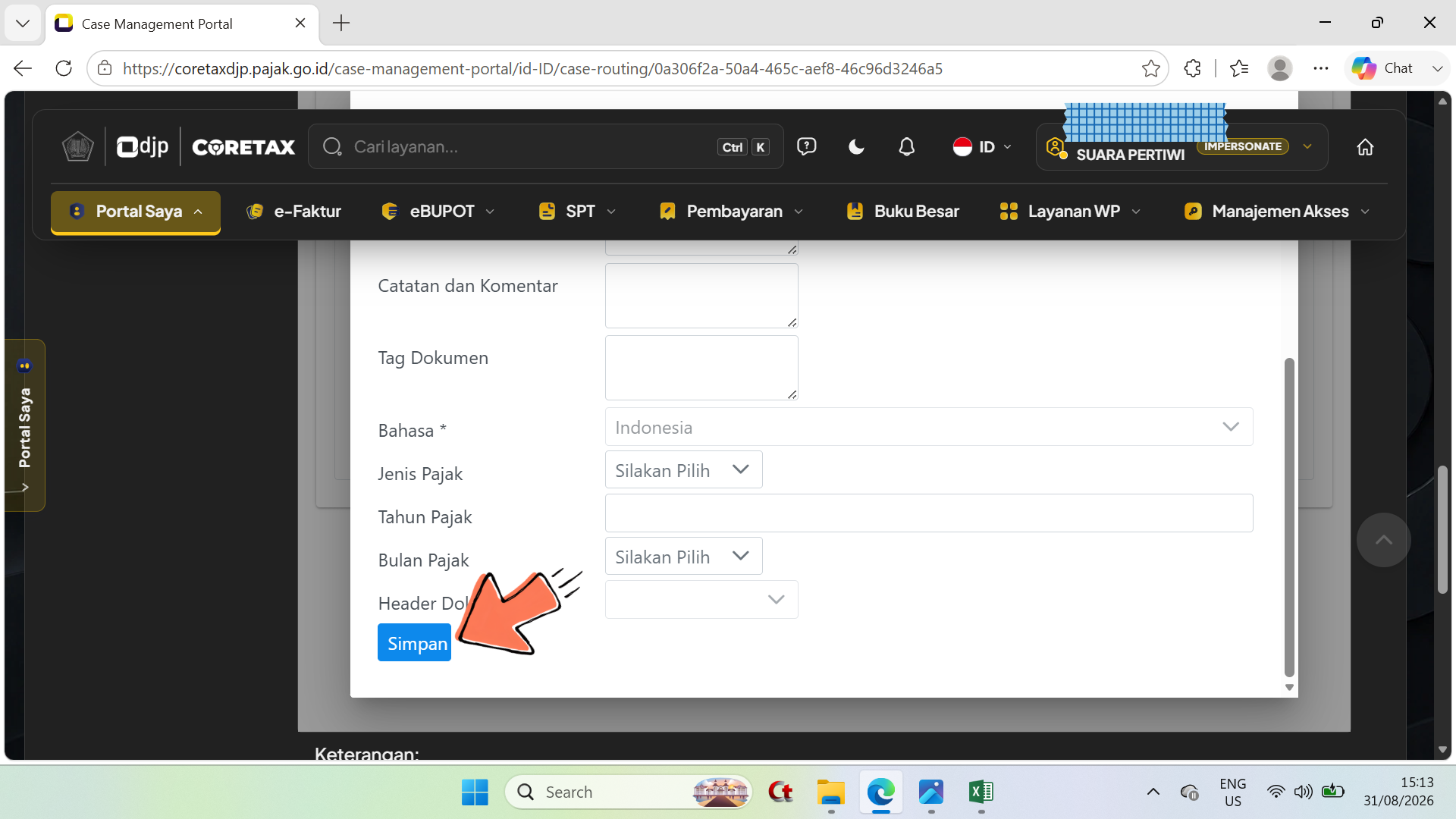
- langkah selanjutnya, gulir jendela ke bagian paling bawah dan klik/pilih tombol Simpan.
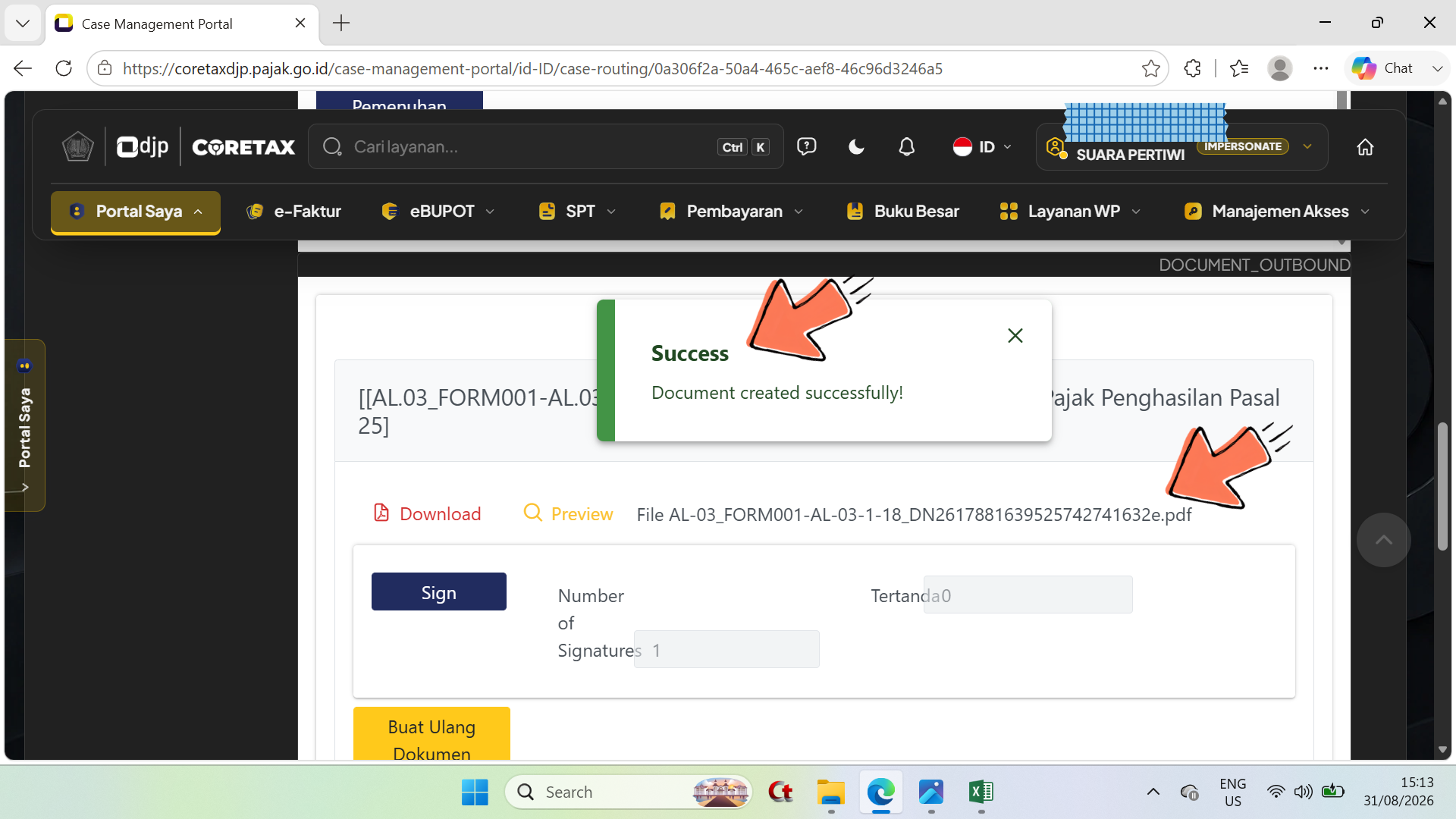
Langkah 55
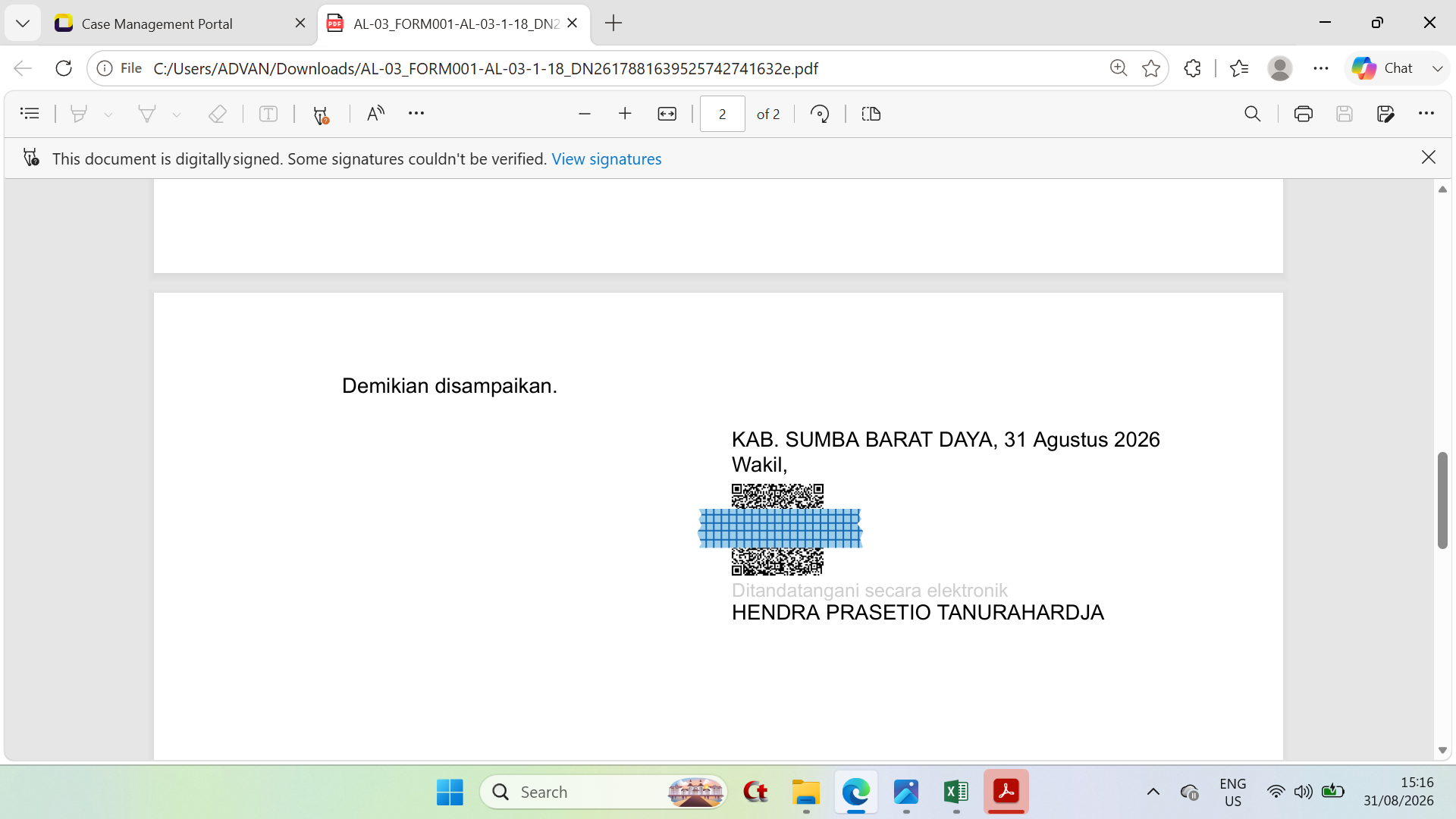
- Tampil notifikasi atau pemberitahuan Succes Document created succesfully ; - Tampil nama File AL-03 FORM001-AL-03-1-18.
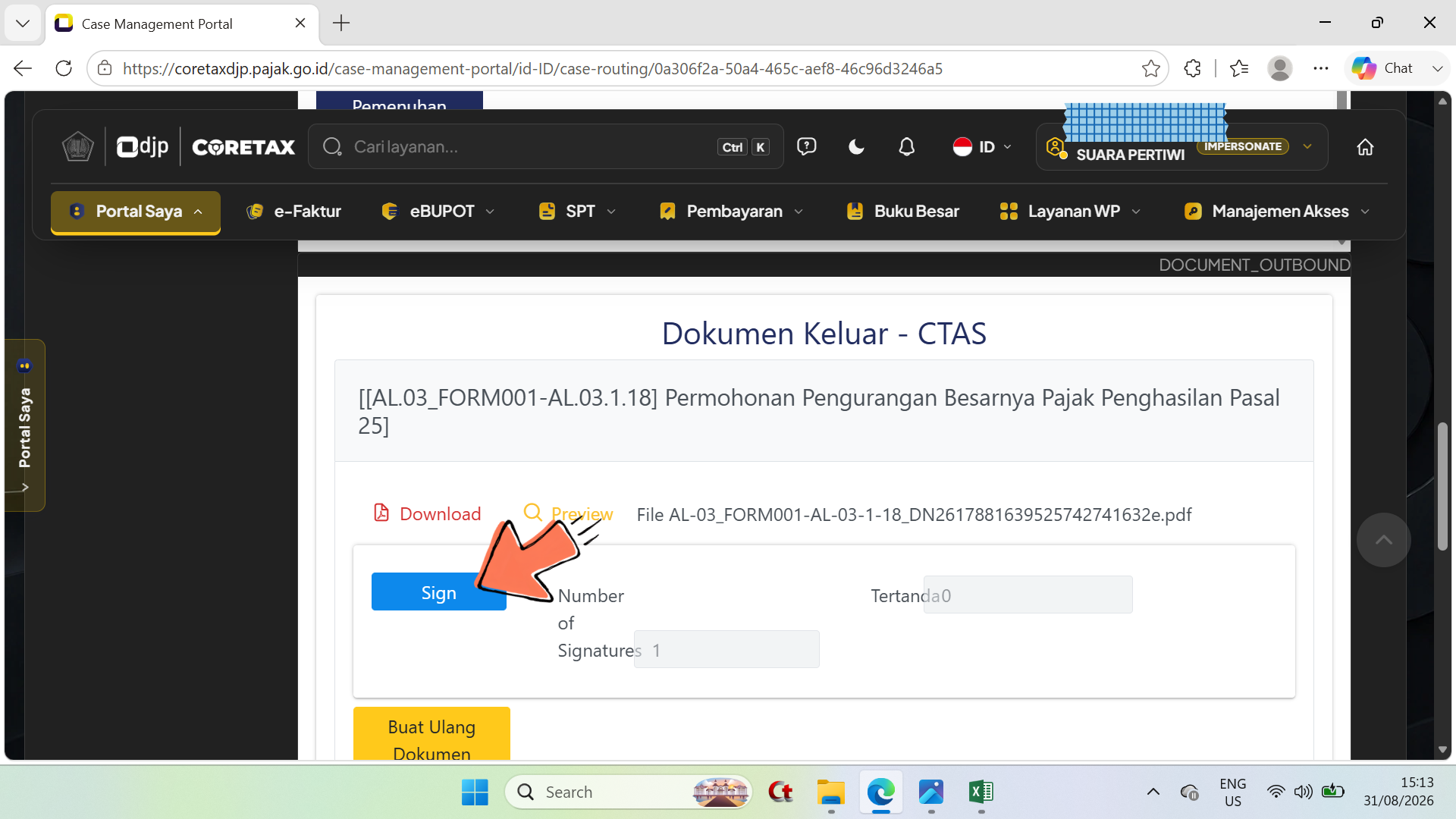
Langkah 56
- Pilih/klik tombol Sign.
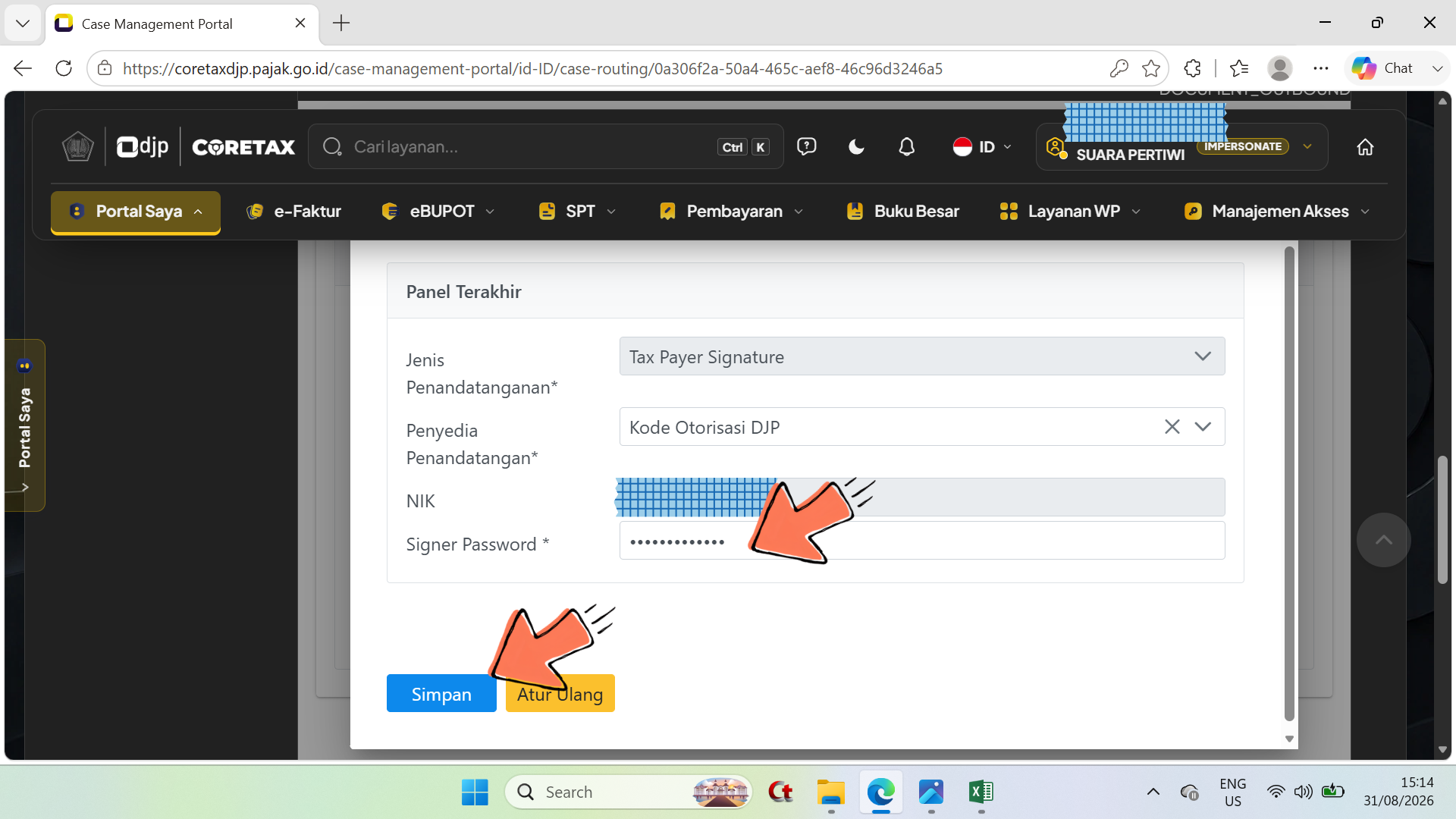
Langkah 57
- Tampil jendela Panel Terakhir ; - Isikan Passphrase pada baris Signer Password ; - Pilih/klik tombol Simpan.
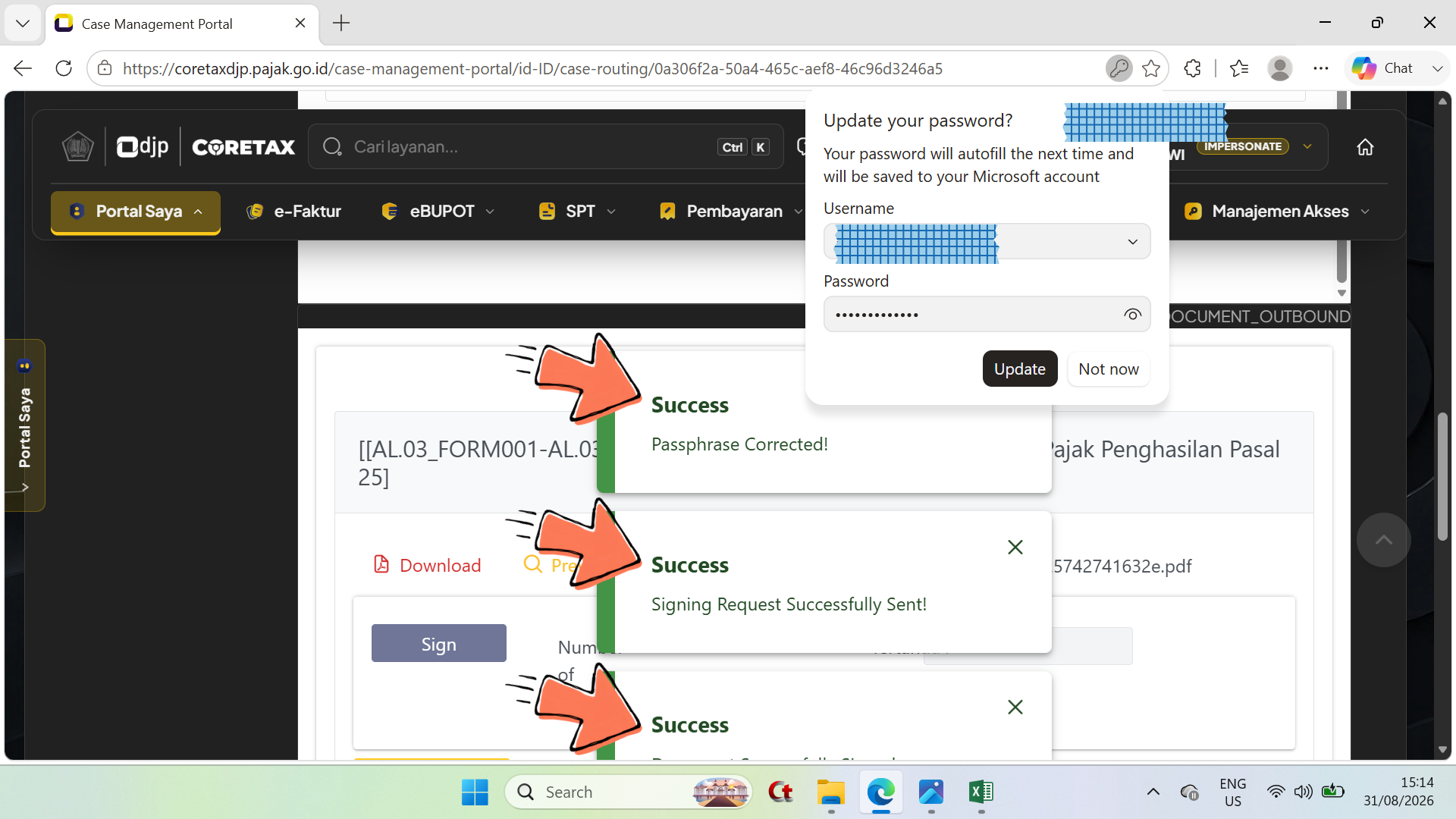
Langkah 58
- tampil 3 notifikasi Succes seperti pada tangkapan layar di atas.
Langkah 59
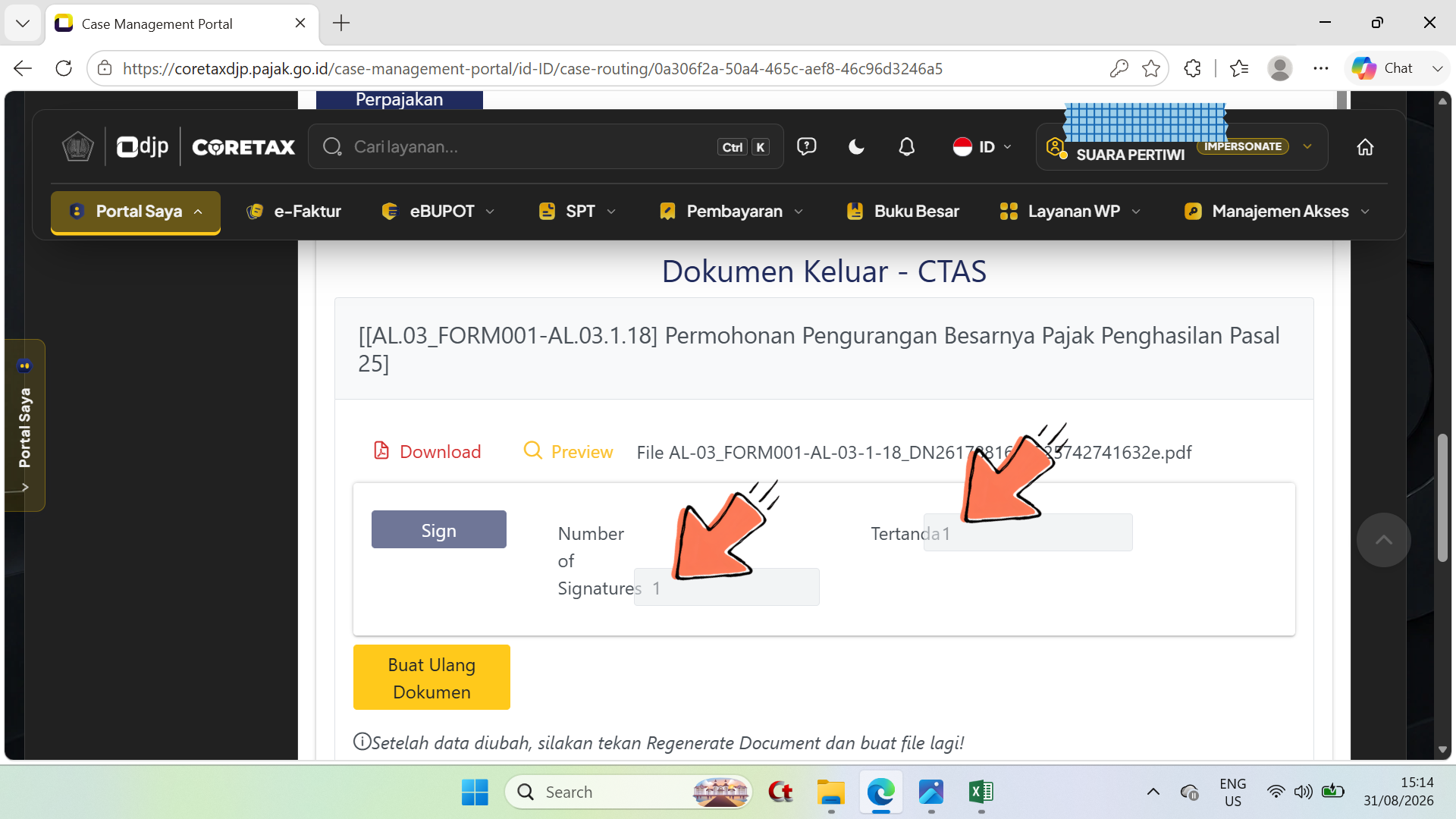
- Perhatikan pada baris Number of Signature (tertera angka 1) dan baris Tertanda (telah tampil angka 1 yang sebelumnya adalah angka 0).
Langkah 60
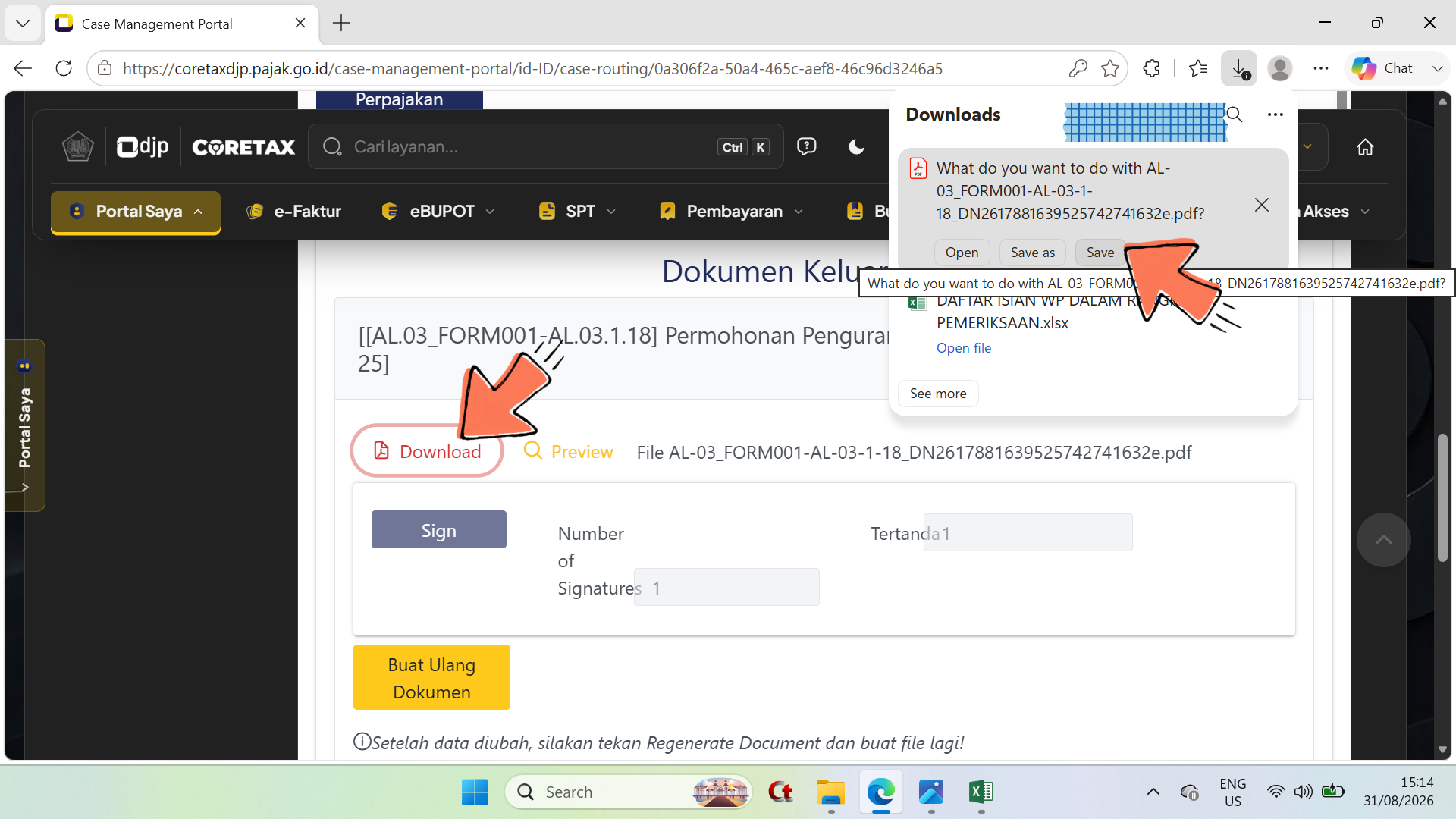
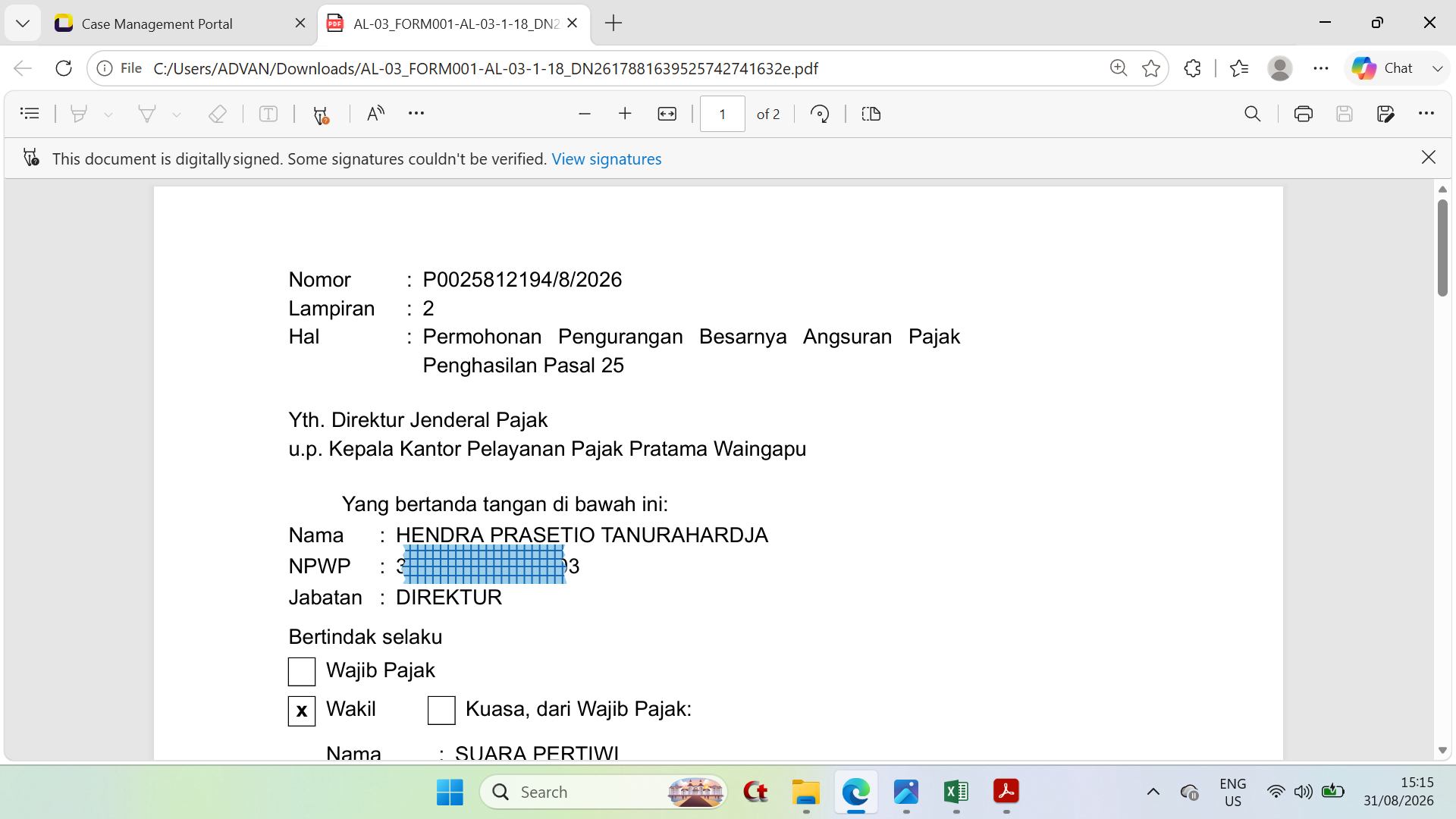
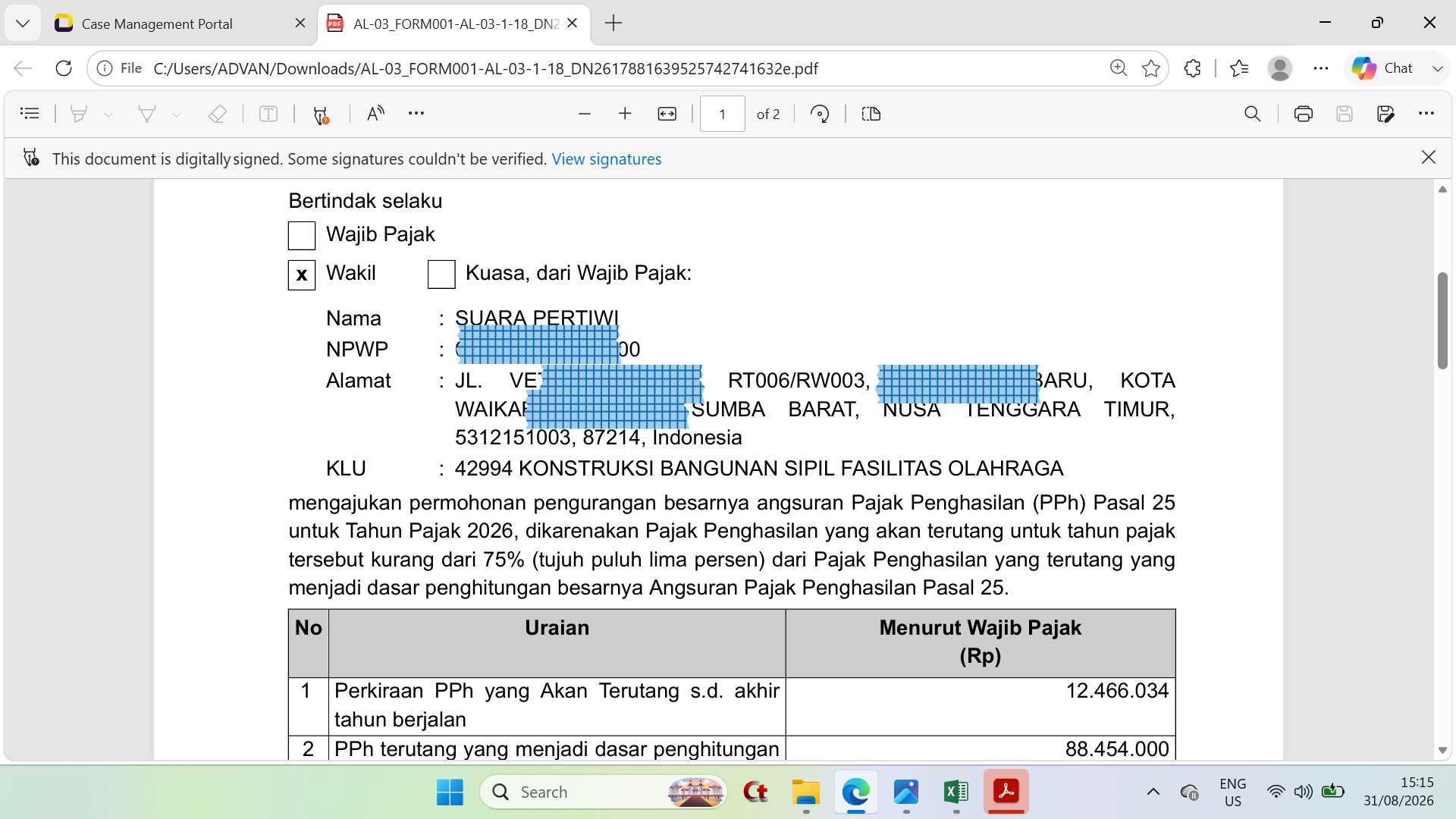
- Pilih/klik tombol Download untuk mengunduh FORM.