


Rangkuman Rumus Praktis Excel untuk Mempercepat Proses Koreksi Fiskal Pajak Penghasilan Badan
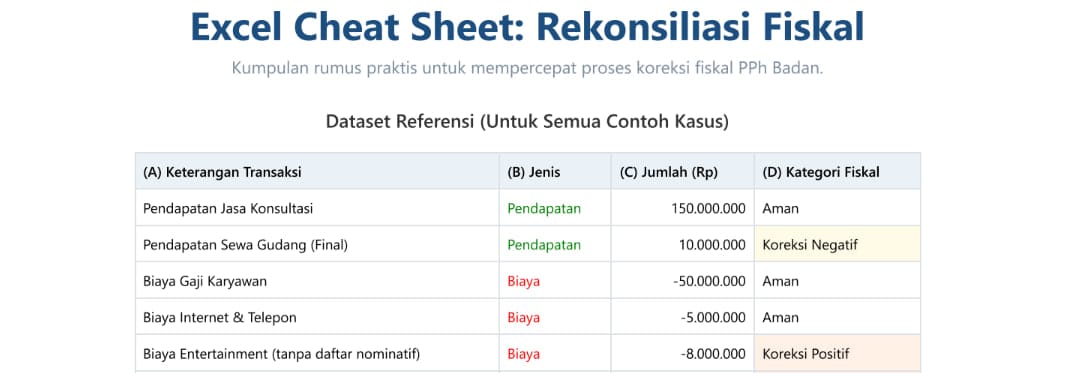
##1 – Dataset Referensi (Untuk Semua Contoh Kasus)
- Berisi tabel contoh transaksi yang mencakup: Keterangan Transaksi, Jenis (Pendapatan/Biaya), Jumlah (Rp), dan Kategori Fiskal.
- Contoh Transaksi dan Kategori Fiskal:
- Pendapatan Jasa Konsultasi: Aman
- Pendapatan Sewa Gudang (Final): Koreksi Negatif
- Biaya Gaji Karyawan: Aman
- Biaya Entertainment (tanpa daftar nominatif): Koreksi Positif
- Biaya PPh 21 Ditanggung Perusahaan: Koreksi Positif
- Laba Komersial: 89.000.000
##2 – Rumus dan Fitur Praktis Excel
- Memberi Label Koreksi Otomatis (IF & SEARCH)
- Rumus menggunakan fungsi
IFdanSEARCHuntuk menandai transaksi dengan label "Koreksi Negatif", "Koreksi Positif", atau "Aman" berdasarkan kata kunci pada deskripsi transaksi (Kolom A).
- Rumus menggunakan fungsi
- Menjumlahkan Total Koreksi Positif (SUMIF)
- Rumus:
=SUMIF(D:D; "Koreksi Positif"; C:C). - Menghitung total semua biaya non-deductible (Koreksi Positif).
- Hasil Contoh: -16.000.000 (dari Biaya Entertainment, Sumbangan, PPh 21 DTP).
- Rumus:
- Menjumlahkan Total Koreksi Negatif (SUMIF)
- Rumus:
=SUMIF(D:D; "Koreksi Negatif"; C:C). - Menghitung total pendapatan PPh Final (Koreksi Negatif) agar tidak dihitung ulang.
- Hasil Contoh: 10.000.000 (dari Pendapatan Sewa Gudang).
- Rumus:
- Hitung Cepat Laba Kena Pajak (ABS)
- Formula akhir untuk mendapatkan laba fiskal:
= [Laba Komersial] + ABS ([Total Koreksi Positif]) - [Total Koreksi Negatif]. - Hasil Contoh: 89.000.000 + 16.000.000 - 10.000.000 = 95.000.000.
- Formula akhir untuk mendapatkan laba fiskal:
- Buat Laporan Detail Koreksi (FILTER)
- Rumus:
=FILTER(A2:C8; D2:D8="Koreksi Positif")(Excel 365/2021+). - Menampilkan semua baris transaksi yang perlu dikoreksi secara dinamis.
- Rumus:
- Hitung Jumlah Item Koreksi (COUNTIF)
- Rumus:
=COUNTIF(D2:D8; "Koreksi Positif"). - Berguna sebagai cek validasi cepat untuk menghitung jumlah transaksi yang perlu dikoreksi.
- Hasil Contoh: 3.
- Rumus:
- Sorot Transaksi Koreksi Otomatis (Conditional Formatting)
- Menggunakan Conditional Formatting dengan formula
=$D2="Koreksi Positif"untuk memberi warna pada baris yang perlu dikoreksi (identifikasi visual cepat).
- Menggunakan Conditional Formatting dengan formula
- Analisis Interaktif dengan Pivot Table
- Fitur untuk membuat ringkasan instan tanpa rumus dengan menarik 'Kategori Fiskal' ke 'Rows' dan 'Jumlah (Rp)' ke 'Values'.
Kumpulan rumus praktis untuk mempercepat proses koreksi fiskal PPh Badan
penulis/kontributor: Jevi Saladin Nusantara.